手抄报 安全手抄报 手抄报内容 生活知识 生活百科 英语手抄报 清明节手抄报 节约用水手抄报 知识问答

如何用ps给图片添加木刻效果

时间:2026-02-24 05:20:29

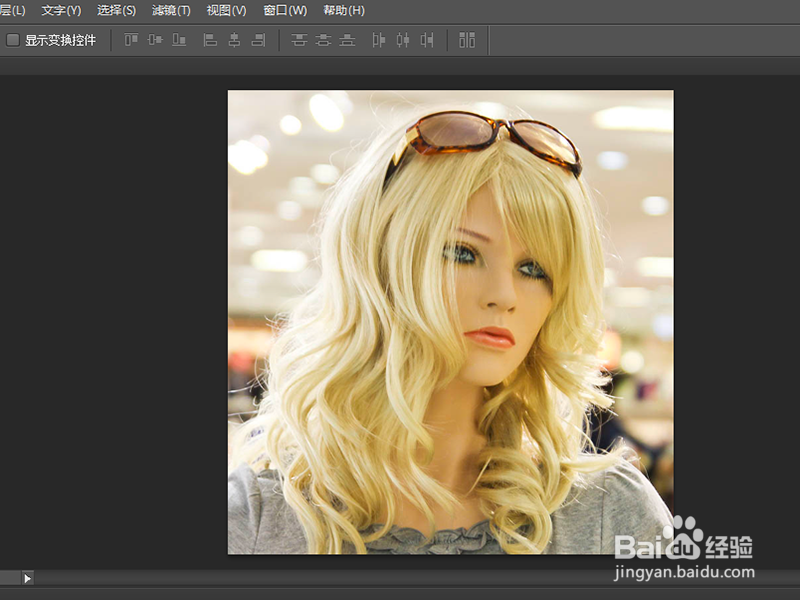
1、打开ps软件,然后打开一张待处理的图片。
如何用ps给图片添加木刻效果

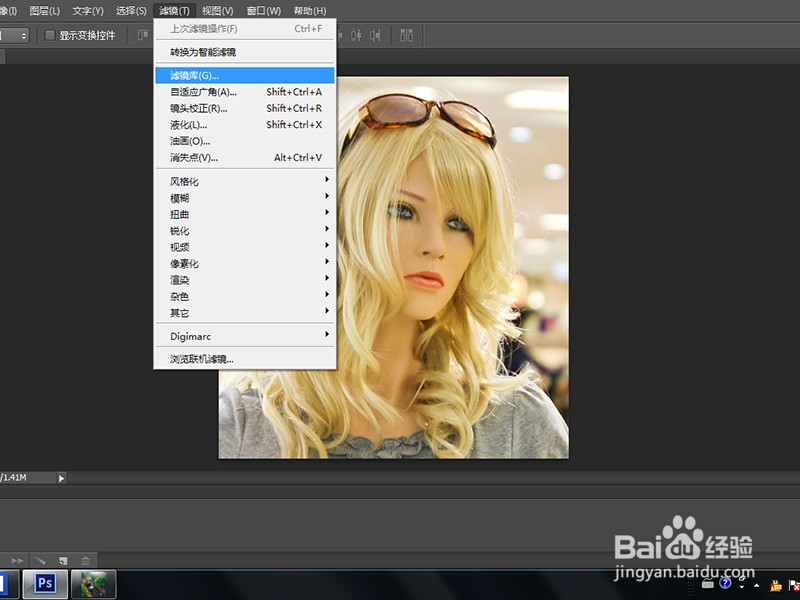
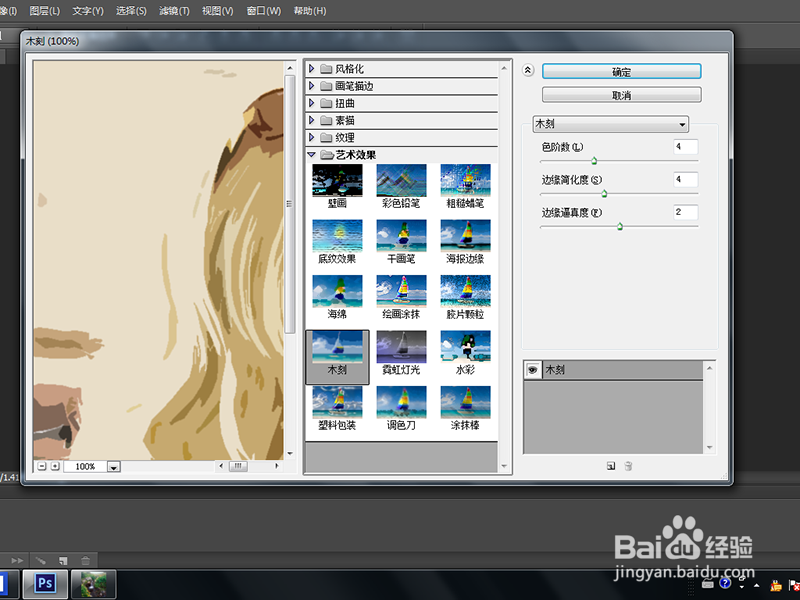
2、单击滤镜,滤镜库选项,如图所示。

如何用ps给图片添加木刻效果

3、在弹出的滤镜库选项中,选择艺术效果,在弹出的分栏中,选择木刻滤镜选项。
如何用ps给图片添加木刻效果

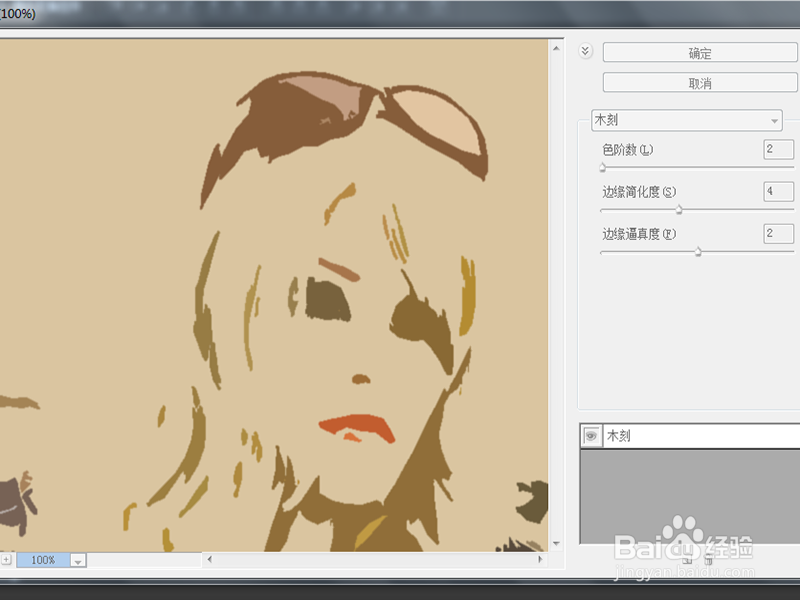
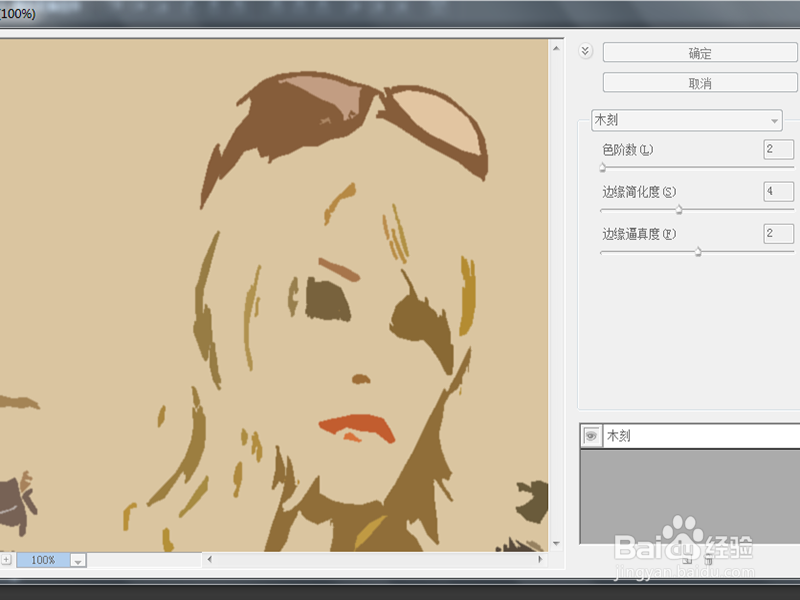
4、首先设置色阶值的最大最小值,比较区别。当色阶值最小时,图片的木刻化之后越显得色彩较少,当色阶值最大时,色彩显得越丰富。
如何用ps给图片添加木刻效果

如何用ps给图片添加木刻效果

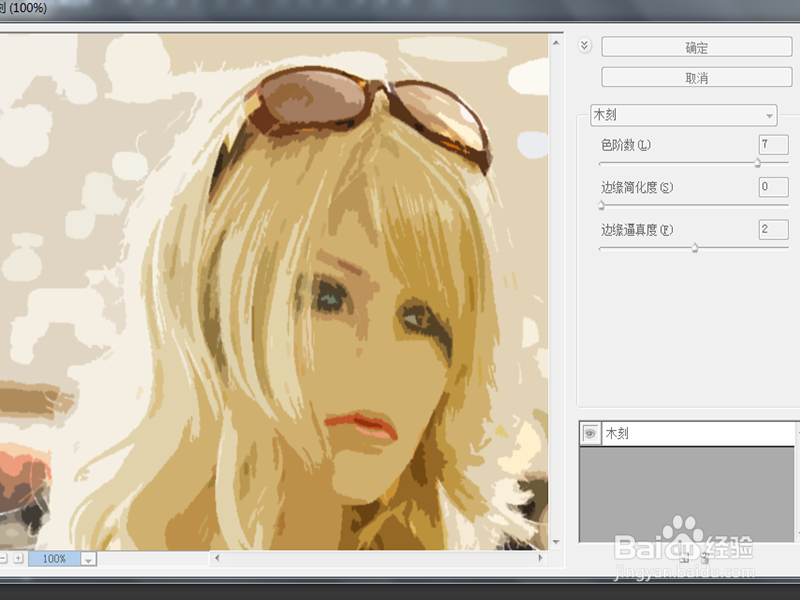
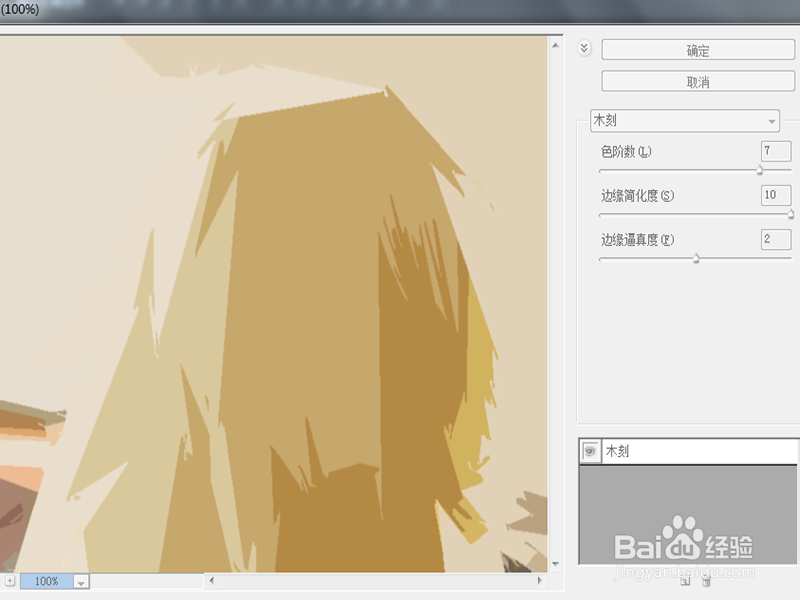
5、这个效果很明显,当边缘简化程度小的时候,图像的边缘细节丰富,当设置为最大值时,边缘基本没有细节,很模糊。
如何用ps给图片添加木刻效果

如何用ps给图片添加木刻效果

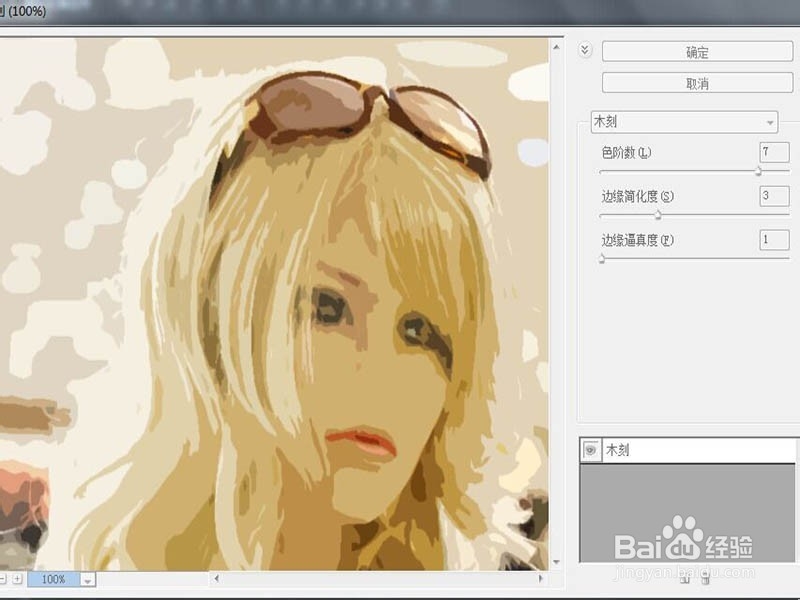
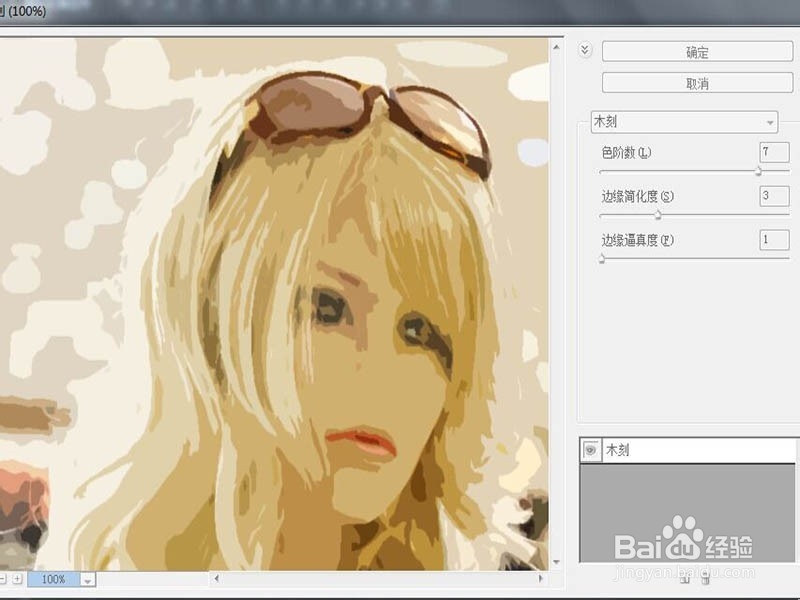
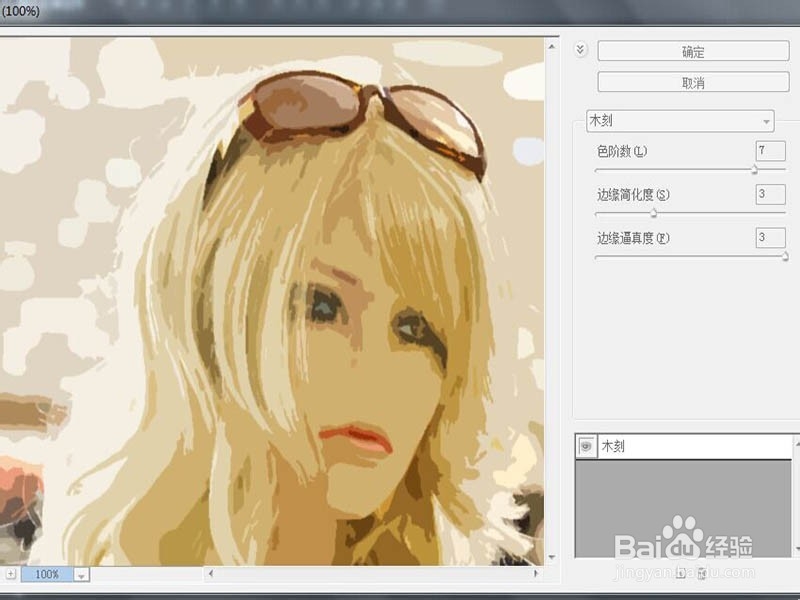
6、边缘逼真程度与图片边缘的细节成正比,值越大,细节越多。

如何用ps给图片添加木刻效果

如何用ps给图片添加木刻效果

7、选择一种合适的参数设置,可以得到最终的效果图。

如何用ps给图片添加木刻效果

© 2026 手抄报圈
信息来自网络 所有数据仅供参考
有疑问请联系站长 site.kefu@gmail.com