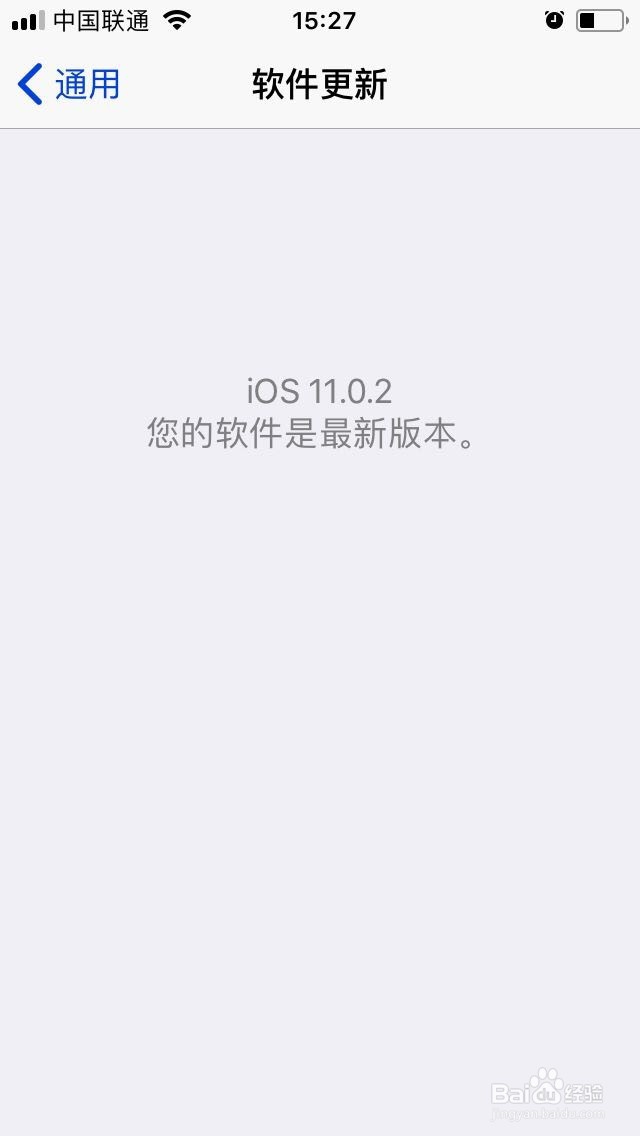
1、1. 将iPhone手机升级到ios11。
2、2. 升级完后先打开备忘录。
3、3. 打开后,点击下图红色箭头所指的图标。

4、4. 在出现的键盘上点击下图红色箭头所指的图标。

5、5. 这时会出现5个可选项目,选择扫描文稿。
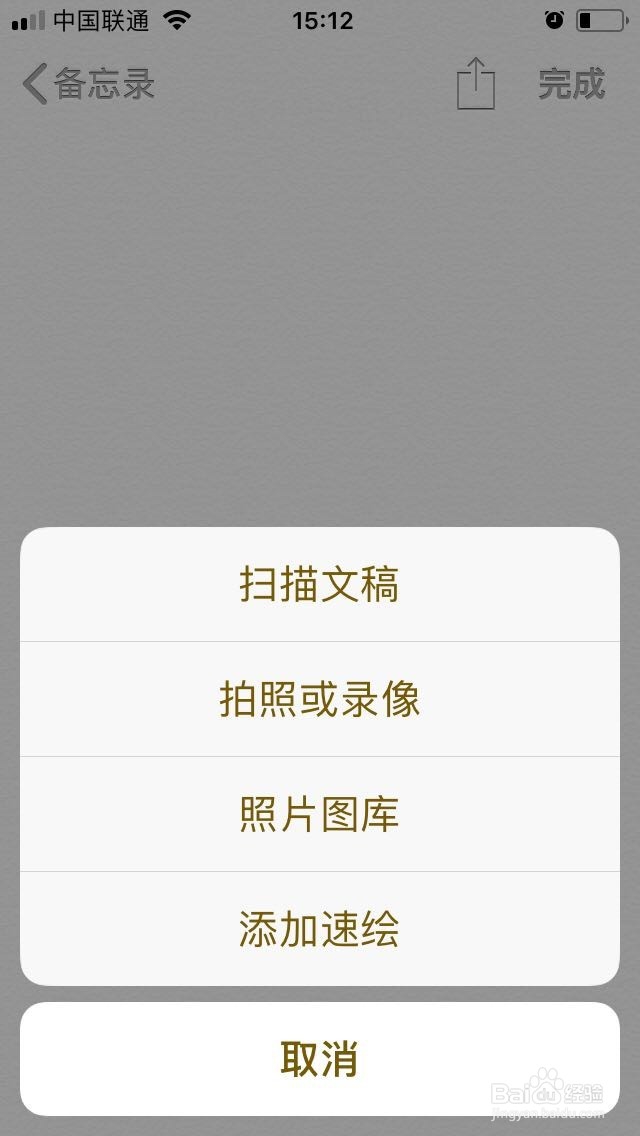
6、6. 对着需要扫描的文稿拍照。(如下图,这张照片是横着拍的。)
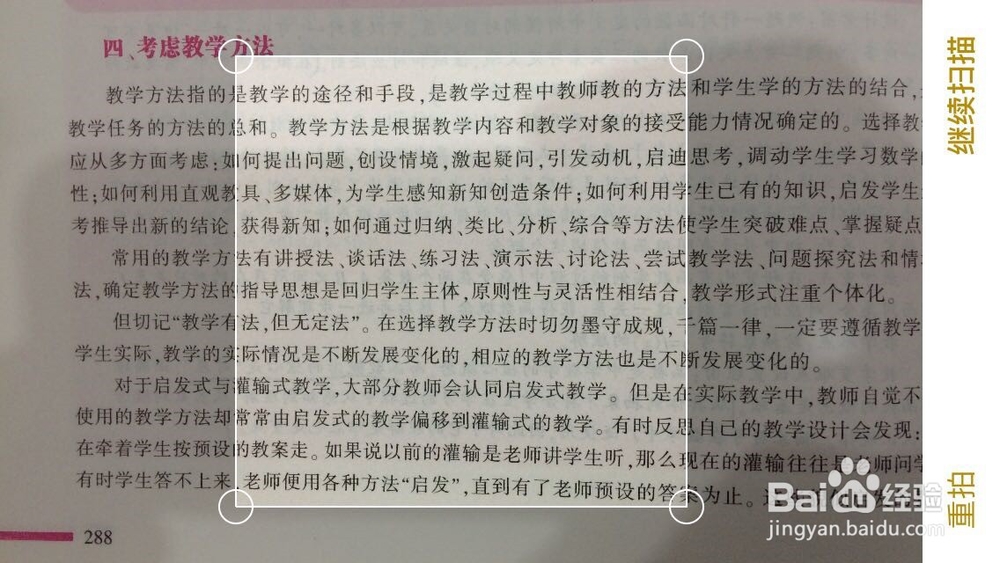
7、7. 拍完照后,大家可以根据自己的需要拖动下图所示的四个角,使得所需要的文稿在长方形框内。点击下图红色箭头所指的“继续扫描”。
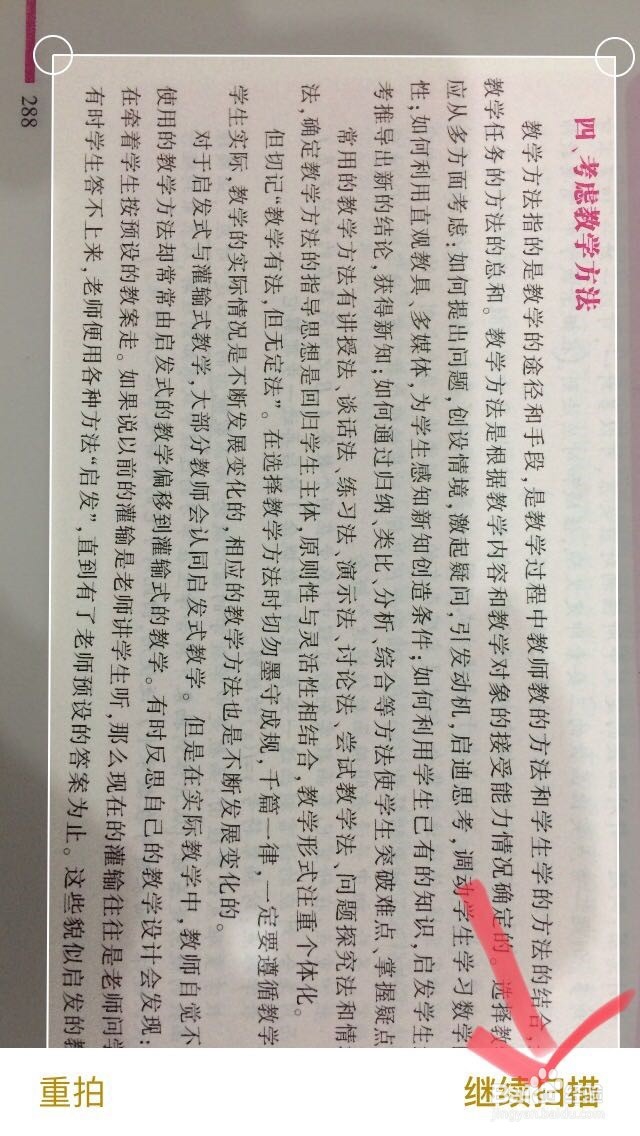
8、8. 这时候,大家可以继续扫描文档,或者点击下图红色箭头所指的“存储”。
(大家也可以扫描多张文档后再点击“存储”,不过,千万别忘了点击“存储”,不然,所扫描的文档就不会保存在备忘录里)
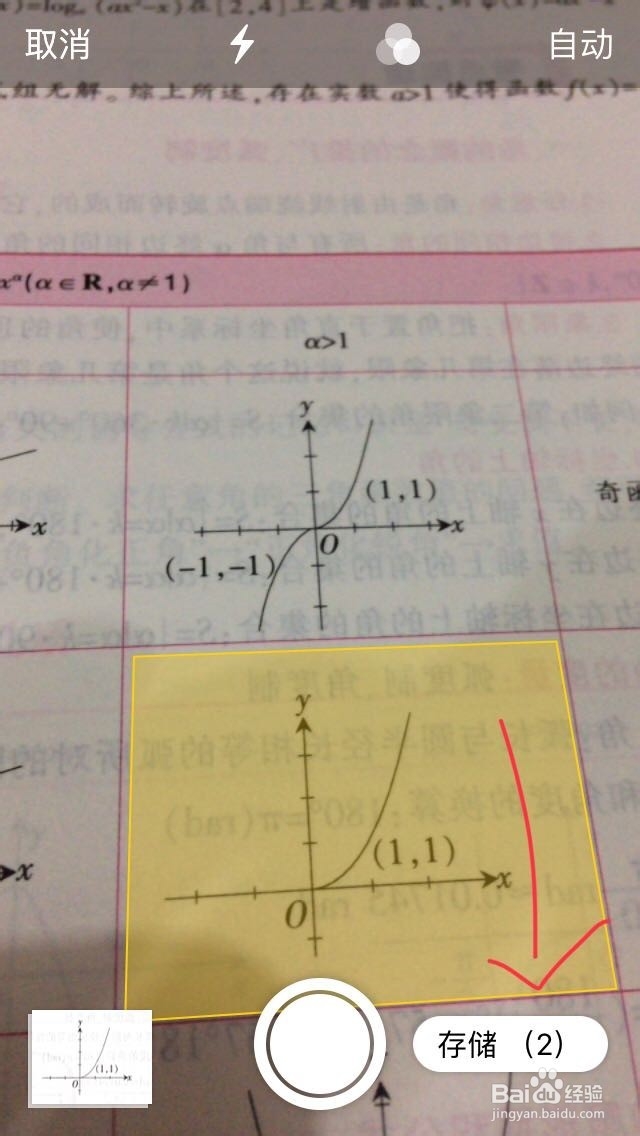
9、9. 点击“存储”后,这时会显示我们扫描并保存后的文档,如下图所示。

10、10. 点击这个文稿,就会出现一个可编辑的界面,如下图所示。我们可以点击下图红色箭头所指的图标进行旋转操作。
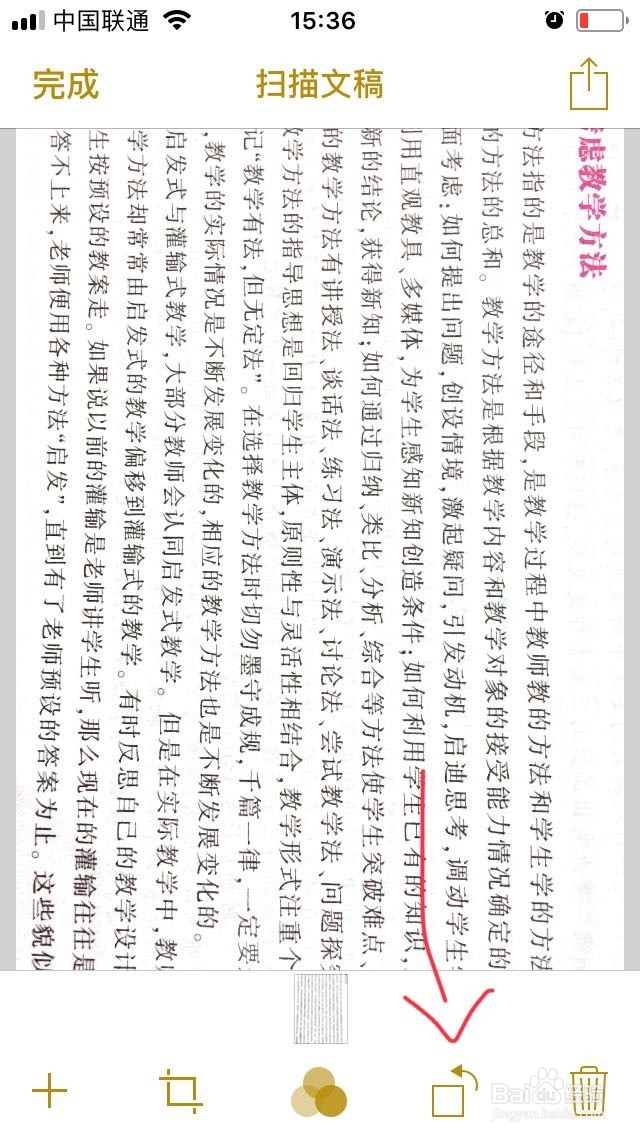

11、11. 或者点击下图红色箭头所指的图标,进行“彩色”、“灰度”、“黑白”、“照片”四种不同模式的选择。