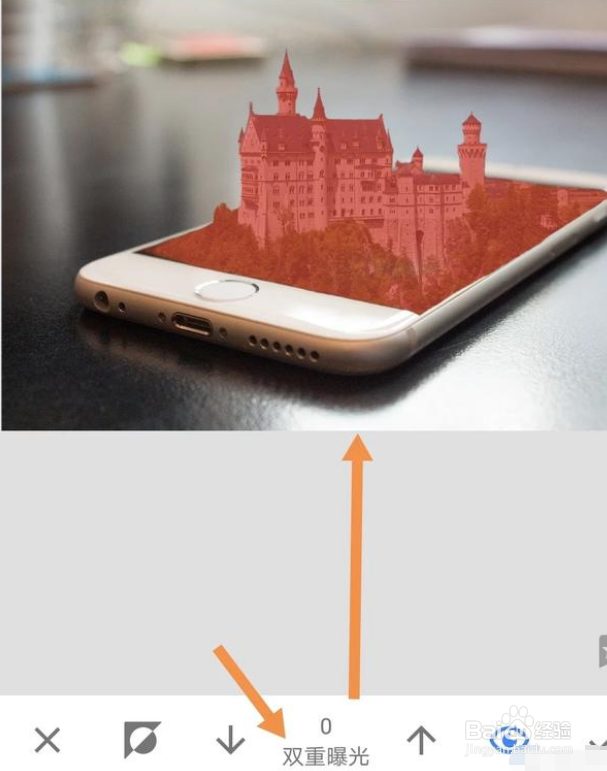
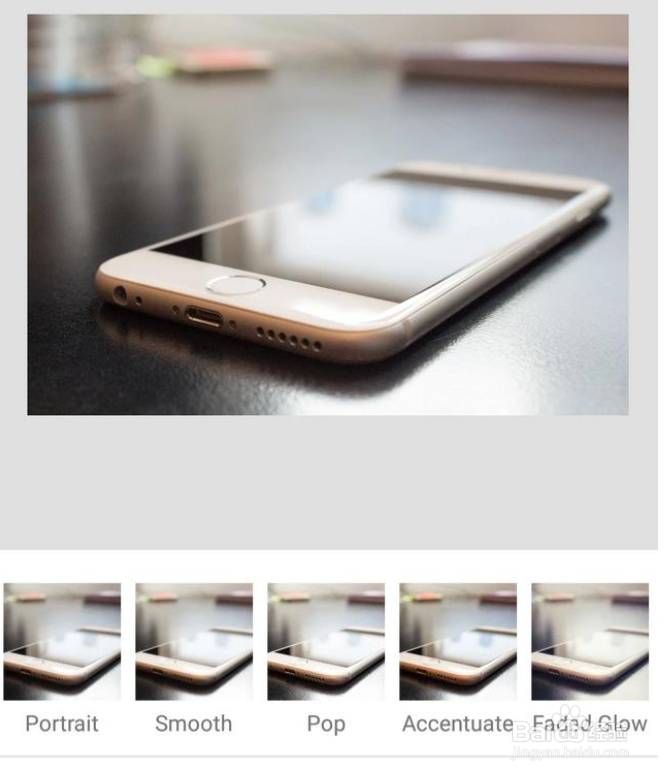
1、用手机修图软件,把手机图片,做成3D效果,操作步骤:我们在这篇教程中,用到的手机修图软件是Snapseed,用其打开手机图片。
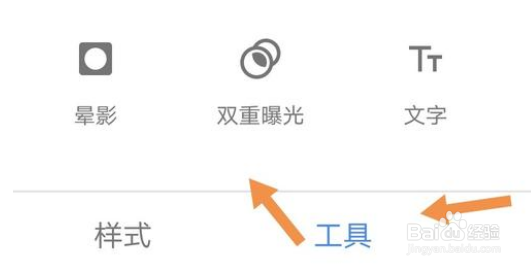
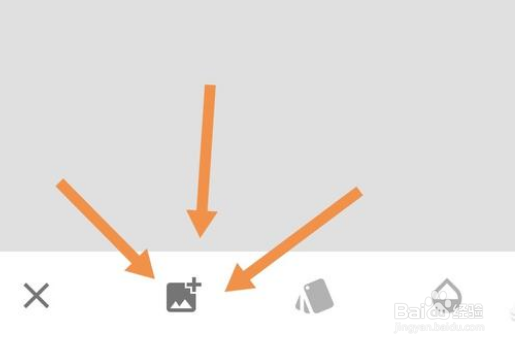
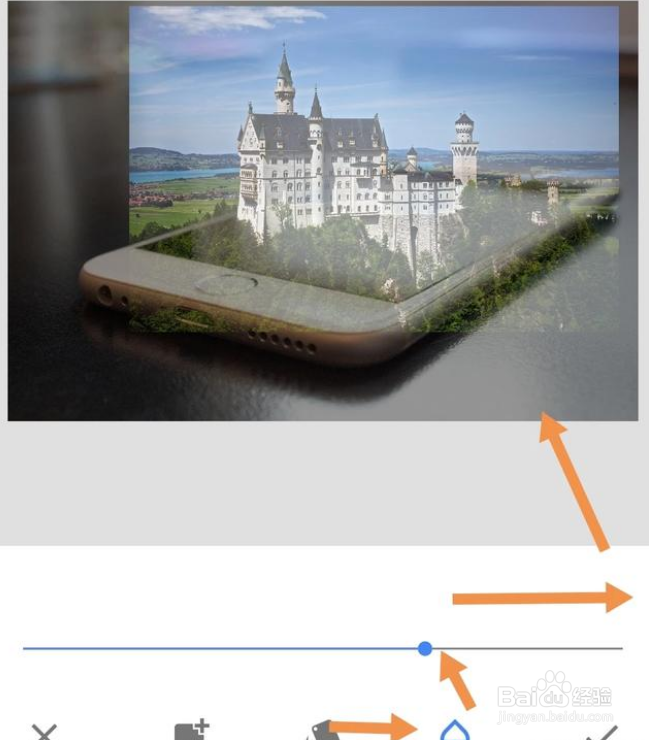
2、找到双重曝光,添加图片,把城堡图片,添加进来。把城堡图片,移动到手机屏幕上,并改变为适当的大小,点击水滴,出现一条带圆点的横线,把原点拽到最右端,这样就把把后添加进来的城堡图片,调为不透明了。
3、我们用Snapseed的蒙版,把需要的部分留下,不需要的部分删除。
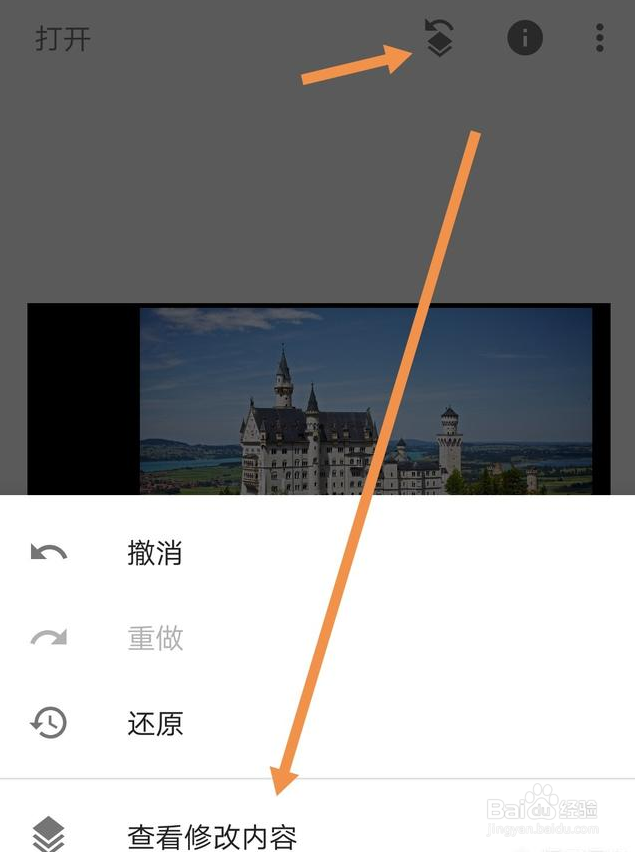
Snapseed中的蒙版,是隐藏的,这么找到它:点击右上角弯曲的箭头,再点击查看修改内容,右侧出现刚才操作步骤,最上面是蓝底的双重曝光,点它
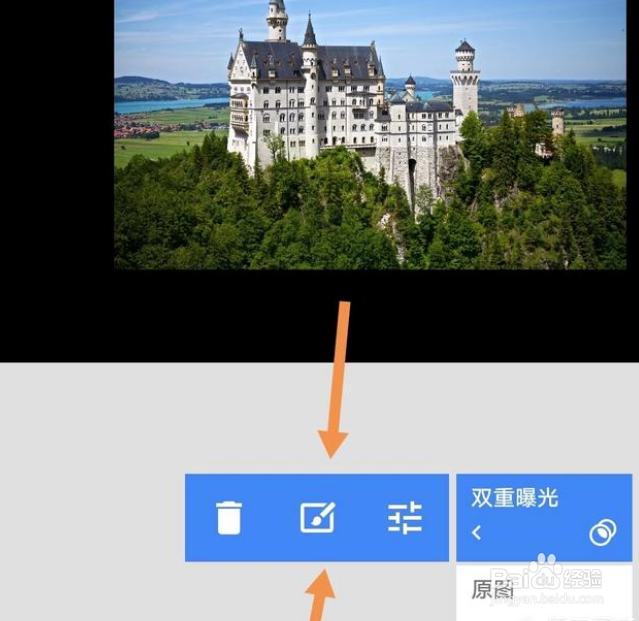
4、出现三个选项,中间有一个画笔,这个画笔,就是Snapseed的蒙版,点它。
5、进入到蒙版界面,把图片下方的双重曝光数值调为100,对手机屏幕进行图片,刚才添加进来的城堡,就出现了。
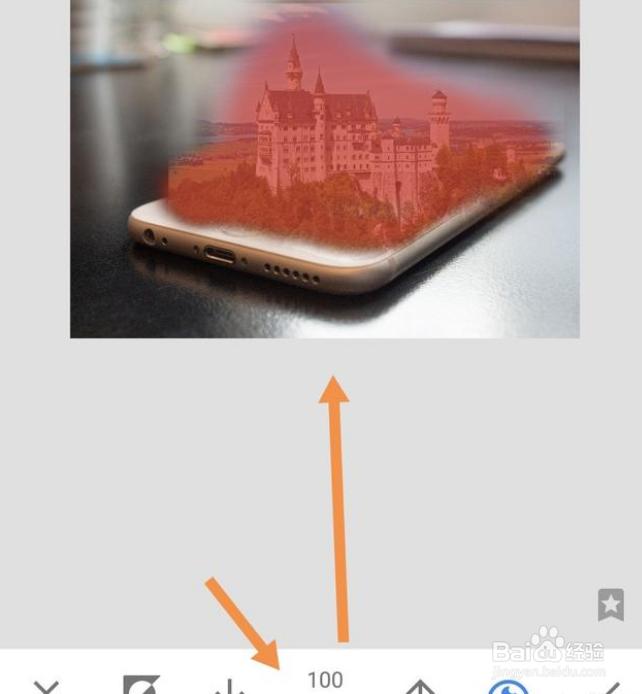
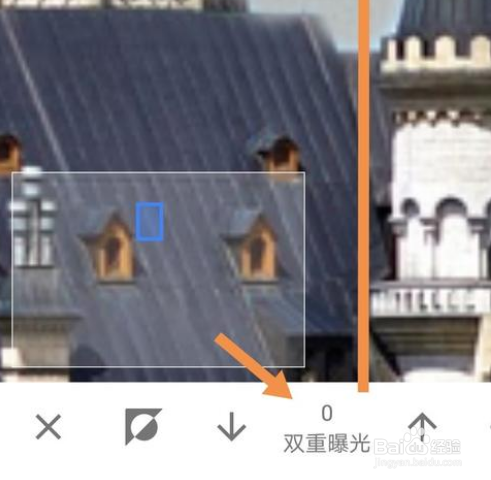
6、再把双重曝光数值调为0,对城堡多余的部分,进行擦除,这样,就实现了3D效果。