1、使用Netplwiz命令启用或禁用
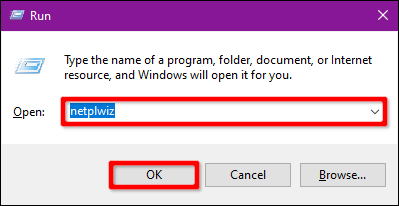
首先,通过同时按“ Windows”和“ R”键(Windows + R)启动运行命令。将会出现一个小的弹出窗口。在文本字段中键入“ netplwiz”(不带引号),然后单击“确定”按钮(或按Enter键)以继续。
2、或者,您可以通过在任务栏的搜索字段中键入“ netplwiz”并选择生成的“运行”命令来访问“用户帐户”面板。
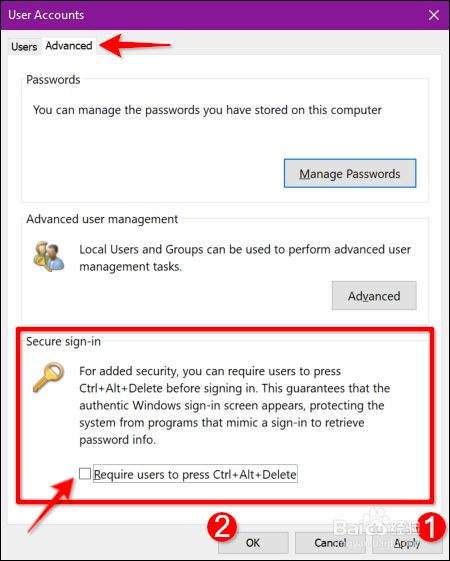
“用户帐户”面板将出现在屏幕上。点击“高级”标签(如果默认情况下未加载)。找到“安全登录”下列出的“要求用户按Ctrl + Alt + Delete”选项。选中以启用或取消选中以禁用。
单击“应用”按钮,然后单击“确定”按钮以完成操作。
3、使用本地安全策略启用或禁用
这是另一种比遵循“用户帐户”说明更忙的方法。如果要沿风景路线行驶,但要避免使用Windows注册表,请使用此方法。
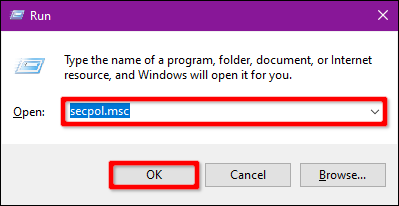
同时按下“ Windows”和“ R”键(Windows + R),启动运行命令。出现一个小的弹出窗口。在文本字段中键入“ secpol.msc”(不带引号),然后单击“确定”按钮(或按Enter键)以继续。
4、像以前一样,您还可以通过在任务栏的搜索字段中键入“ secpol.msc”并选择生成的桌面应用程序来访问“本地安全策略”面板。
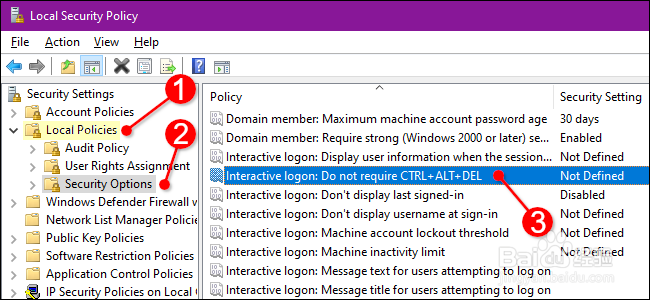
在“本地策略”窗口中,展开左侧列出的“本地策略”,然后选择下面的“安全选项”子文件夹。接下来,在右侧向下滚动并双击“交互式登录:不需要CTRL + ALT + DEL”条目。
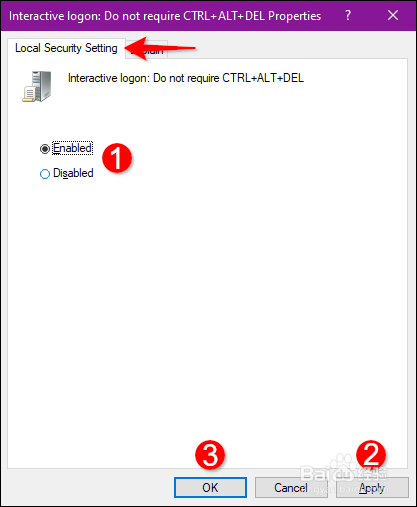
5、条目的“属性”面板显示在屏幕上,默认情况下显示“本地安全设置”选项卡。单击单选按钮以启用或禁用此功能。单击“应用”按钮,然后单击“确定”按钮完成。
6、启用或禁用注册表
如果您想采用硬性途径,为什么不编辑注册表?切记,要轻踩:您所做的任何更改都可能导致系统不稳定。该选项适用于喜欢深入Windows的有经验的个人。
同时按下“ Windows”和“ R”键(Windows + R),启动运行命令。将会出现一个小的弹出窗口。在文本字段中键入“ regedit”(不带引号),然后单击“确定”按钮(或按Enter键)以继续。
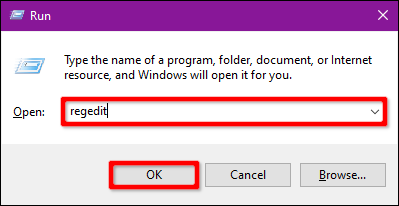
7、您还可以通过在任务栏的搜索字段中键入“ regedit”并选择生成的桌面应用程序来访问注册表编辑器。
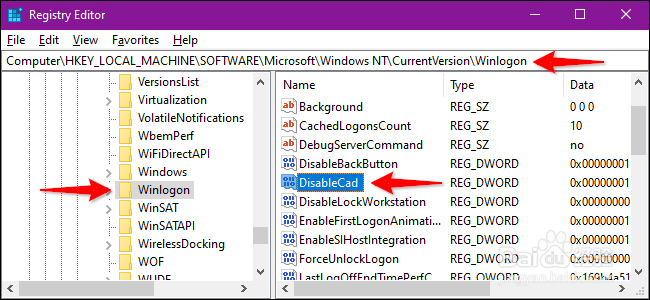
在注册表编辑器中,按以下顺序展开以下文件夹:
HKEY_LOCAL_MACHINE>软件>微软> Windows NT> CurrentVersion
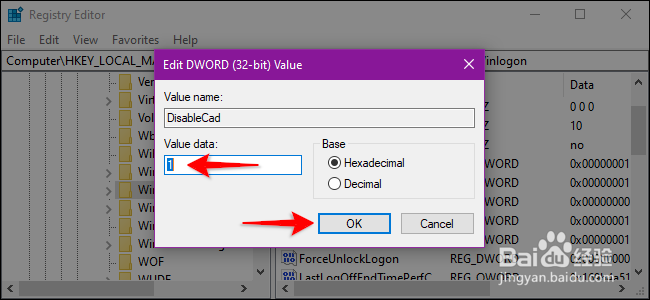
在CurrentVersion文件夹中,选择“ Winlogon”条目以在右侧面板中显示其设置。双击“ DisableCad”条目以编辑其值。
8、在“编辑DWORD(32位)值”弹出框中,使用以下值之一更改“值数据”:
启用= 0
禁用= 1
单击“确定”按钮完成。重新启动计算机以保存设置。
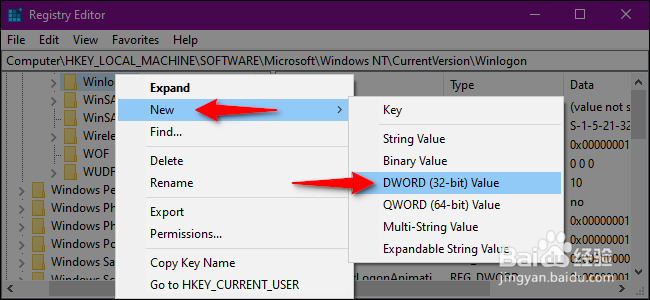
9、如果在“ Winlogon”设置中没有看到“ DisableCad”条目,请右键单击“ Winlogon”,在弹出菜单中选择“新建”,然后单击“ DWORD(32位)值”。在下一个列表中。将此新DWORD命名为“ DisableCAD”(不带引号)并更改其值。