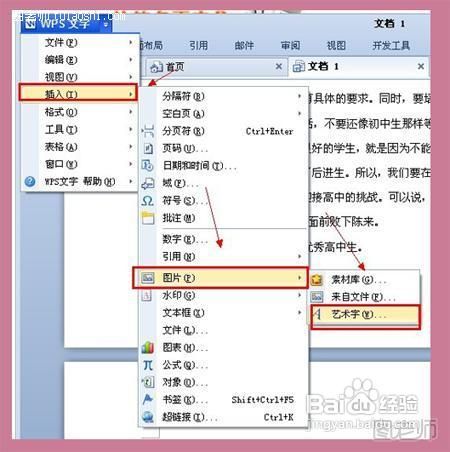
1、第一步:用鼠标点击WPS文件,在里面选择插入,打开图片,选择艺术字。
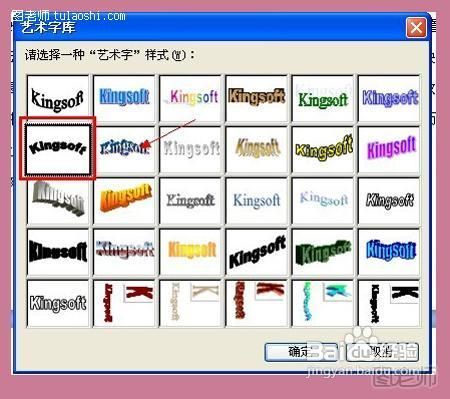
2、第二步:出现艺术字库,在里面选择一个艺术字样式,确定。
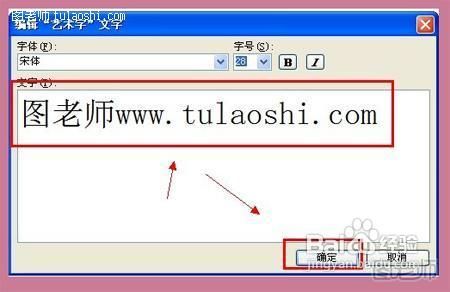
3、第三步:显示编辑艺术字文字,在文字里面输入文字,确定。
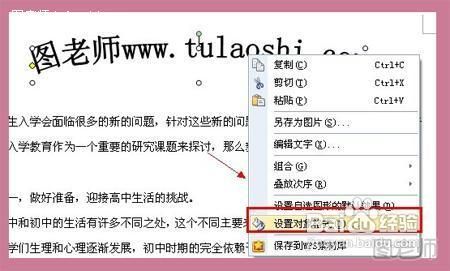
4、第四步:在页面就出现了艺术文字,用鼠标右键点击艺术字,在下拉栏里选择设置对象格式。
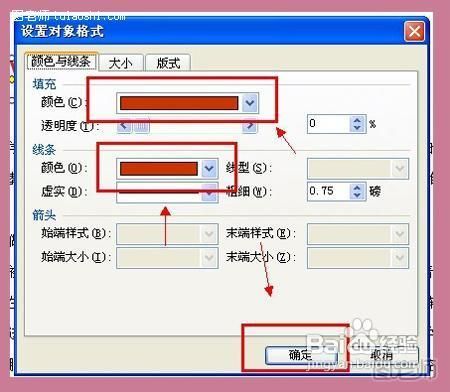
5、第五步:显示设置对象格式,在颜色与线条里面将填充颜色和线条颜色选择红色,确定。
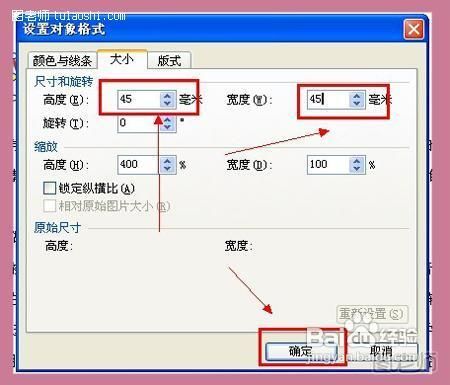
6、第六步:切换到大小,将尺寸和旋转的高宽设置为45毫米,确定。
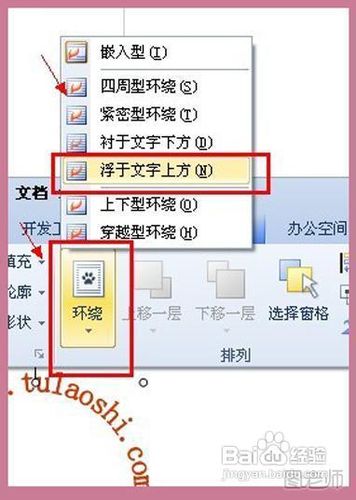
7、第七步:用鼠标点击艺术字,然后在菜单栏里选择艺术字在里面点击环绕,选择浮于文字上方
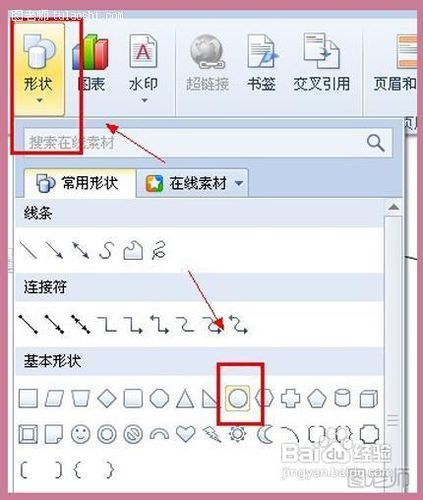
8、第八步:在菜单栏里打开插入,在插入选项栏里点击形状,用鼠标点击圆。
9、第九步:在页面上点击一下,按住Shift画出一个圆。
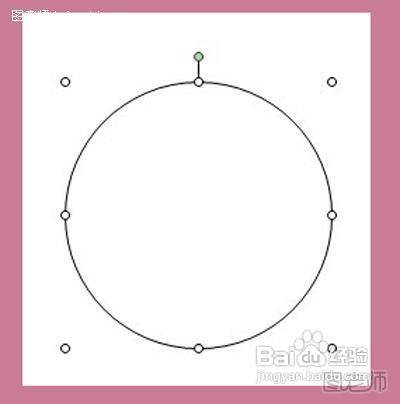
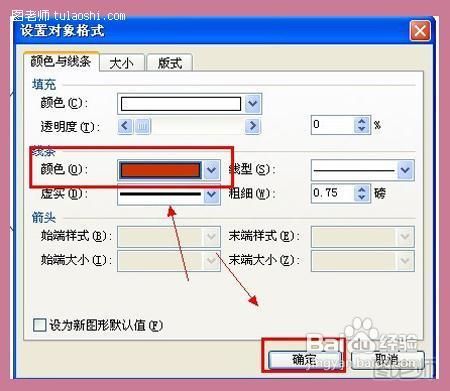
10、第十步:鼠标右键点击圆,打开设置对象格式,在对象格式里将线条颜色设置为红色,将粗细设置为4磅。
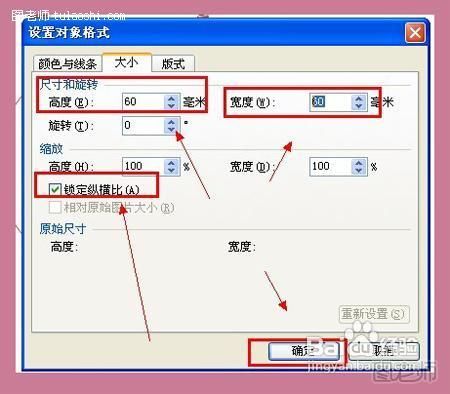
11、第十一步:切换到大小,将尺寸和旋转设置为60毫米勾选下面的锁定纵横比,确定。
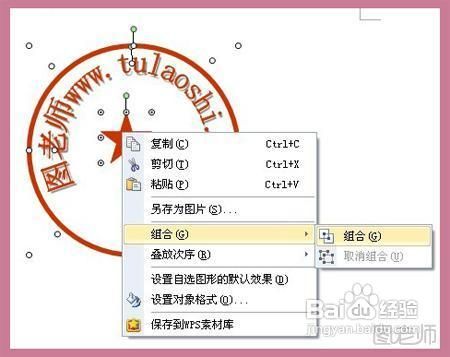
12、第十二步:在里面画一个五角星(和画圆的方法一致),然后按住shift将三样全选,用鼠标右键点击,在里面选择组合——组合。
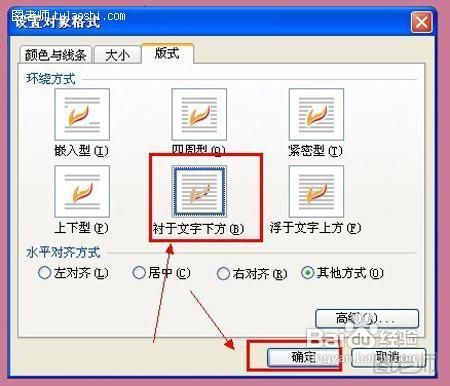
13、第十三步:再用鼠标右键点击印章,在里面选择设置对象格式,切换到版式,选择衬于文字下方,确定.
14、第十四步:最后图老师的印章就制作出来了。