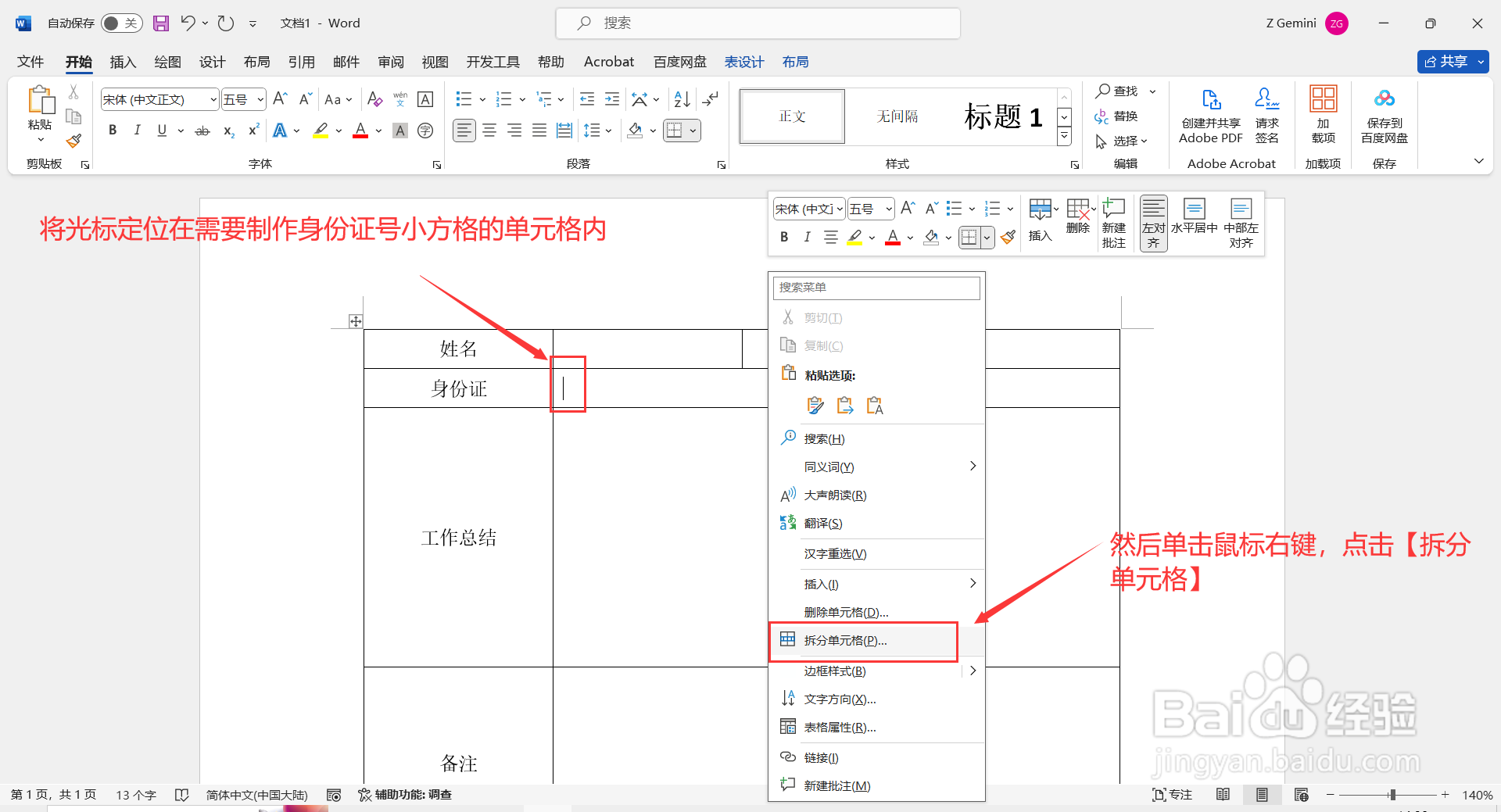
1、打开word文档,先将光标定位在需要制作号码小方格的单元格内,然后单击鼠标右键,点击【拆分单元格】,弹出“拆分单元格”对话框。
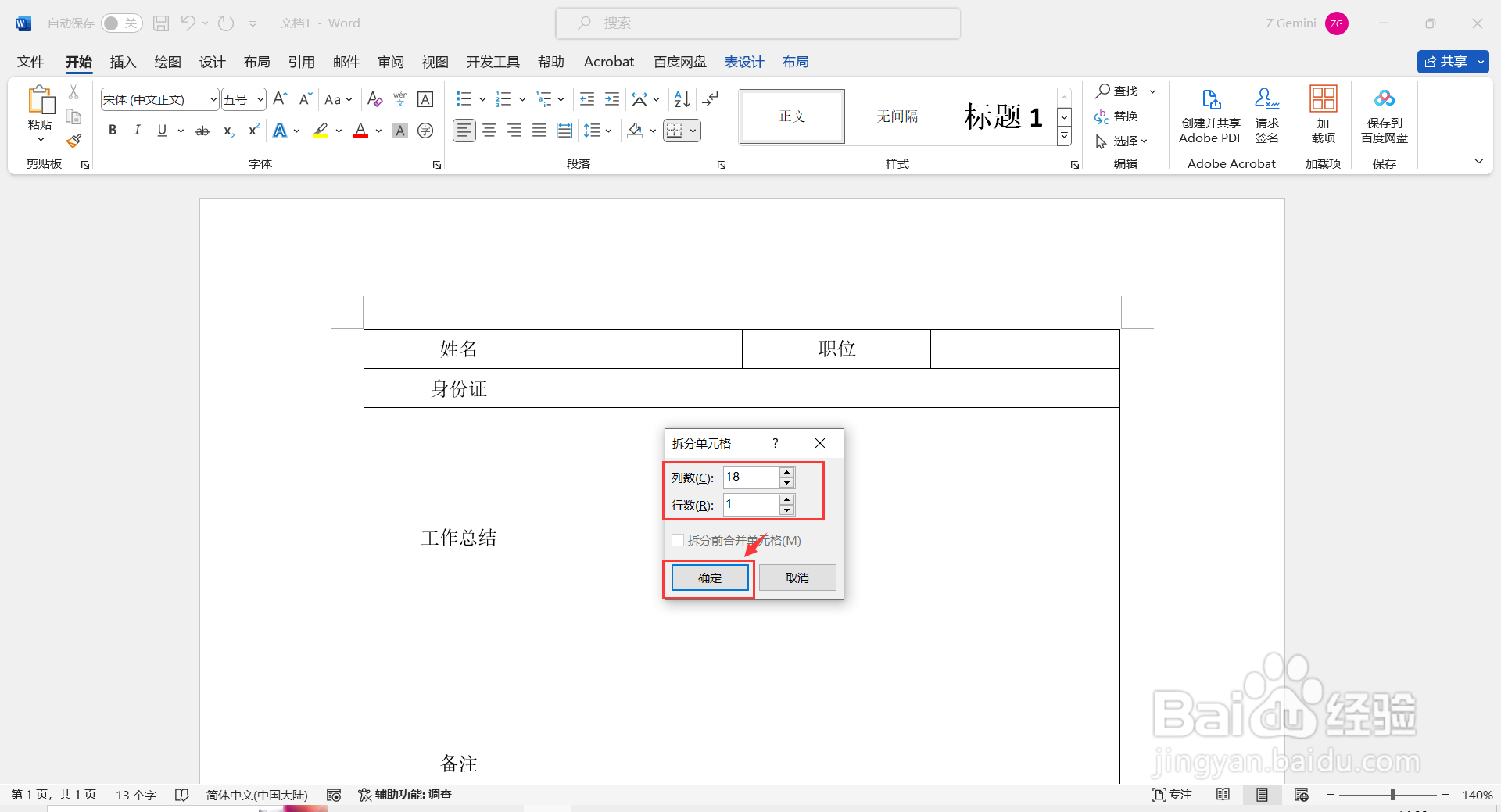
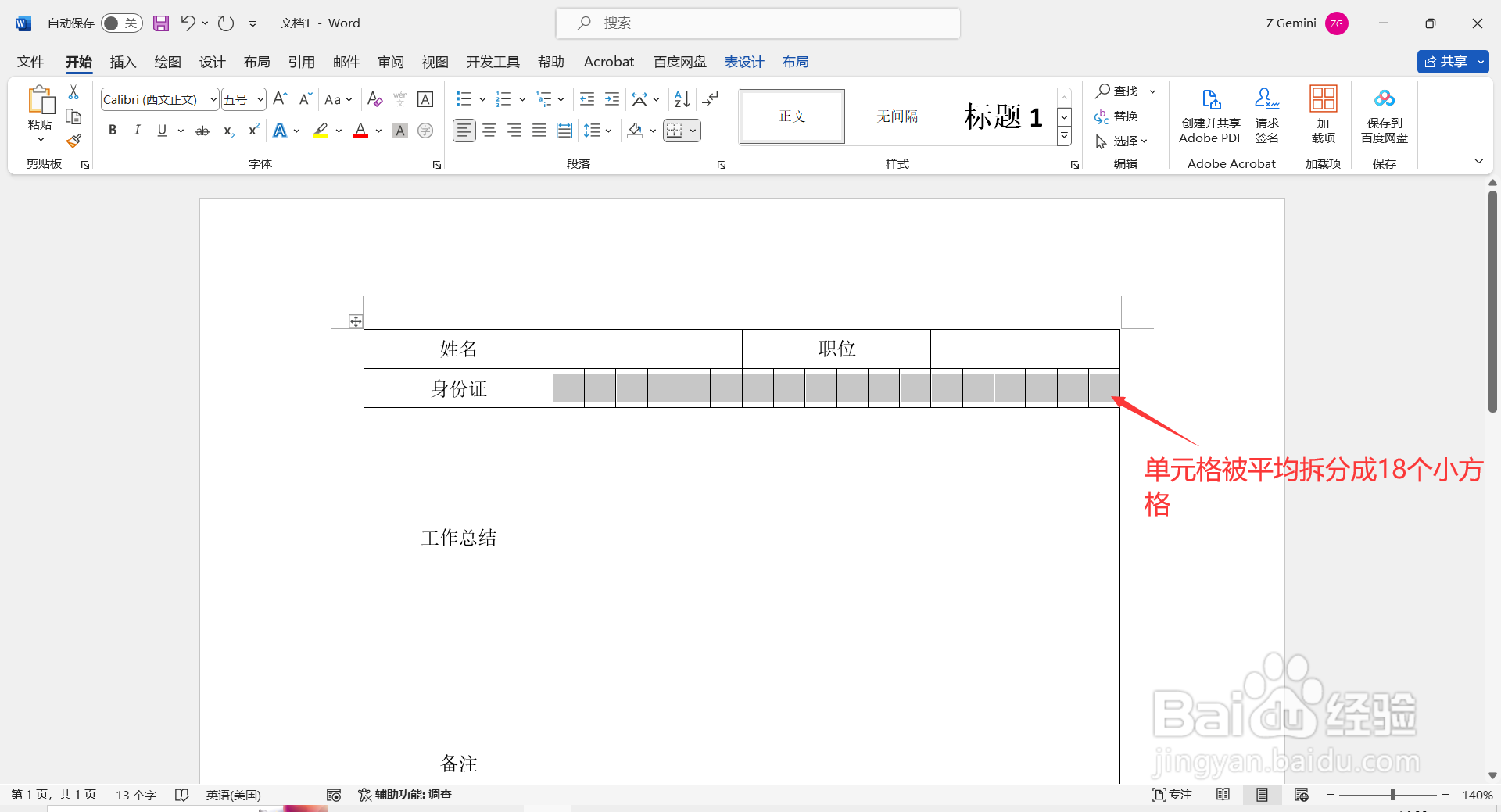
2、在打开的“拆分单元格”对话框中,将“列数”设置为:18(身份证号有18位数);“行数”设置为:1。然后点击【确定】,这样单元格就被平均拆分成18个可输入内容的小方格了。
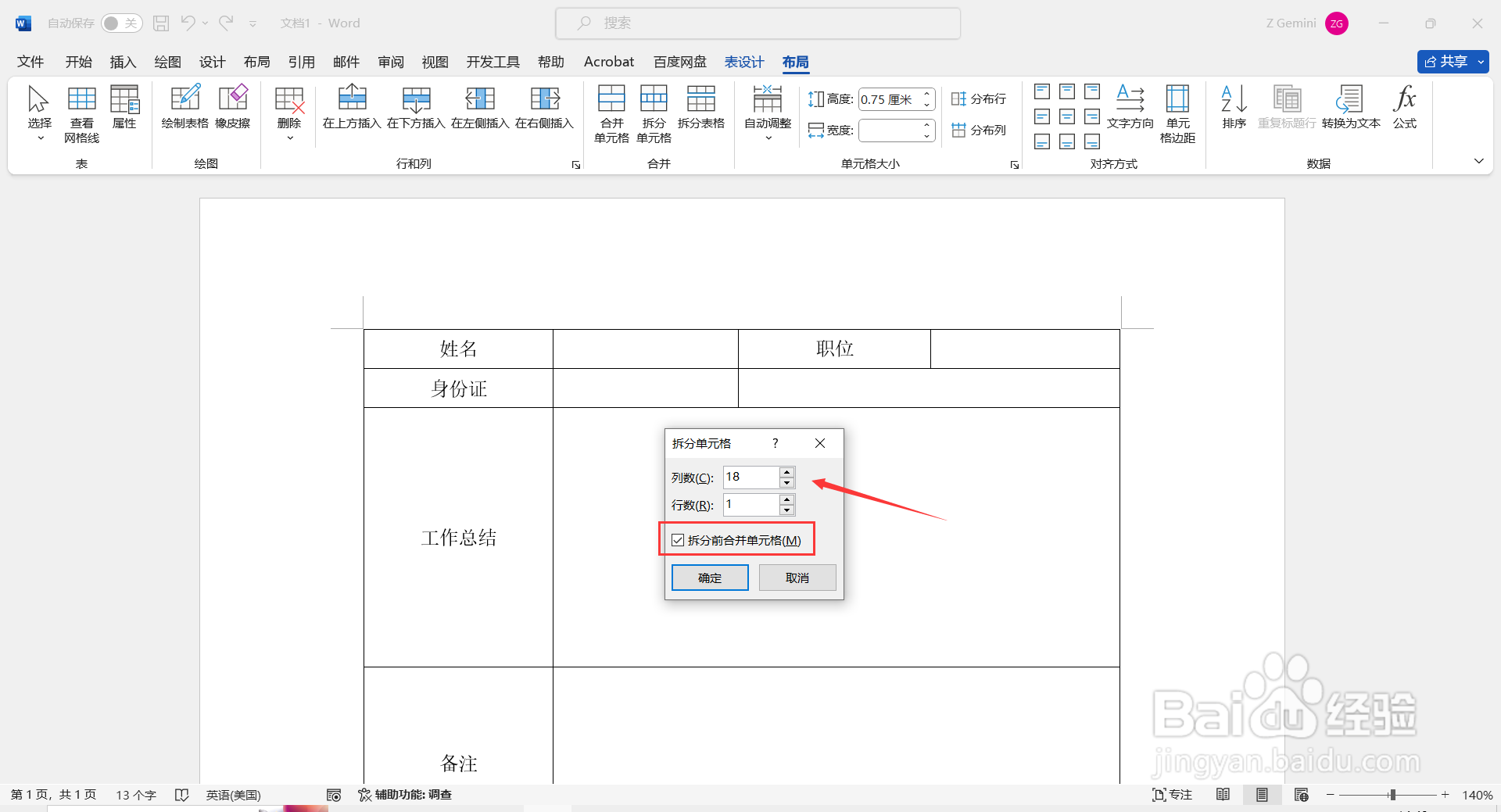
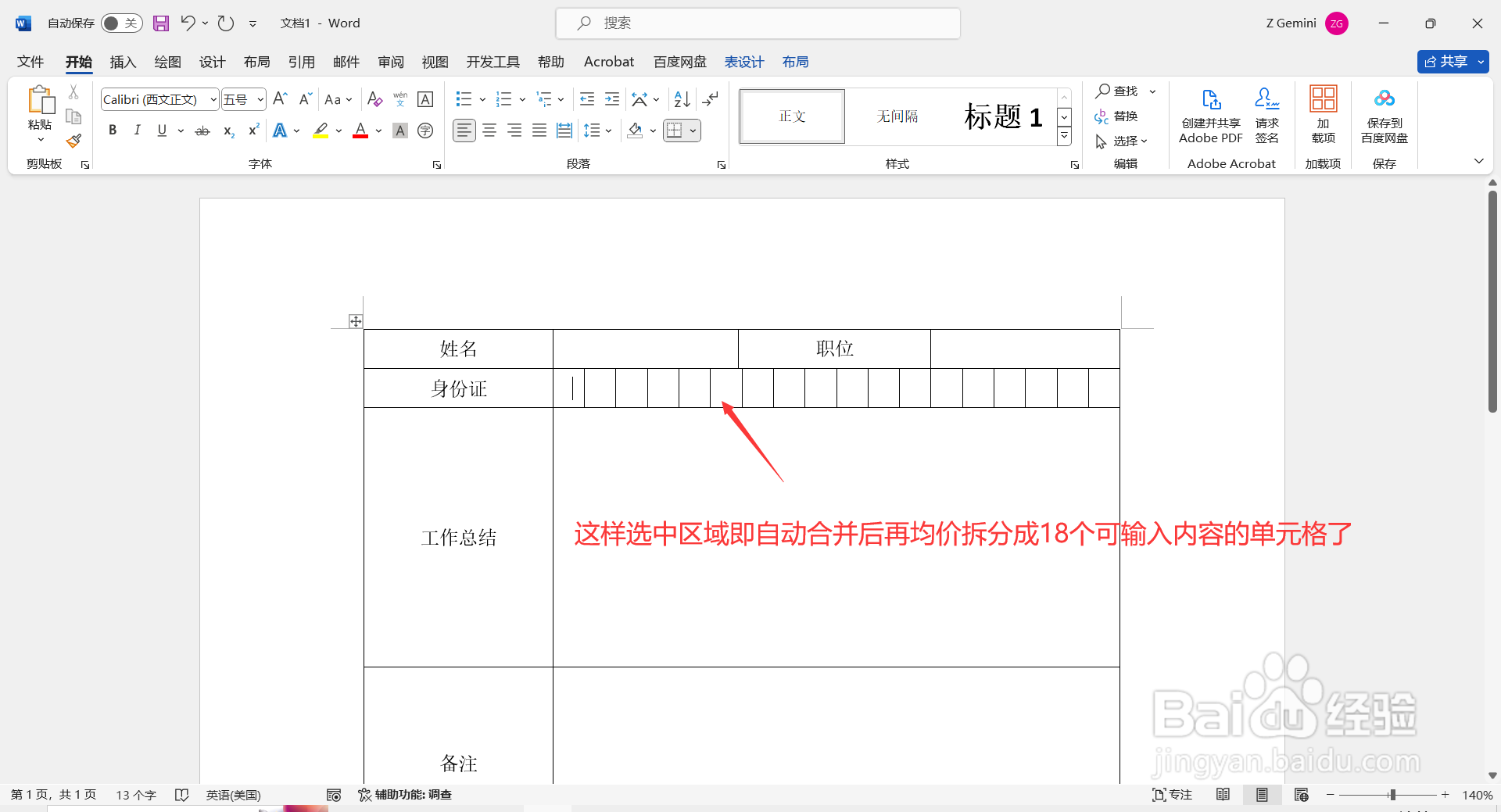
1、打开word文档,全部选中需要制作小方格的单元格区域(即:未合并的单元格),然后点击【布局】-【拆分单元格】,打开“拆分单元格”对话框。
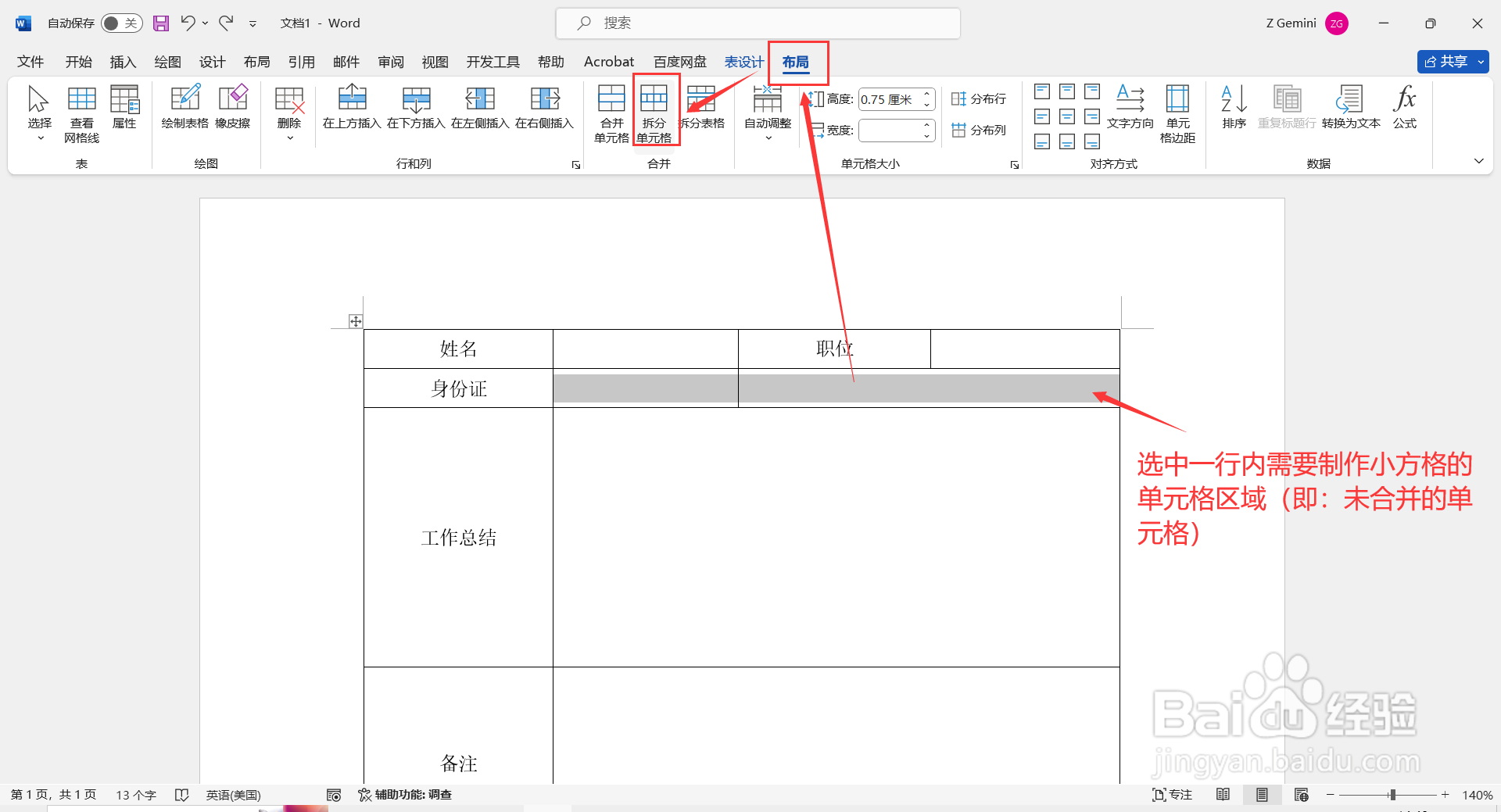
2、在“拆分单元格”对话框中,先勾选“拆分前合并单元格”,然后将“列数”设置为:18;“行数”设置为:1。再点击【确定】即可。这样选中区域即自动合并后在均价拆分成18个可输入内容的单元格了。