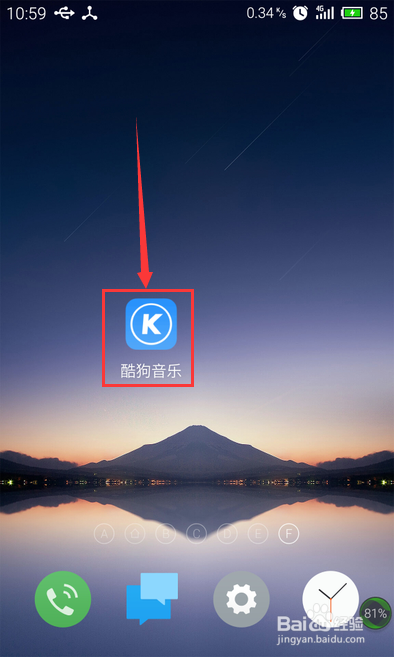
1、首先我们在手机上打开酷狗软件,最好在打开之前检查下自己的酷狗版本是否为最新版,如果版本过旧的话,功能上可能会有所偏差。
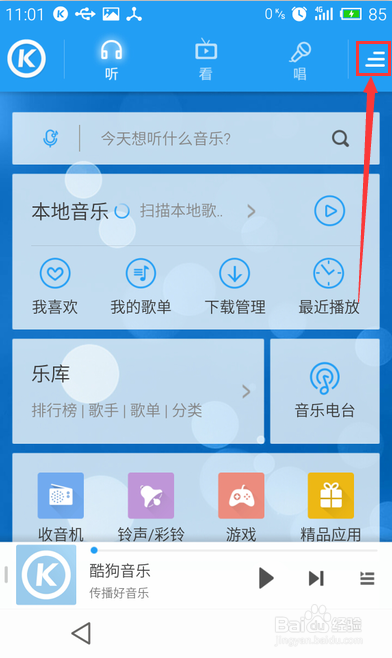
2、打开之后,我们等待一会,就会看到如下界面,我们要点击右上方类似三横的按钮(具体位置如图所示)。
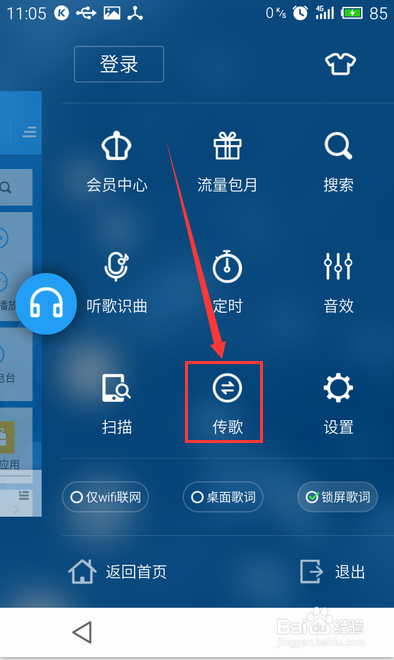
3、点击之后,我们就会看到类似的画面,我们要点击画面其中的“传歌”按钮。
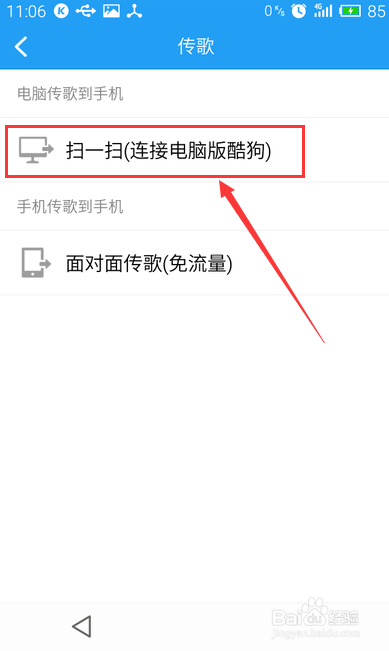
4、之后,酷狗会提示我们选用哪种方式传歌,我们要传歌到电脑,所以选择第一种“扫一扫(连接电脑版酷狗)”。
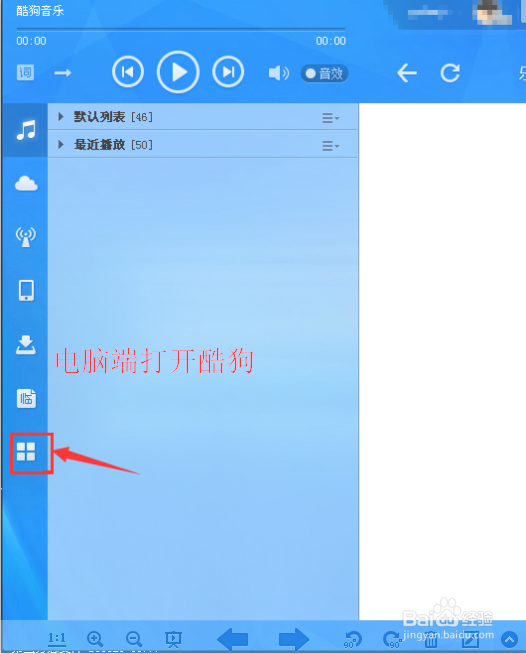
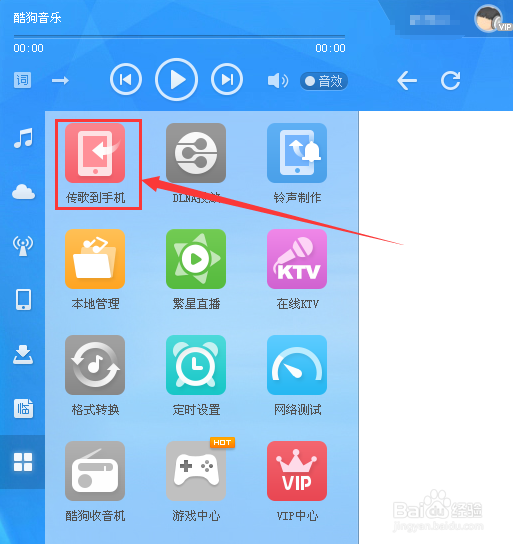
5、之后我们就要在电脑端打开酷狗了,打开之后,我们点击更多——传歌到手机(具体操作可看图)
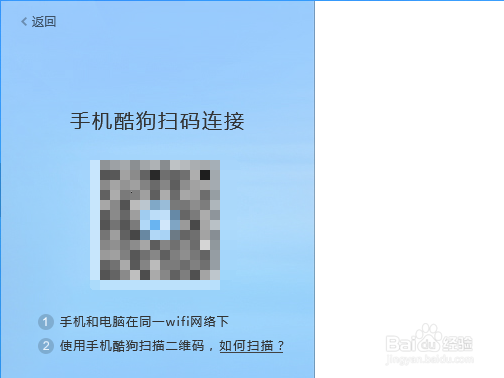
6、之后,如果我们使用USB连接到电脑的话,系统就会直接显示我们歌单上的歌曲,如果我们没有使用数据线连接的话,酷狗就会自动寻找我们的设备。
然后我们扫扫酷狗上的二维码就行了。
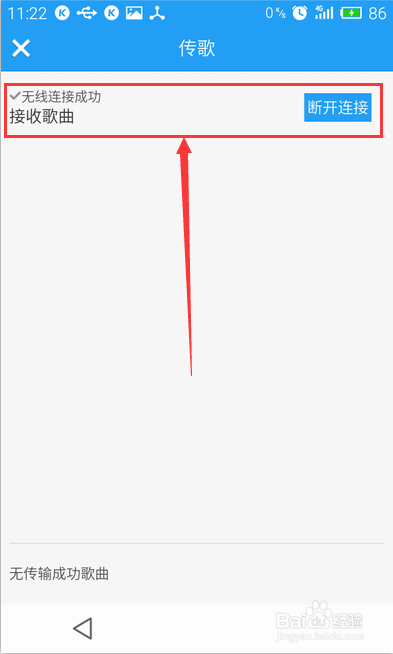
7、连接成功后,酷狗也会有提示,我们之后只要按照步骤操作来就行了,无论是手机传歌到电脑,还是电脑传歌到手机,都是非常方便的。