1、1.截全屏:使用电脑键盘上的”PrtScn”键截屏,这是最快速的截全屏方法。
PrtScn 是“print screen”的缩写,有的键盘上也标为“PrtScn/sysRq”


2、步骤一 截屏: 按下”PrtScn”键,将整个电脑屏幕截屏。
3、步骤二 粘贴: 打开一个“word”文档(最好是空白的文档),同时按下”Ctrl+V”粘贴组合键,将截屏图片粘贴到当前的文档。
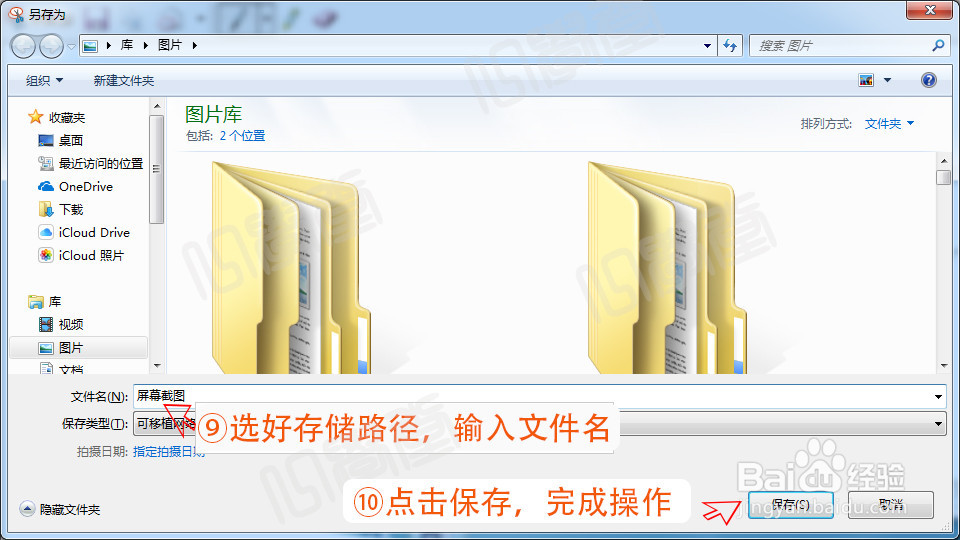
4、步骤三 保存: 将鼠标指针放在截屏的图片上,点击右键,选择“另存为”,在弹出的对话框架中,选择保存图片文件的位置,然后输入文件名,将截屏的图片单独保存成一个图片文件。
1、截取当前活动窗口:使用组合键“Alt+PrtScn”,可以快速截取当前活动窗口的图片。
2、步骤一 截屏: 同时按下”Alt+PrtScn”键截取当前活动窗口。
3、步骤二 粘贴: 和保存全屏图片一样,需要借助一个文档(最好是空白的文档),同时按下“Ctrl+V”粘贴组合键,将截屏图片粘贴到当前的文档。
4、步骤三 保存: 将鼠标指针放在截屏的图片上,点击右键,选择“另存为”,在弹出的对话框架中,选择保存图片文件的位置,然后输入文件名,将截屏的图片单独保存成一个图片文件。
1、3.任意位置截屏: 使用附件中“截图工具“或借助软件可以实现在任意位置截屏。
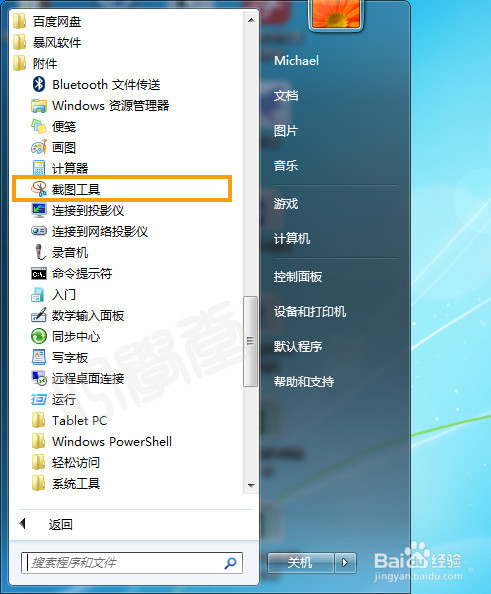
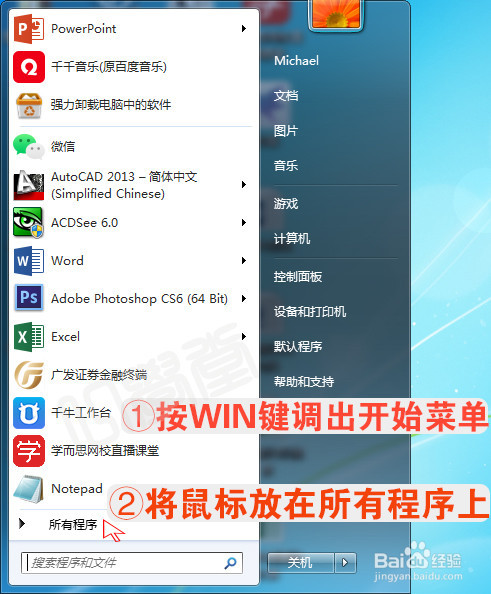
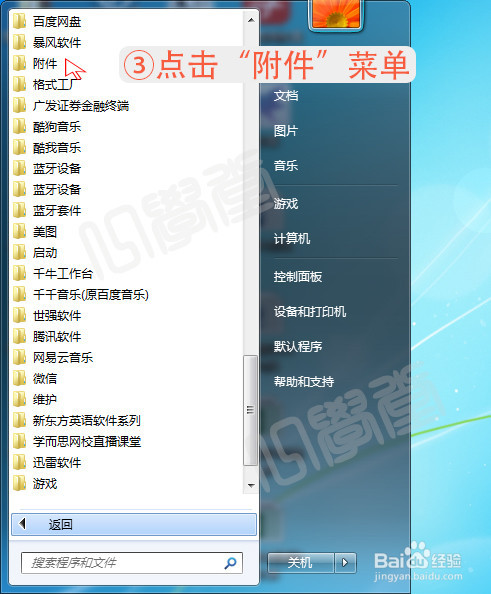
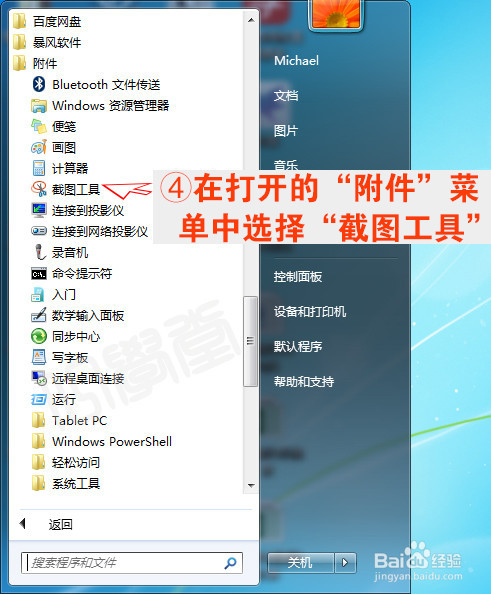
2、步骤一 启动“截图工具”: 按下“win”键,调出“开始”菜单,在所有程序中选择“附件”菜单,在“附件”菜单中,选择“截图工具”程序,出现截屏窗口。
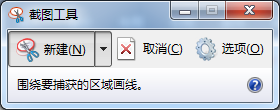
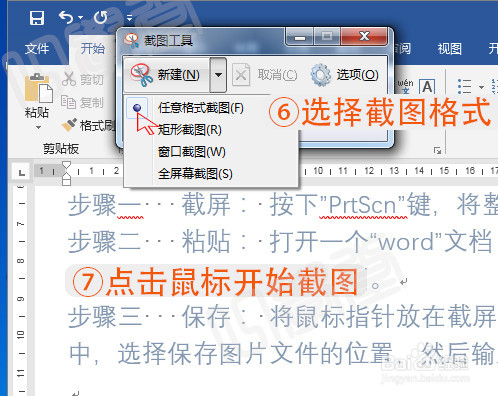
3、步骤二 开始截图: 出现载图窗口后,点开“新建”菜单后面的小三角,会弹出截屏形状的四个选项,根据需要选择就可,默认打开的是“任意格式截图”。
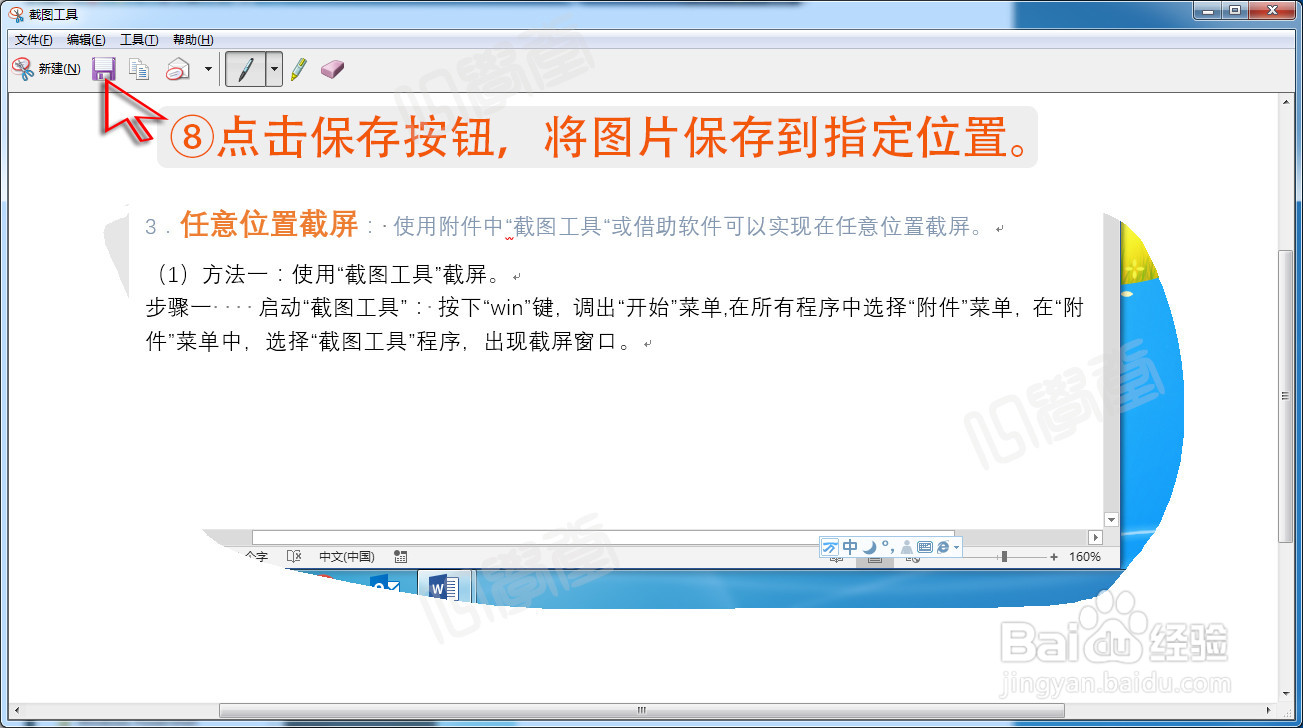
4、步骤三 保存截屏图片。截图完成以后,会出现一个文件窗口,可以选择“保存”,“新建”等操作。保存图片,即可完成操作。