1、打开手机,找到QQ图标,并点击。


2、在QQ下方功能区中找到【消息】,并点击。

3、找到一个QQ好友,并点击进入聊天页面。

4、进入聊天页面后,如图所示,点击右下角的“笑脸”。

5、点击“笑脸”后,如图所示点击“+”。

6、点击后出现如图所示页面,再点击“+”。
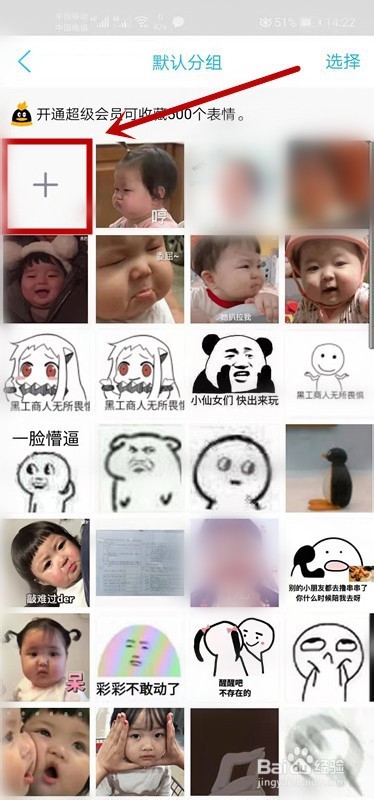
7、如图所示进入图库,找到你想添加的照片,并点击。
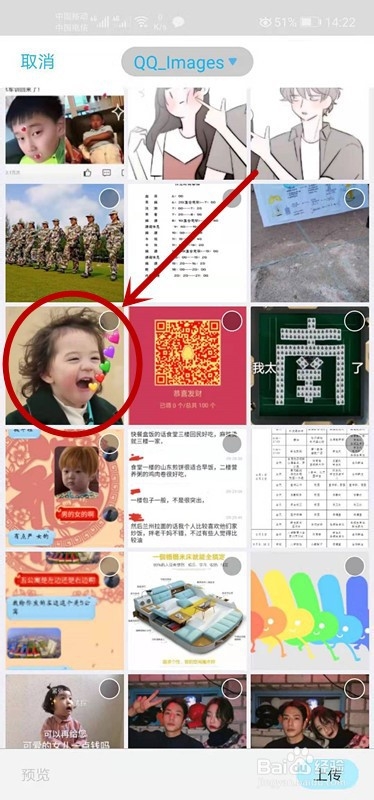
8、点击后会发现所选图片右上角出现“蓝色圆圈1”字样,再点击右下方“上传”字样。
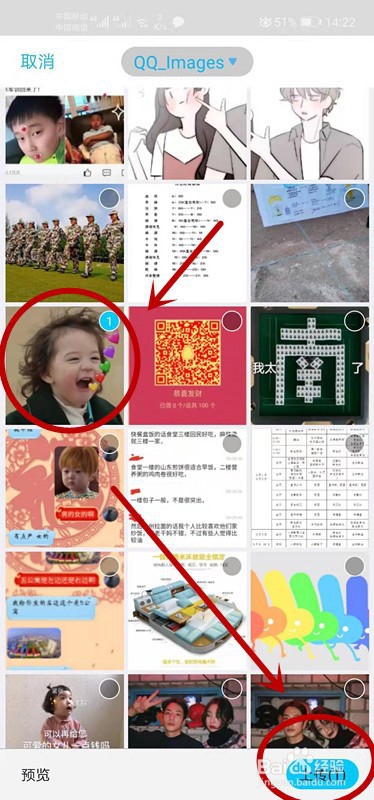
9、点击后手机页面会变成如图所示,会发现表情上传成功,返回到聊天记录即可使用。

10、总结:
1.打开手机,找到QQ图标,在QQ下方功能区中找到【消息】,并点击。
2.找到一个QQ好友,并点击进入聊天页面。
3.点击右下角的“笑脸”,点击“+”后,再点击表情旁边的“+”。
4.进入图库,找到你想添加的照片,并点击。
5.点击后会发现所选图片右上角出现“蓝色圆圈1”字样,再点击右下方“上传”字样。
6.点击后手机页面会变成如图所示,会发现表情上传成功,返回到聊天记录即可使用。