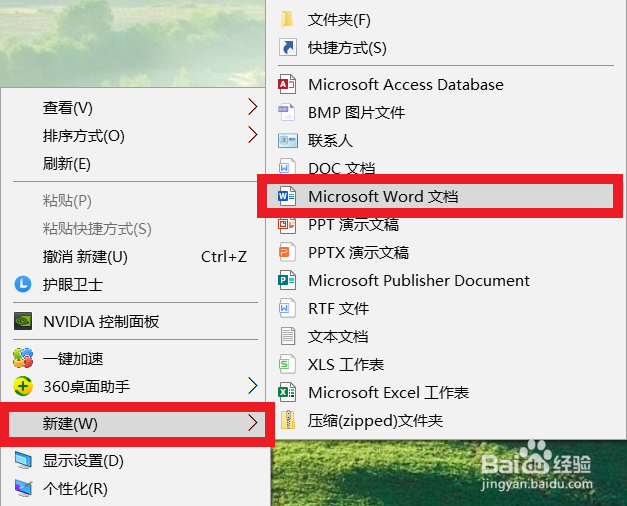
1、那么我们可以选择新建一个空白的文档,当然也可以用自己事先已经准备好的文档。在这里,小编就以空白的文档来给大家演示一下。在桌面上单击鼠标右键选择新建一个文档,点击打开哦;
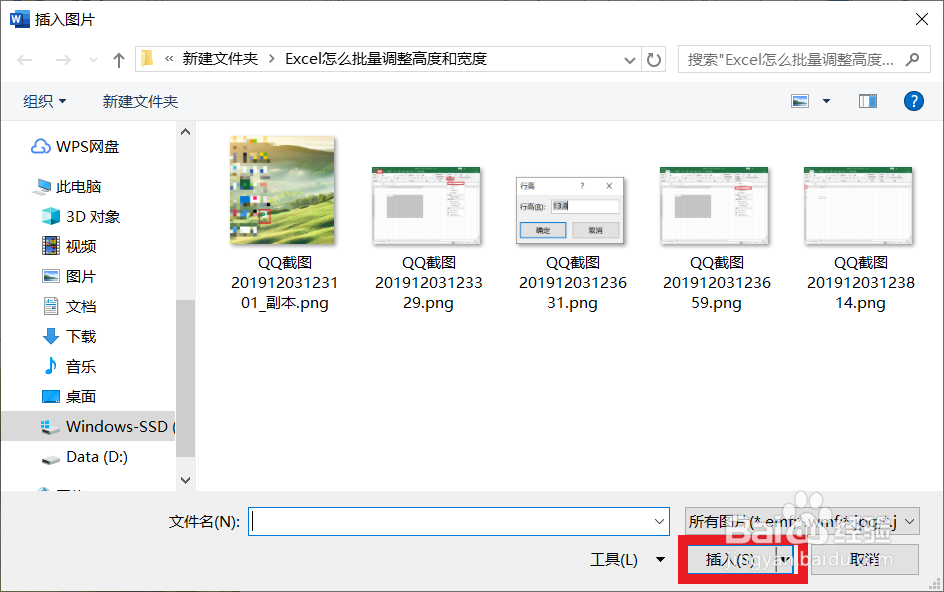
2、在这里我们在上方的选项卡中找到“插入”按钮,那么在其下属的各个不同的功能区中找到“插图”,选择“图片”,在新弹出的文件弹窗中找到自己事先准备好的图片,点击“插入”就可以啦;

3、我们在界面最上方的功能选项卡中找到“格式“,前提是必须要选中该图片哦。这样在功能区中的最右面找到”裁剪“按钮,直接点击就可以对图片进行裁剪啦;
4、当然了,我们也可以自定义裁剪的图片的大小,我们可以直接在“裁剪“按钮后设置裁剪的高度和宽度就可以啦 ,也是可以定义裁剪的形状的哦!

1、1.单击鼠标右键选择新建一个文档,点击打开;
2.找到“插入”按钮,选择“图片”,插入自己事先准备好的图片;
3.在界面最上方的功能选项卡中找到“格式“,找到”裁剪“按钮,就可以对图片进行裁剪;
4.也可以自定义裁剪的图片的大小,我们直接设置裁剪的高度和宽度就可以啦!