手抄报 安全手抄报 手抄报内容 生活知识 生活百科 英语手抄报 清明节手抄报 节约用水手抄报 知识问答

淘宝天猫美工教程photoshop制作魔幻背景海报

时间:2026-03-27 03:20:50

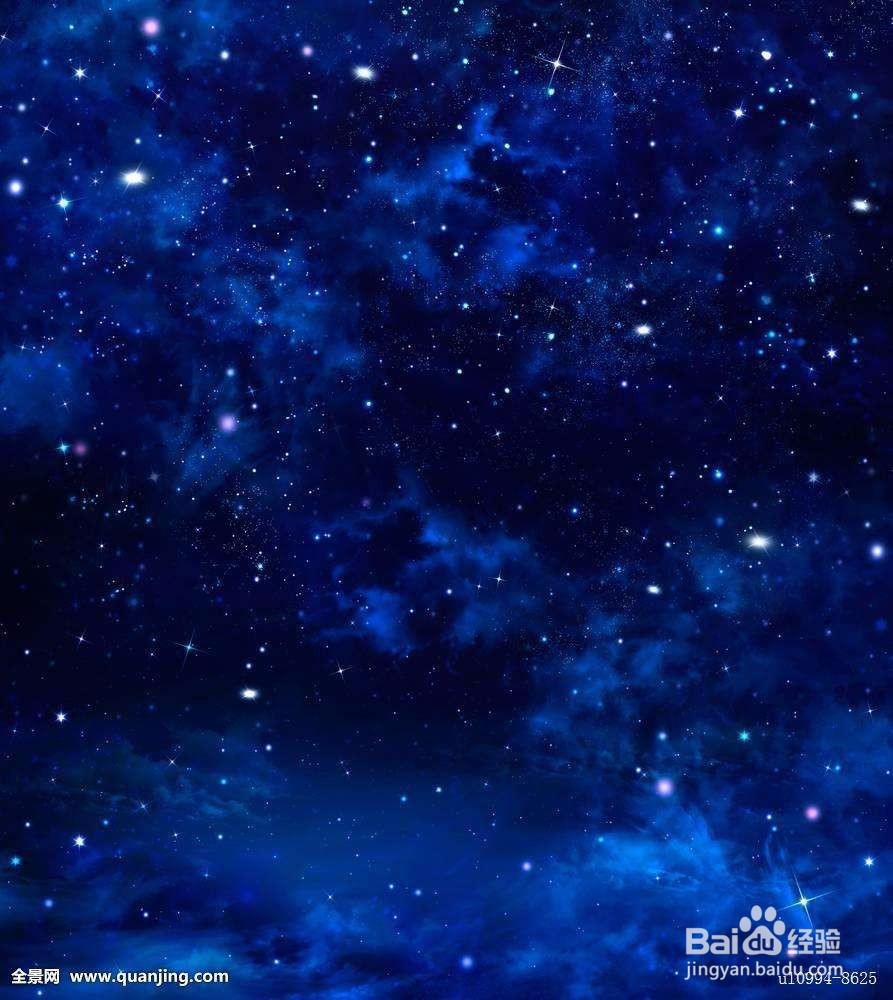
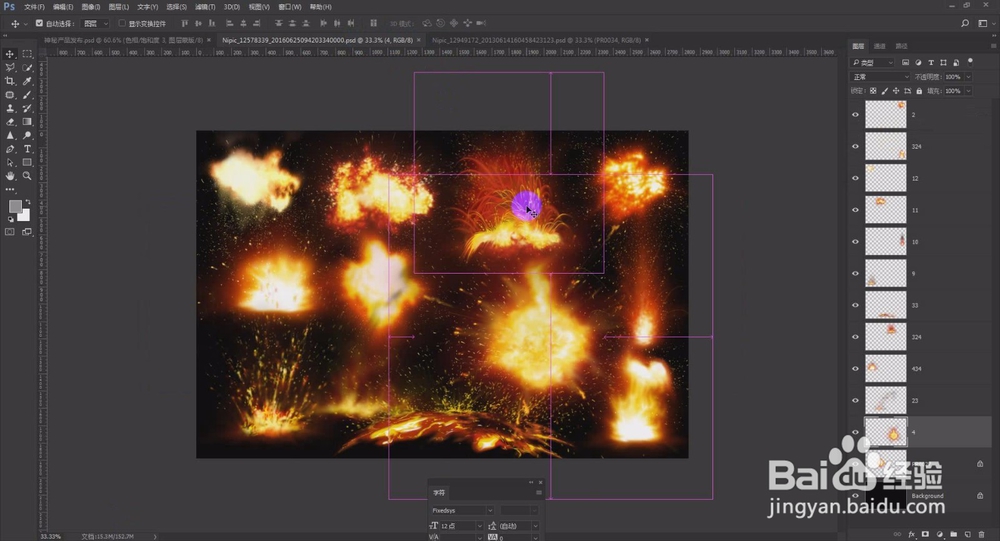
1、首先,这边提供了三张素材图,设计海报的时候需要用到。
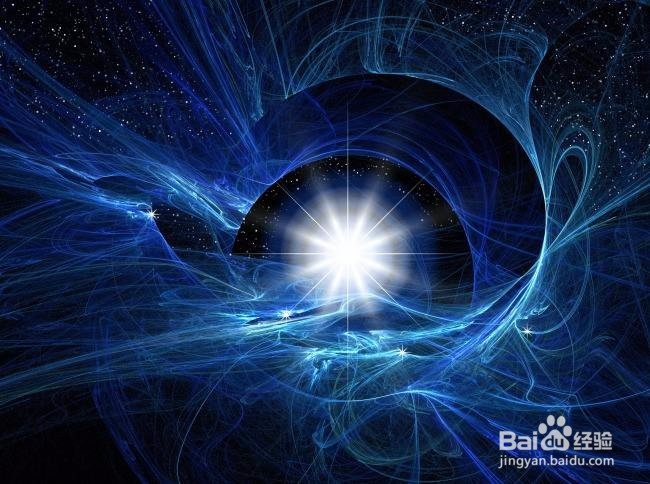
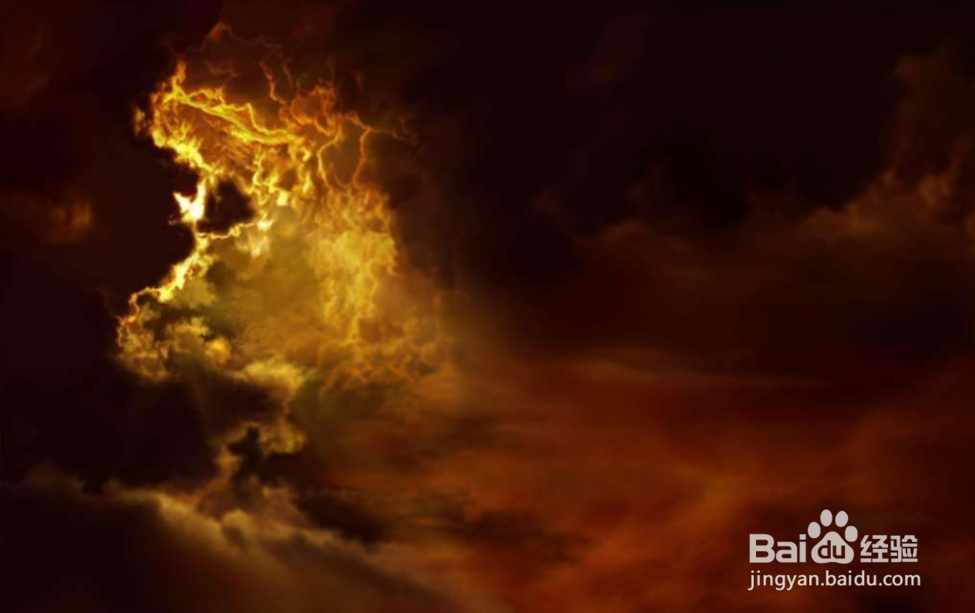
淘宝天猫美工教程photoshop制作魔幻背景海报

淘宝天猫美工教程photoshop制作魔幻背景海报

淘宝天猫美工教程photoshop制作魔幻背景海报

2、打开电脑里的photoshop软件,新建一个1920像素x650像素,背景为白色的空白文件,如图所以。
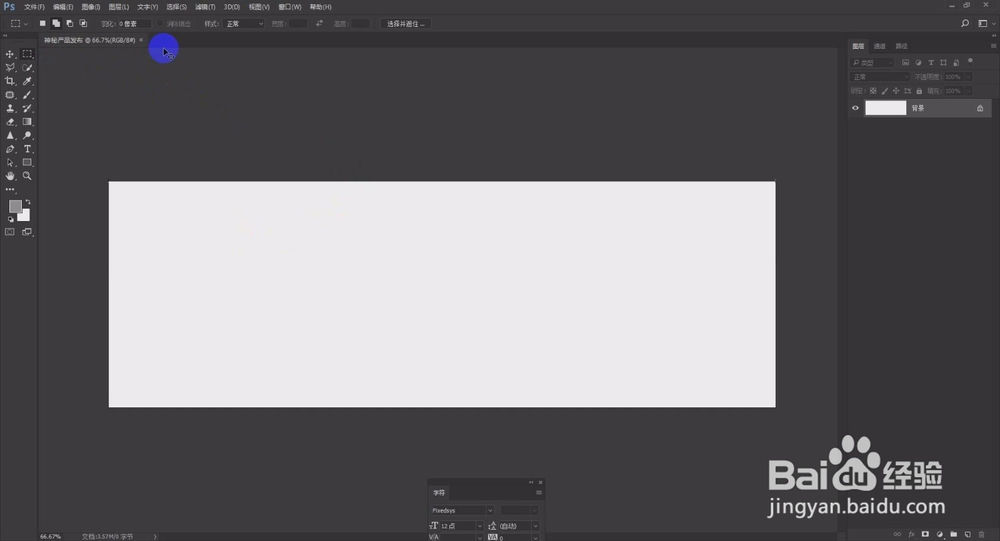
淘宝天猫美工教程photoshop制作魔幻背景海报

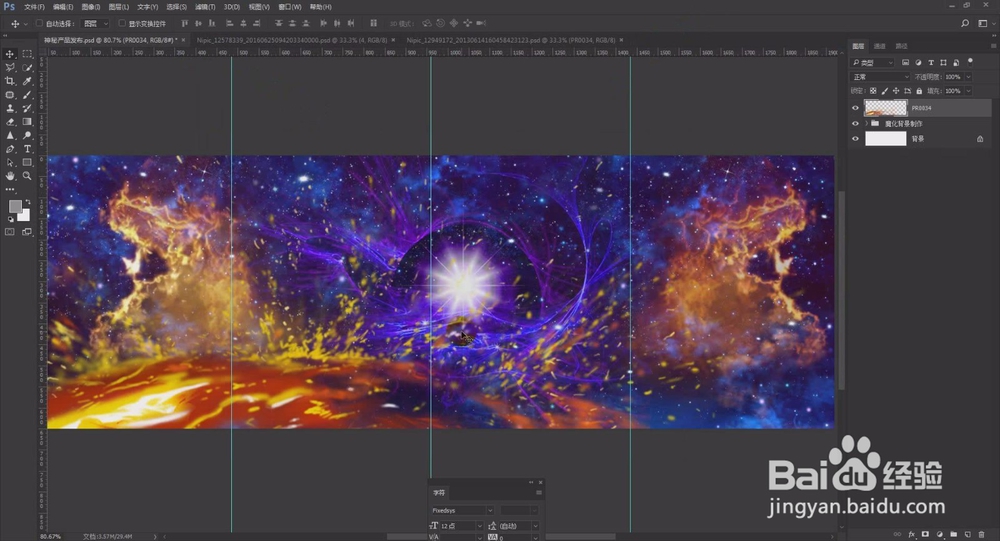
3、在photoshop软件中创建出来参考线,这样,我们在制作的时候,主要的文案和产品信息都放在最中间,两边是为了照顾不同电脑尺寸使用的。
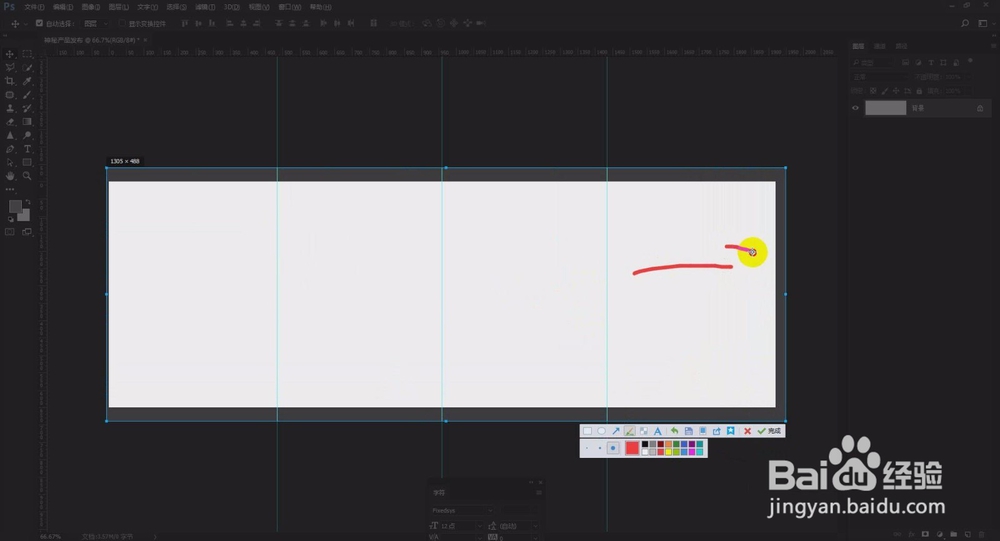
淘宝天猫美工教程photoshop制作魔幻背景海报

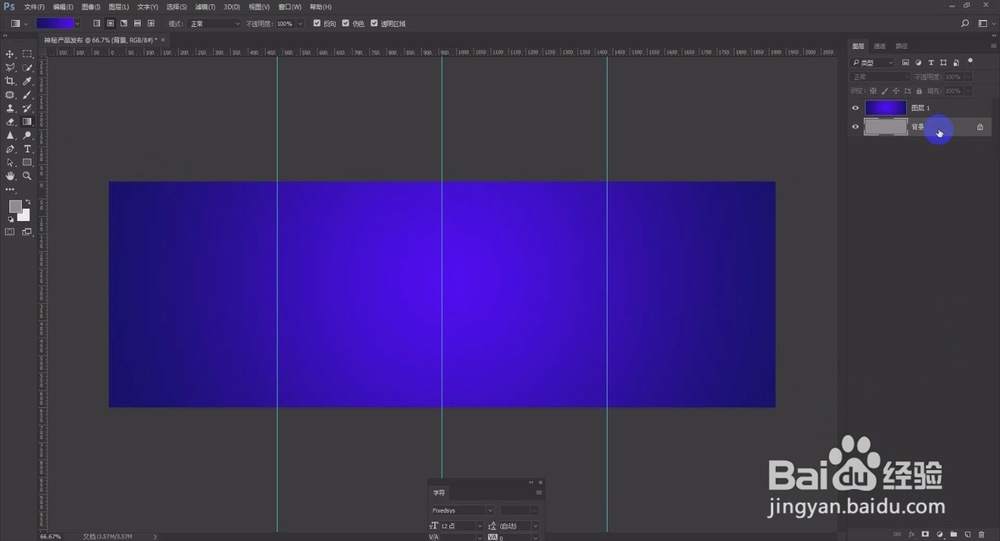
4、使用工具箱中的渐变工具,创建一个渐变背景,效果图图所示。

淘宝天猫美工教程photoshop制作魔幻背景海报

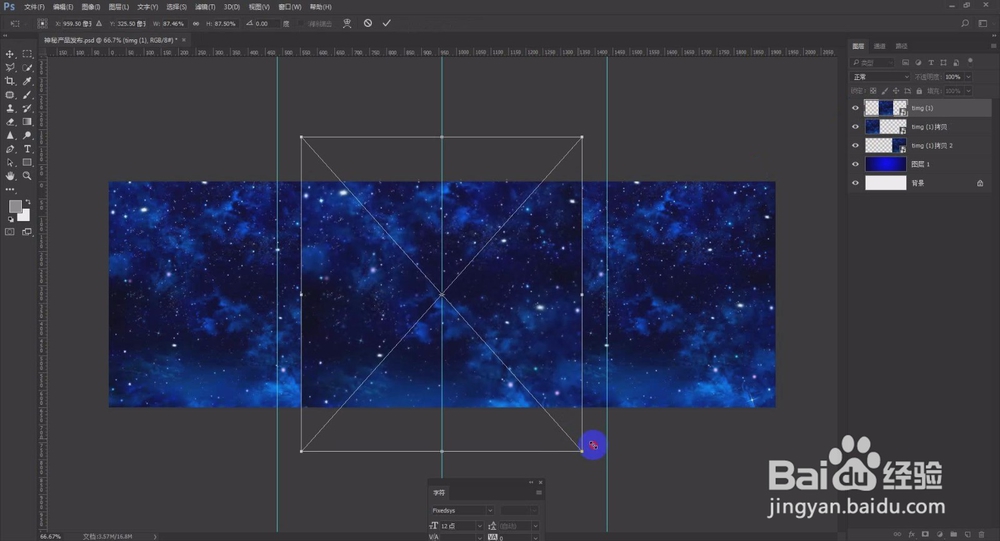
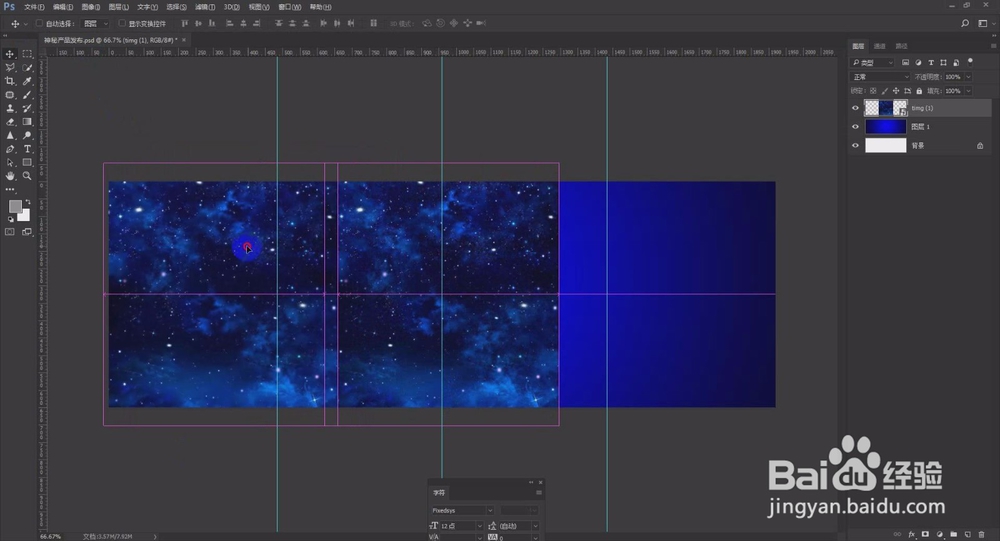
5、在photoshop软件中把提供的素材导入进来,调整合适的大小和位置,效果如图所示。
淘宝天猫美工教程photoshop制作魔幻背景海报

6、把一张素材创建平铺出三张,这样就制作出一个完整的背景了。如图所示。

淘宝天猫美工教程photoshop制作魔幻背景海报

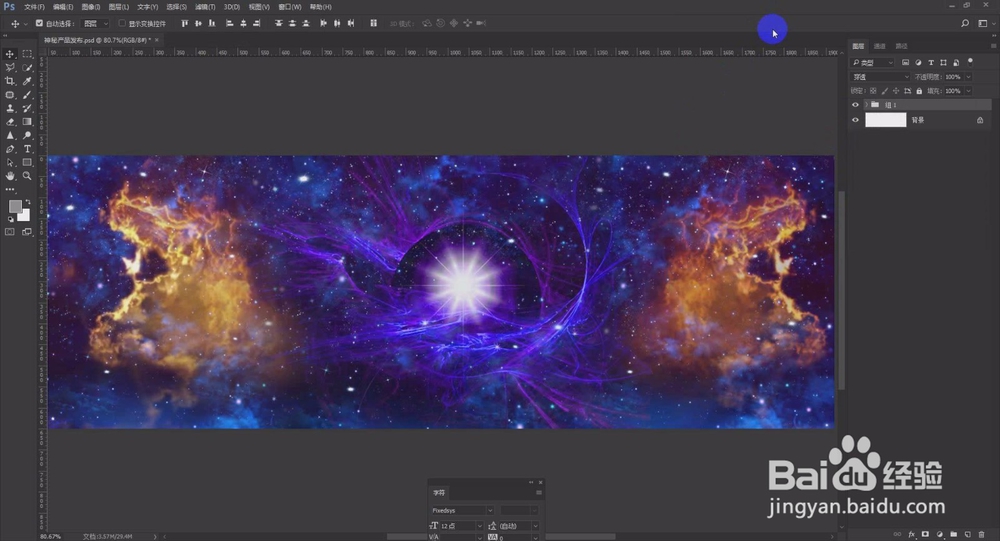
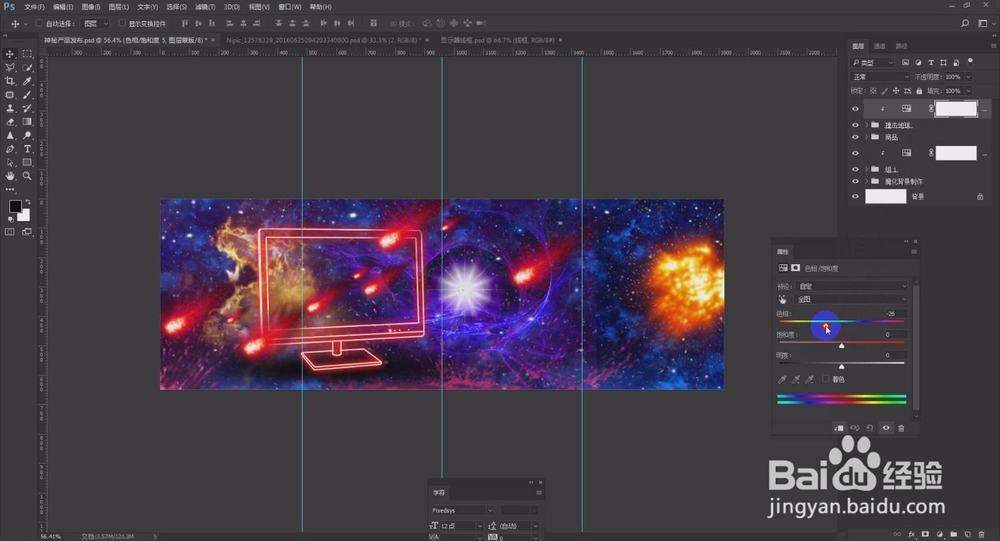
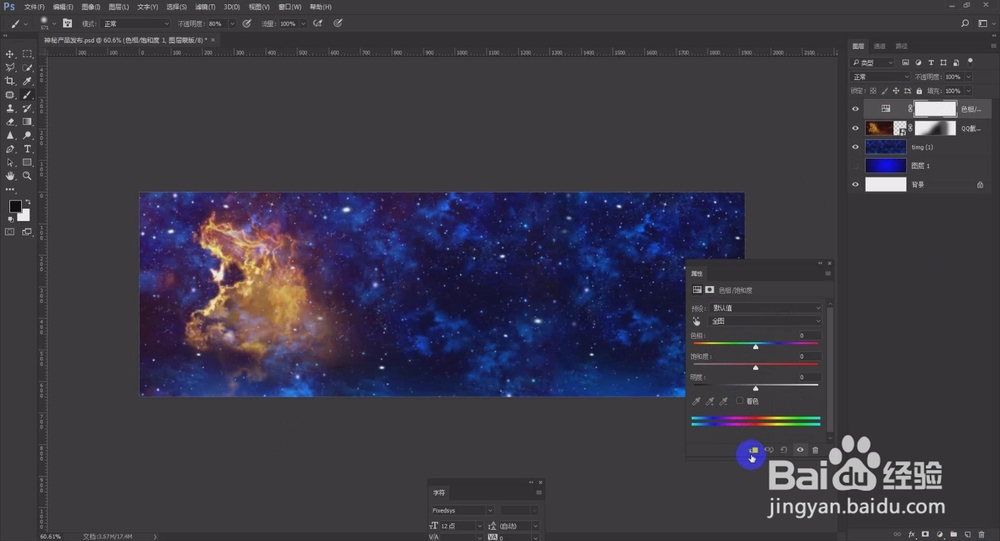
7、把火焰的效果素材攀摸也导入进来,在色相饱和择耍度调整命令里,可以对图像进行调整操作。修改图层叠加模式为滤色,这样就屏蔽掉了黑色的背景效果。
淘宝天猫美工教程photoshop制作魔幻背景海报

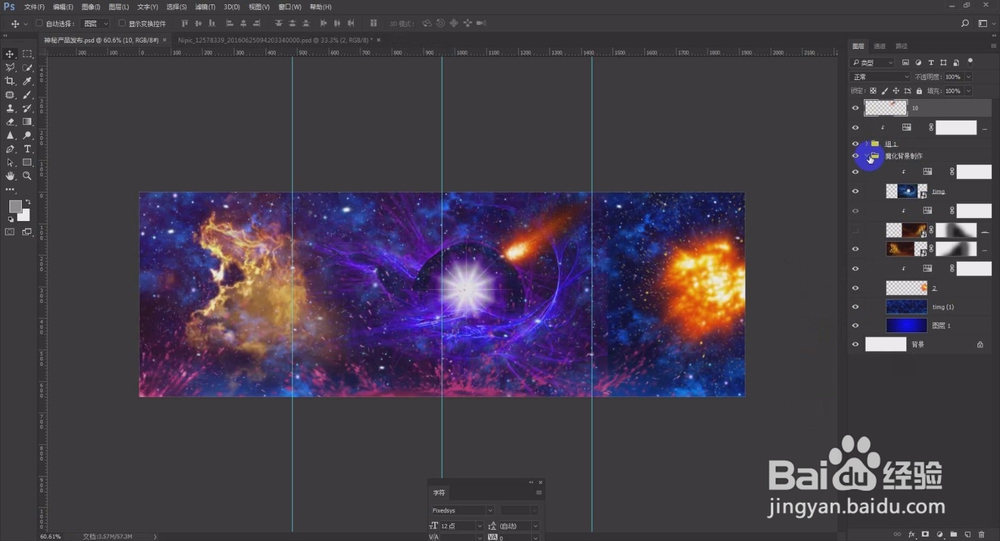
8、把另外一张素材也导入进来,调整到文件中间位置,设置相应的叠加模式。

淘宝天猫美工教程photoshop制作魔幻背景海报

9、接下来,把素材导入进来,制作更多的火焰效果,如图所示。

淘宝天猫美工教程photoshop制作魔幻背景海报

淘宝天猫美工教程photoshop制作魔幻背景海报

淘宝天猫美工教程photoshop制作魔幻背景海报

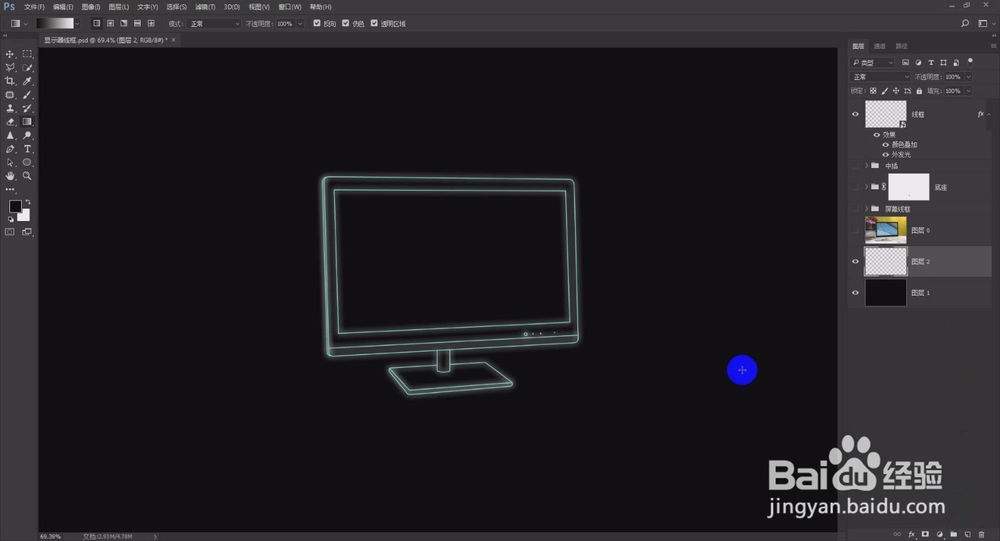
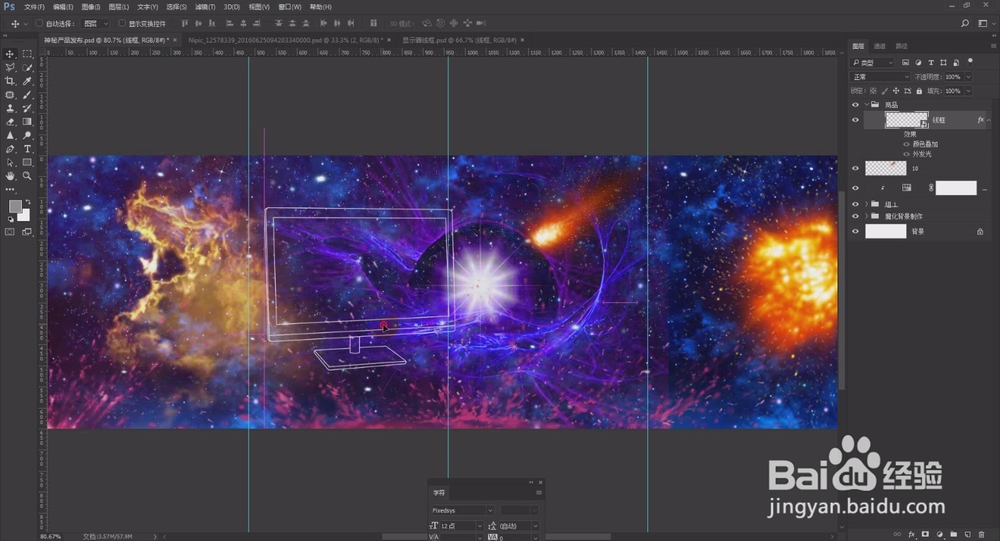
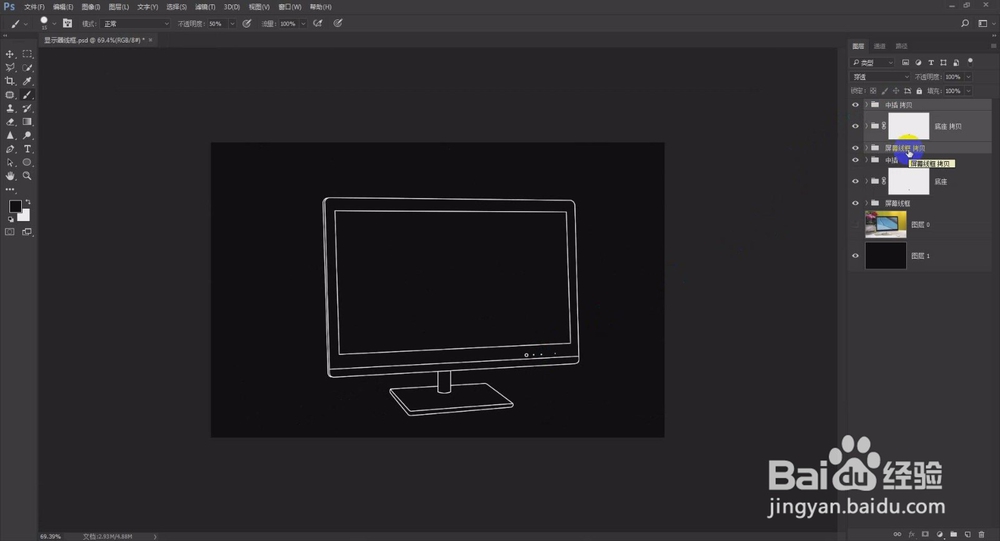
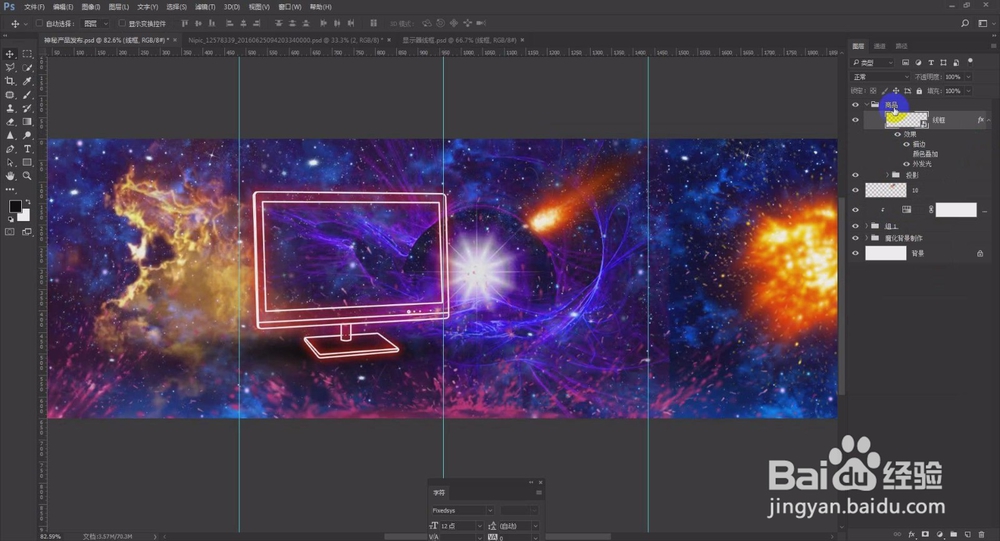
10、整个海报制作的是一个神秘的产品发布,所以我们把一个电脑显示屏的线框稿拿过来,在photoshop软件里打开,添加一个高发光效果。
淘宝天猫美工教程photoshop制作魔幻背景海报

淘宝天猫美工教程photoshop制作魔幻背景海报

11、把线框效果的鉴岔晃产品图,导入进来,如所示。

淘宝天猫美工教程photoshop制作魔幻背景海报

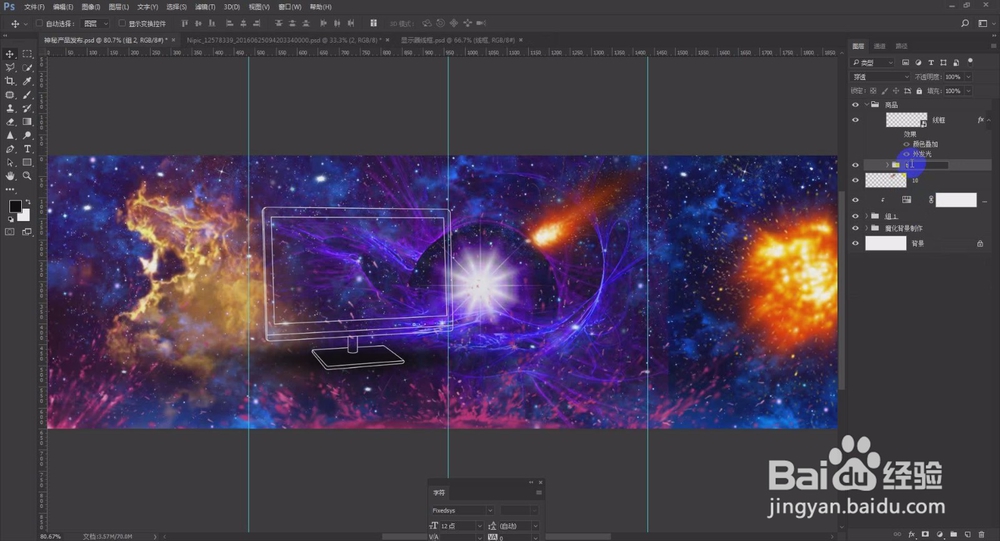
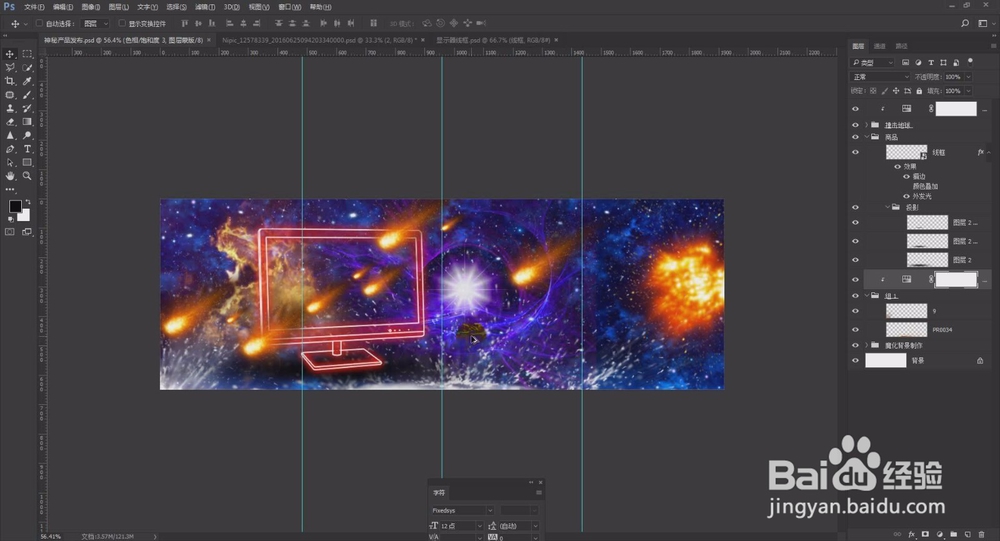
12、给显示屏添加一个投影效果,如图所示。

淘宝天猫美工教程photoshop制作魔幻背景海报

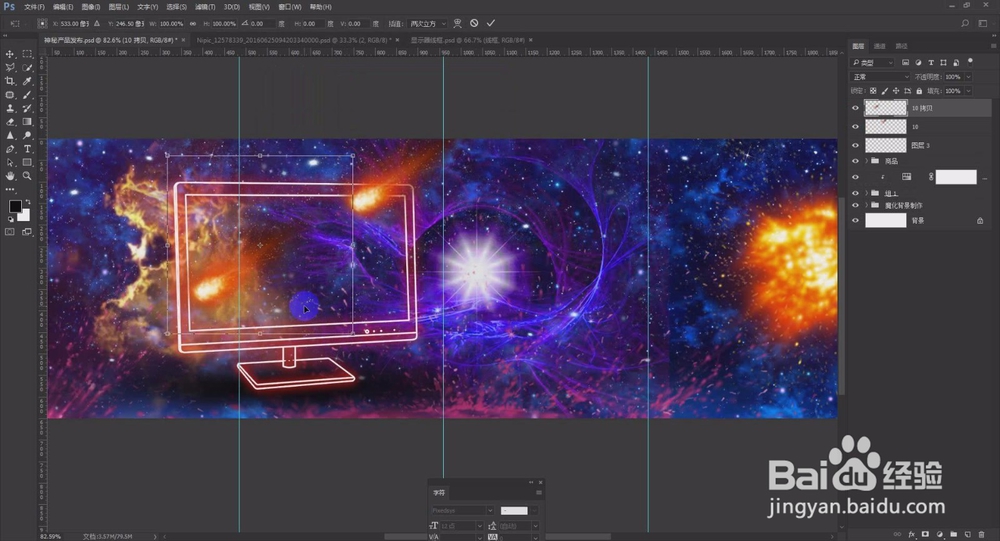
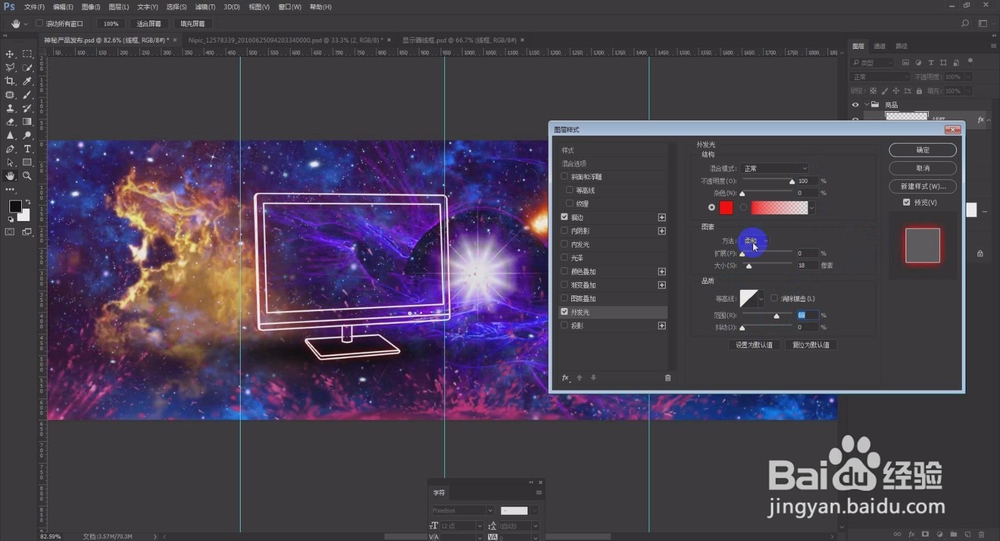
13、把显示屏调整合适大小,位置,添加图层样式,给一个红色的外发光效果,让产品和背景更融合,更有视觉冲击力。
淘宝天猫美工教程photoshop制作魔幻背景海报

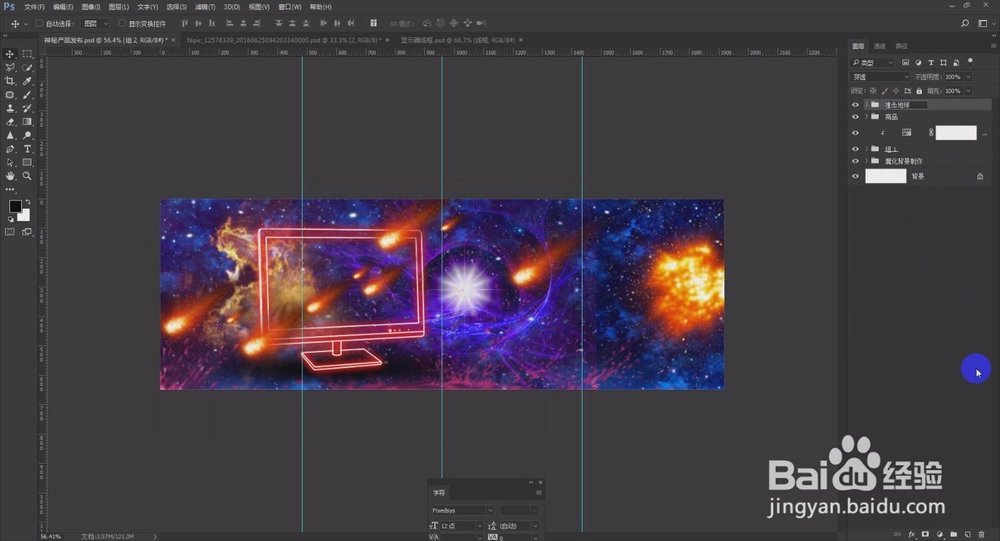
14、接下来,把撞地球的火球素材导入进来,调整出多个效果,这样更有紧迫和撞击效果。
淘宝天猫美工教程photoshop制作魔幻背景海报

淘宝天猫美工教程photoshop制作魔幻背景海报

淘宝天猫美工教程photoshop制作魔幻背景海报

淘宝天猫美工教程photoshop制作魔幻背景海报

淘宝天猫美工教程photoshop制作魔幻背景海报

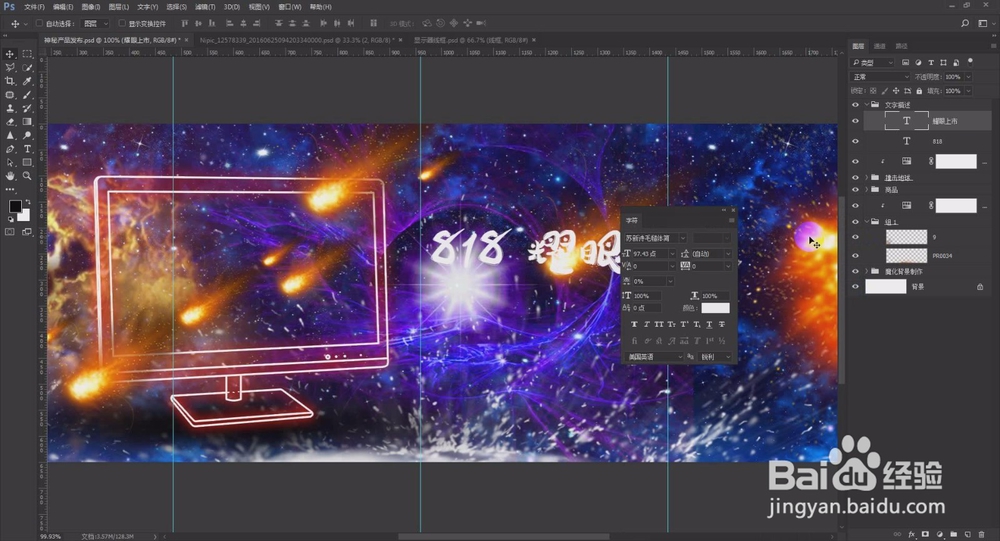
15、最后的话,我们要把产品的文案信息添加过来。

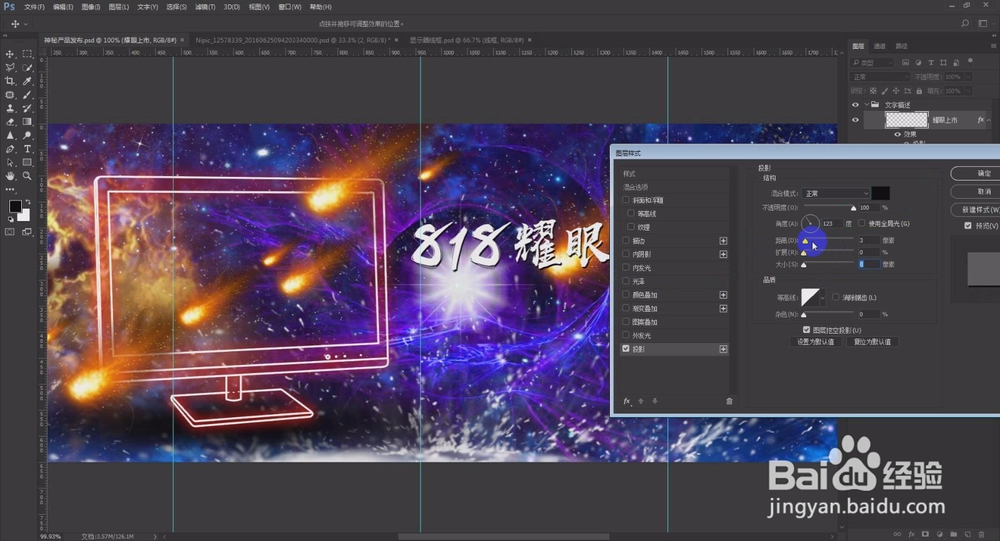
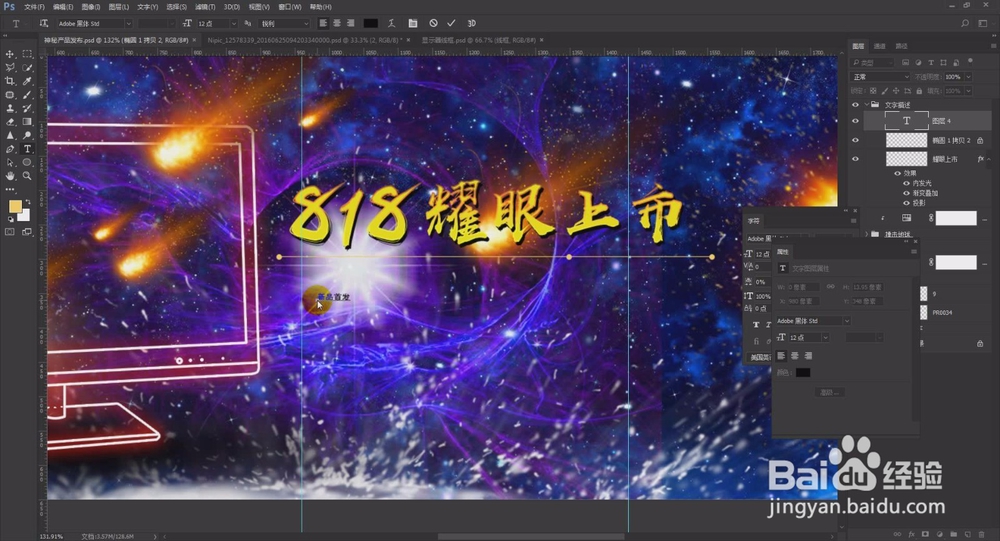
添加文字“818耀眼上市”,在字符面板中,设置相应的字体和颜色还有大小,如图所示。
淘宝天猫美工教程photoshop制作魔幻背景海报

淘宝天猫美工教程photoshop制作魔幻背景海报

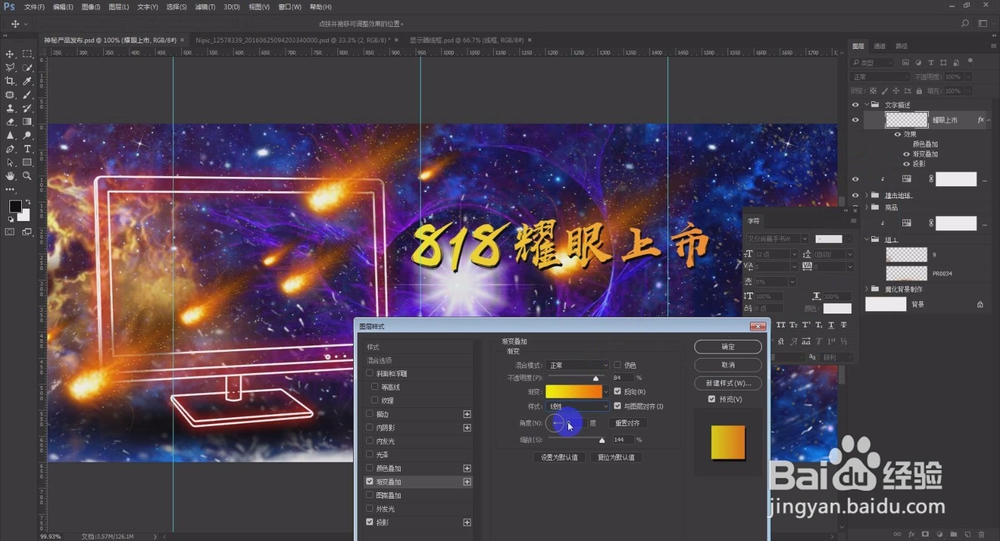
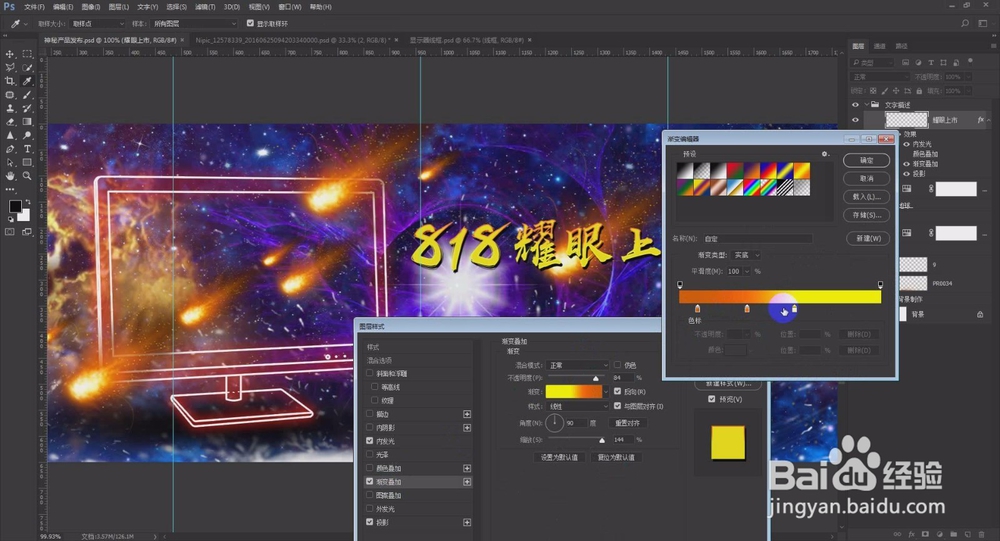
16、在图层样式里,添加投影,添加渐变叠加,如图所示。

淘宝天猫美工教程photoshop制作魔幻背景海报

淘宝天猫美工教程photoshop制作魔幻背景海报

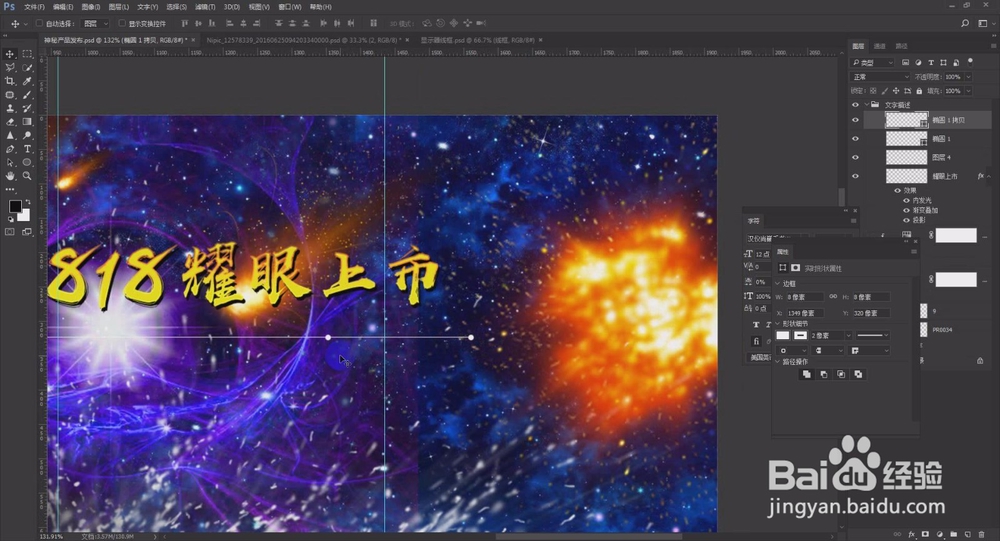
17、使用单行选框工具,创建出一条线,然后用椭圆矩形工具,创建出圆,今天调整,效果如图所示。
淘宝天猫美工教程photoshop制作魔幻背景海报

淘宝天猫美工教程photoshop制作魔幻背景海报

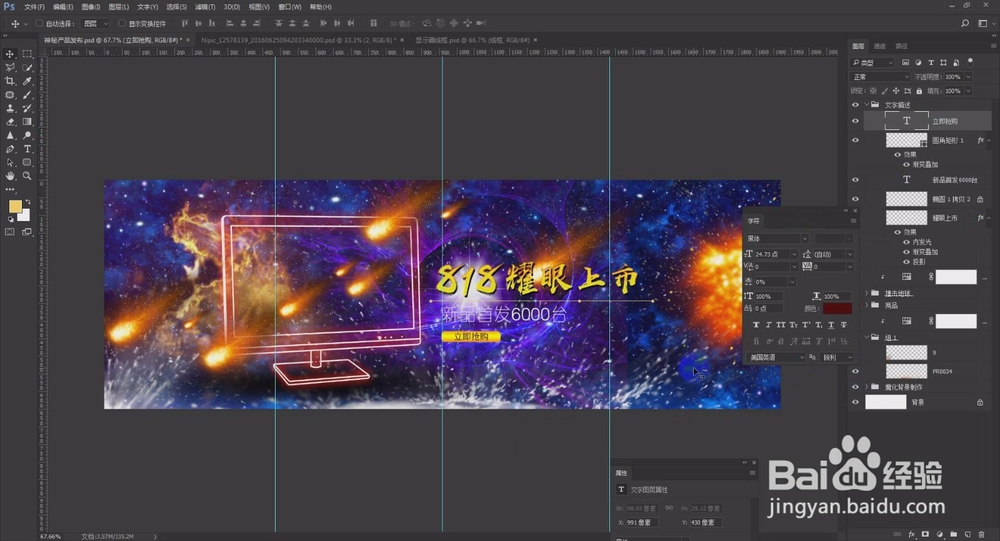
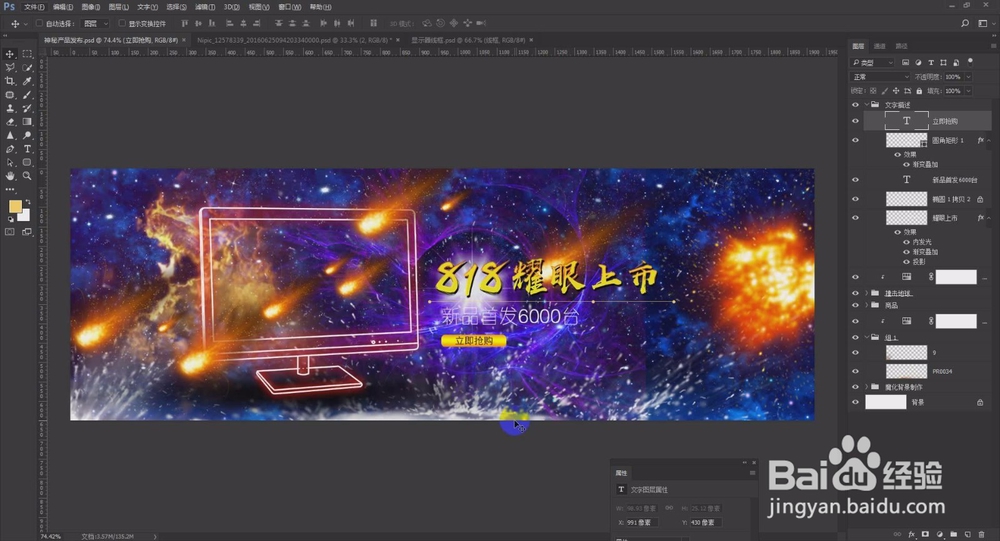
18、把其他剩下的文字创建进来,最终效果如图所示。

淘宝天猫美工教程photoshop制作魔幻背景海报

淘宝天猫美工教程photoshop制作魔幻背景海报

19、如果不太清楚步骤的同学,可以跟着视频演示,进行学习。

© 2026 手抄报圈
信息来自网络 所有数据仅供参考
有疑问请联系站长 site.kefu@gmail.com