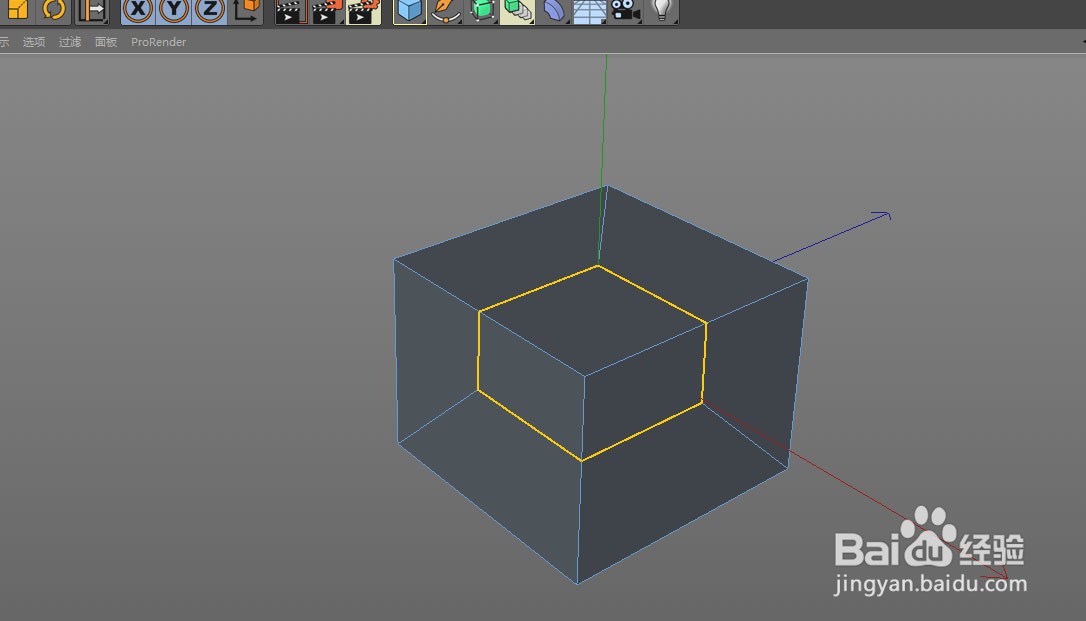
1、打开C4D新建一个立方体,改为可编辑对象(C掉)
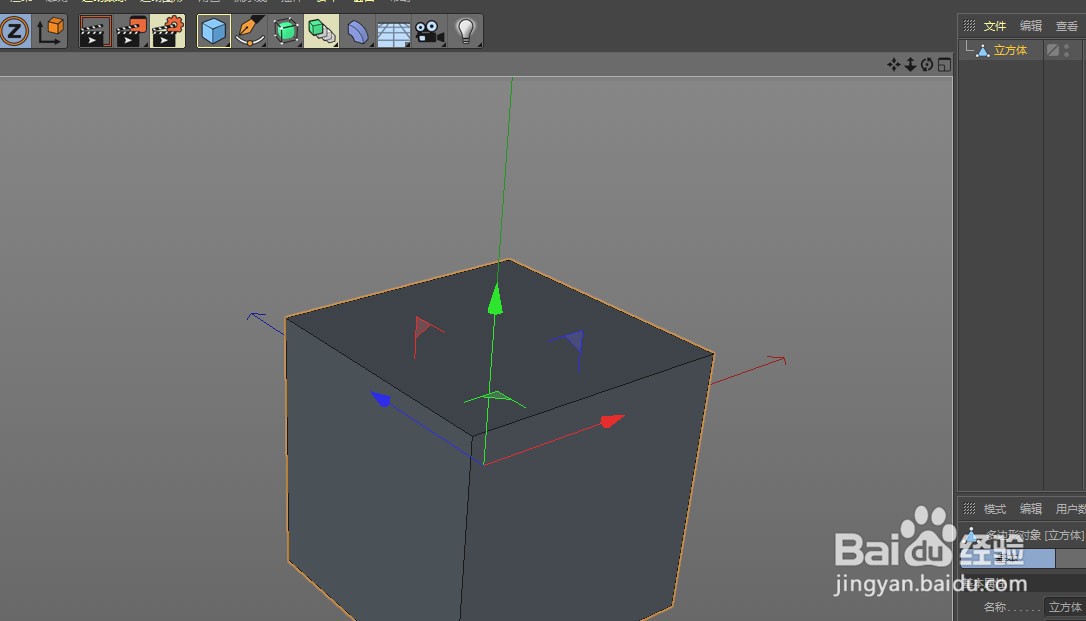
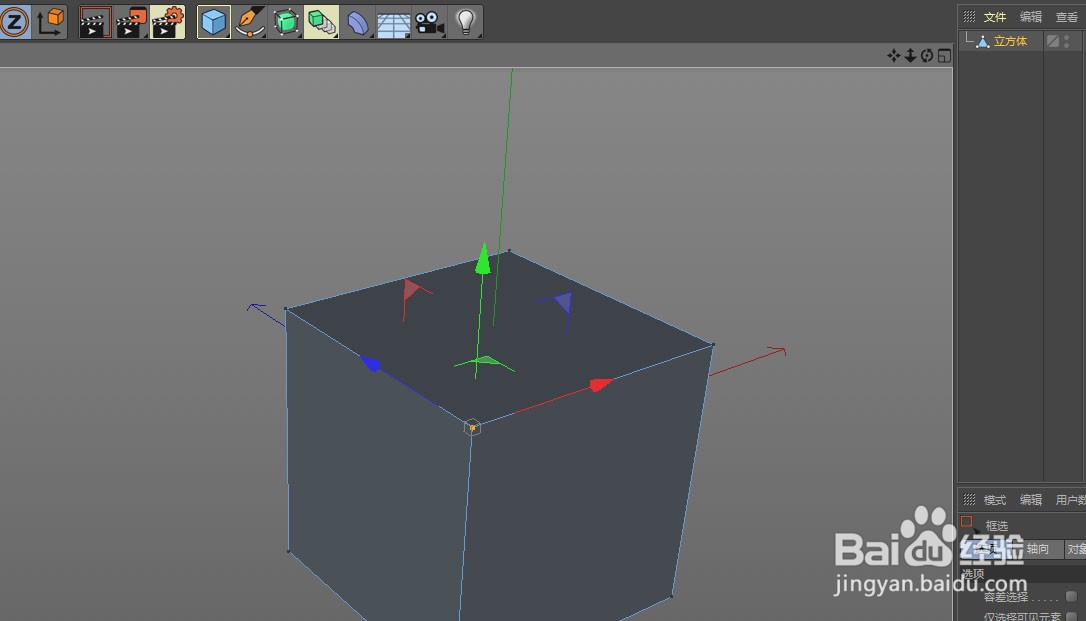
2、我们先从点模式开始讲,选中点模式,选中模型的一个点
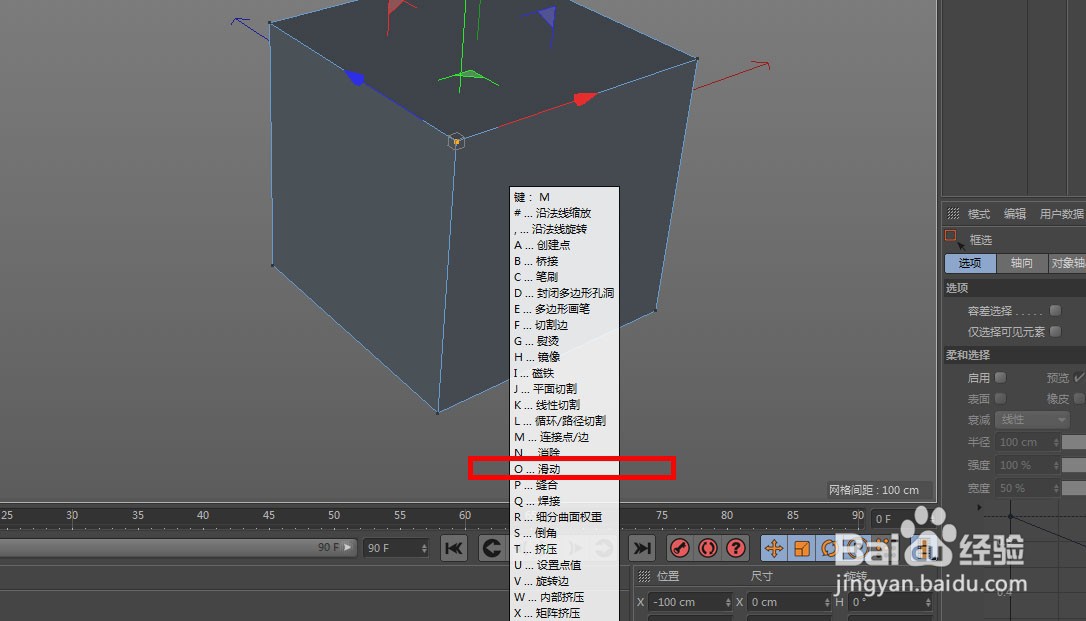
3、选择滑动工具,快捷方式为(MO)
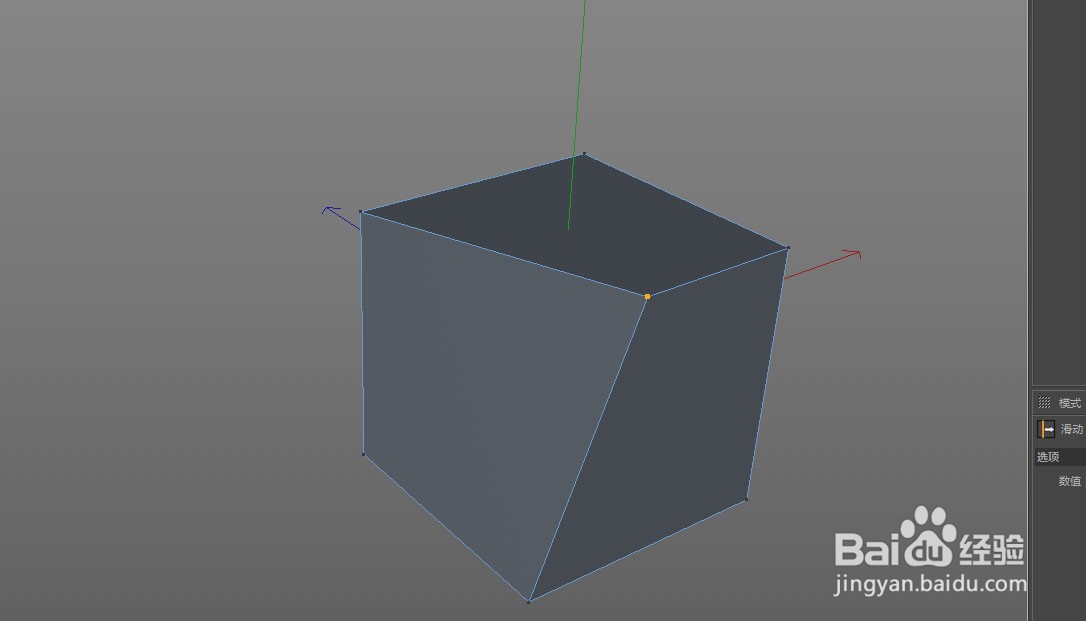
4、选中点,就可以沿着物体的线,进行移动了,图中为移动点后的物体
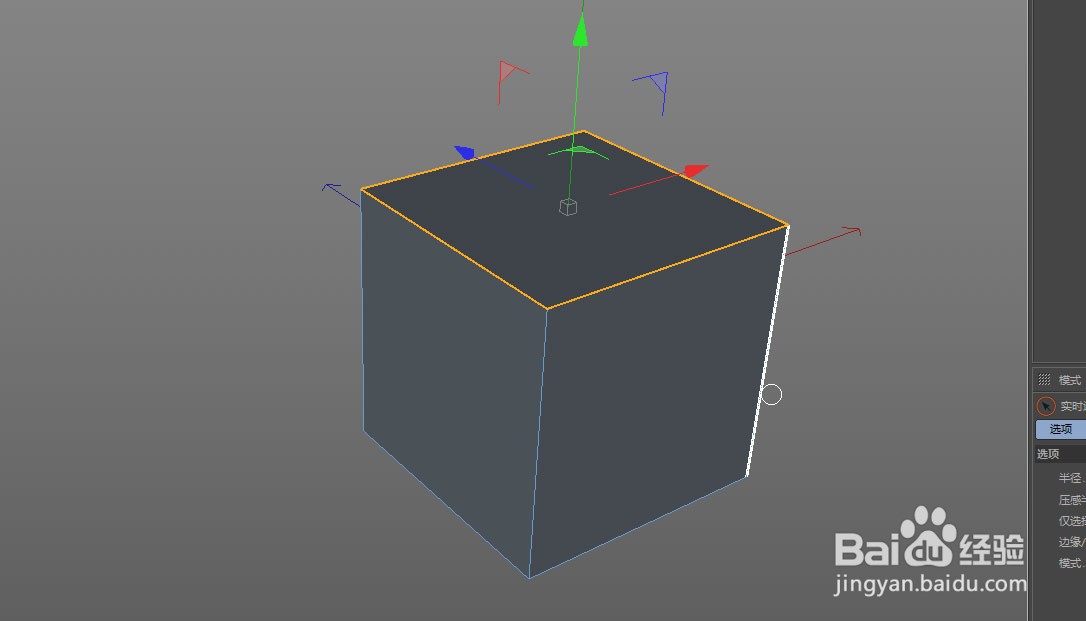
5、再讲一下线模式,回到之前的立方体,选中线模式,选中一下顶部的四条线
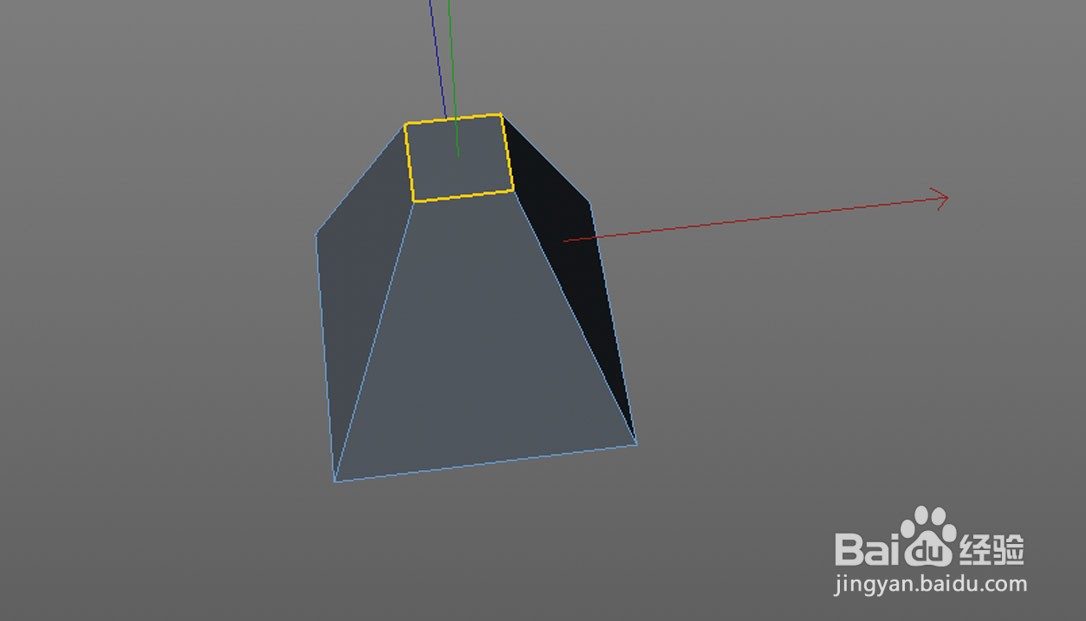
6、选择滑动工具,向左进行一个滑动,发现物体的顶边就缩小了,整个物体变成了一个锥形,类似于C4D中的缩小效果
7、回到之前的立方体,再次选中线模式,选中一下顶部的四条线
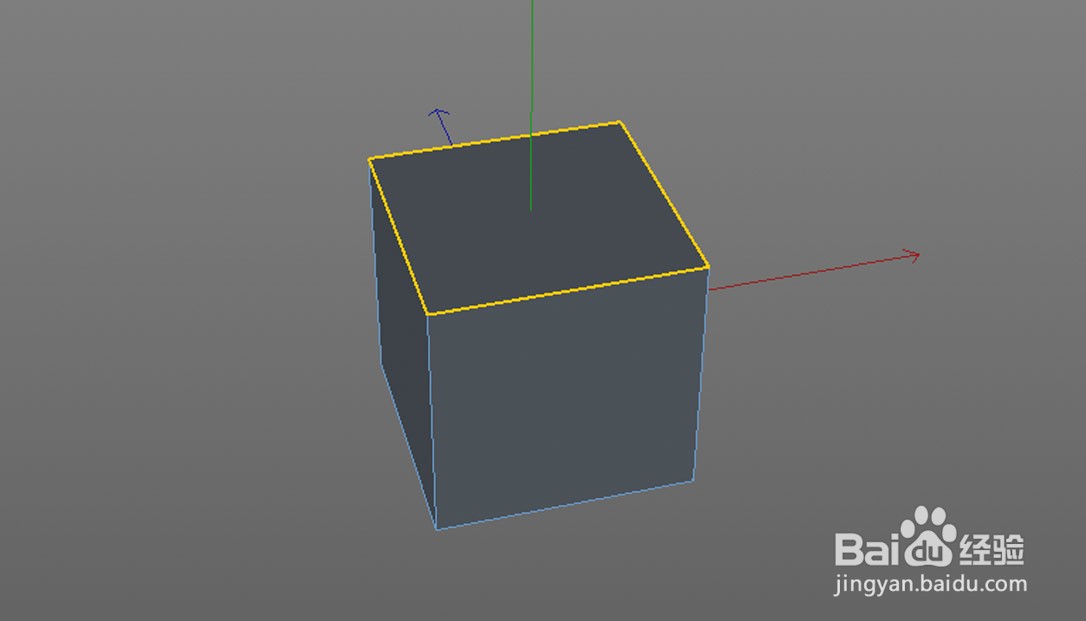
8、选择滑动工具,同时按住Ctrl,向左进行一个滑动,发现物体的顶边又生出新的循环边,类似于C4D中的内部挤压效果
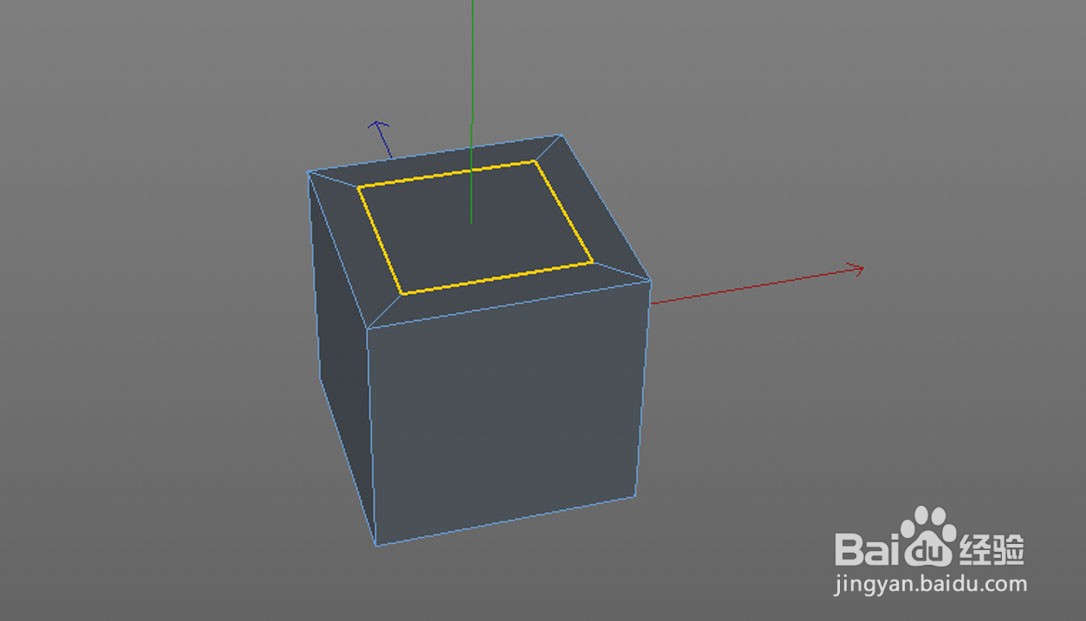
9、回到之前的立方体,再次选中线模式,这次我们只选中顶部的三条线

10、选择滑动工具,同时按住Ctrl,这次向右进行一个滑动,就会生成三条新线,如图,这样的线在用其他方法绘制时是很有难度的
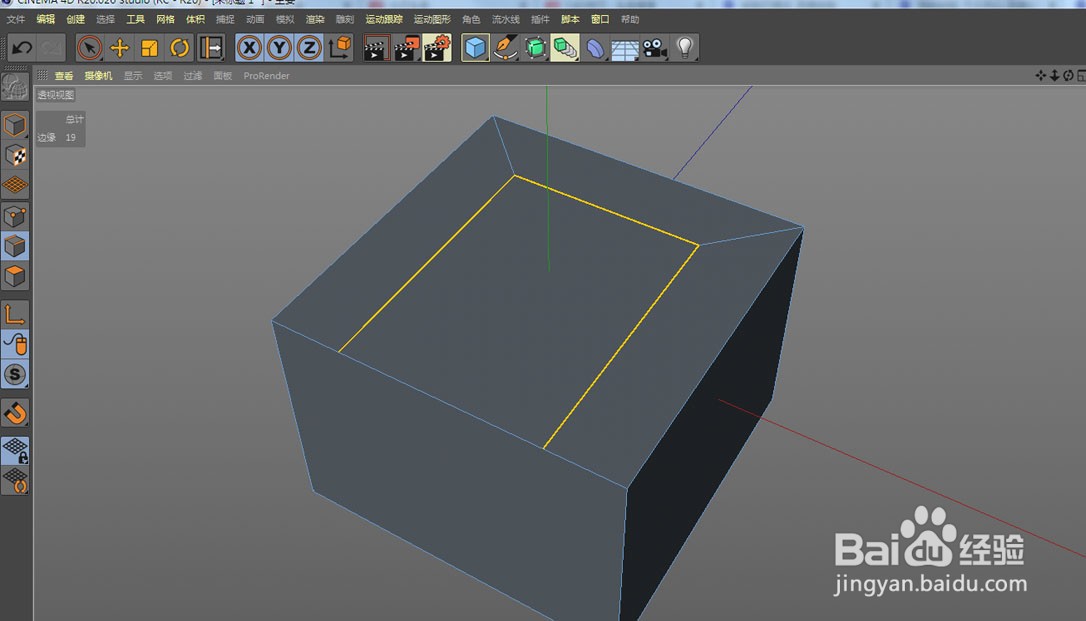
11、如果向左滑动,则会向物体内部生成三条切线
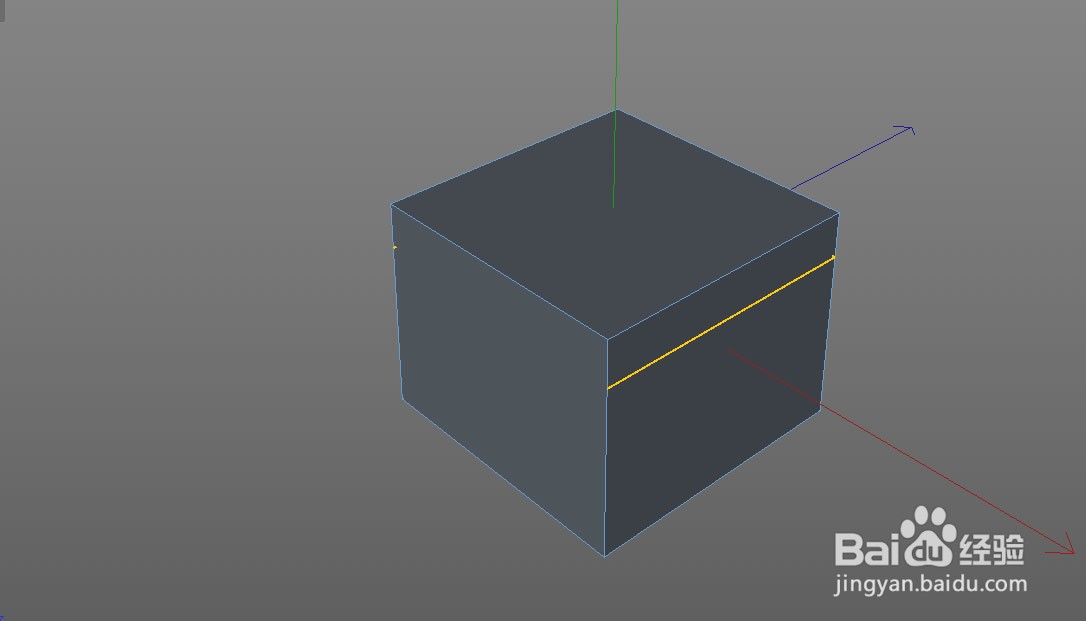
12、再次回到之前的四边形,选中如图所示的六条边
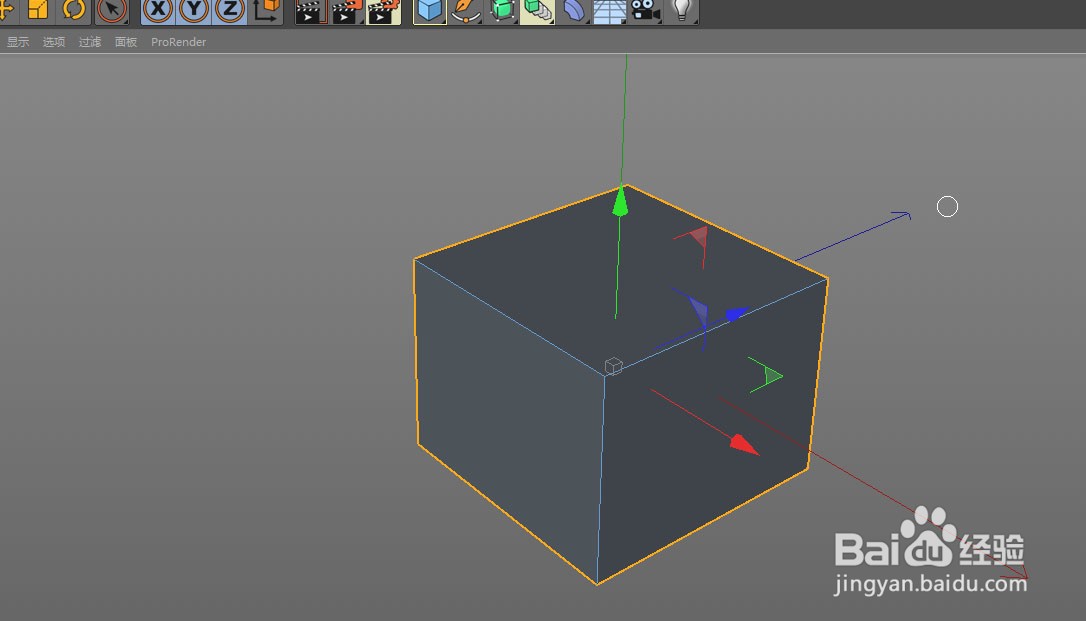
13、选择滑动工具,同时按住Ctrl,向右进行一个滑动,就会向内部生出一条循环边来,类似于内部挤压工具,但相比挤压工具,滑动的效果会更好,因为滑动工具生出的边是同等比例的,不会出现破边