手抄报 安全手抄报 手抄报内容 生活知识 生活百科 英语手抄报 清明节手抄报 节约用水手抄报 知识问答

window10Microsoft Edge浏览器如何设置主页

时间:2026-03-22 15:08:22

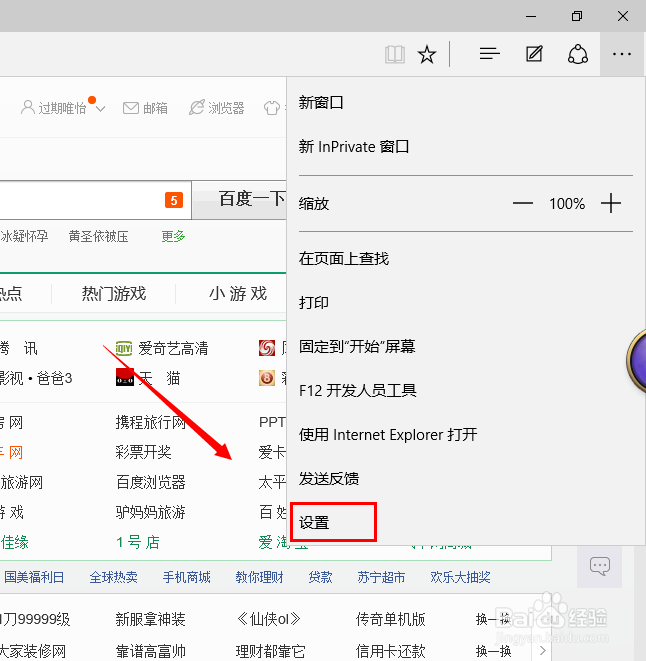
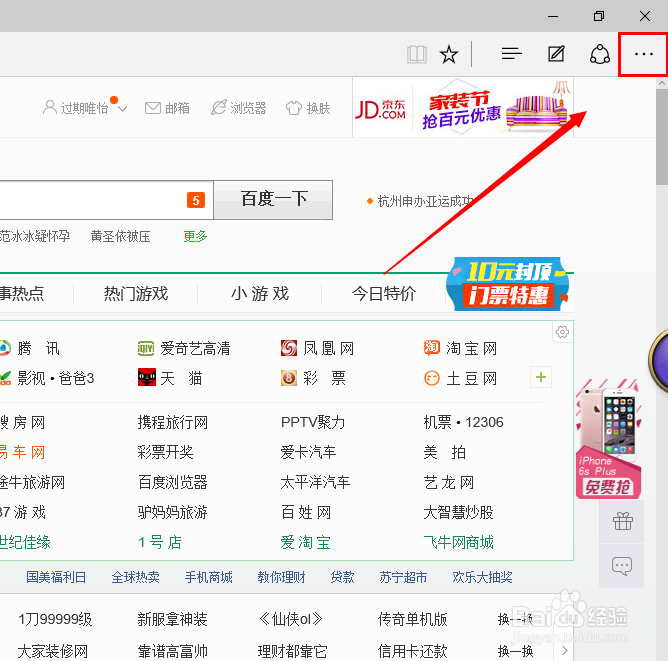
1、首先我们打开Microsoft Edge浏览器,点击浏览器的右上角的更多操作按钮,也就是选项的最右边的选项。
window10Microsoft Edge浏览器如何设置主页

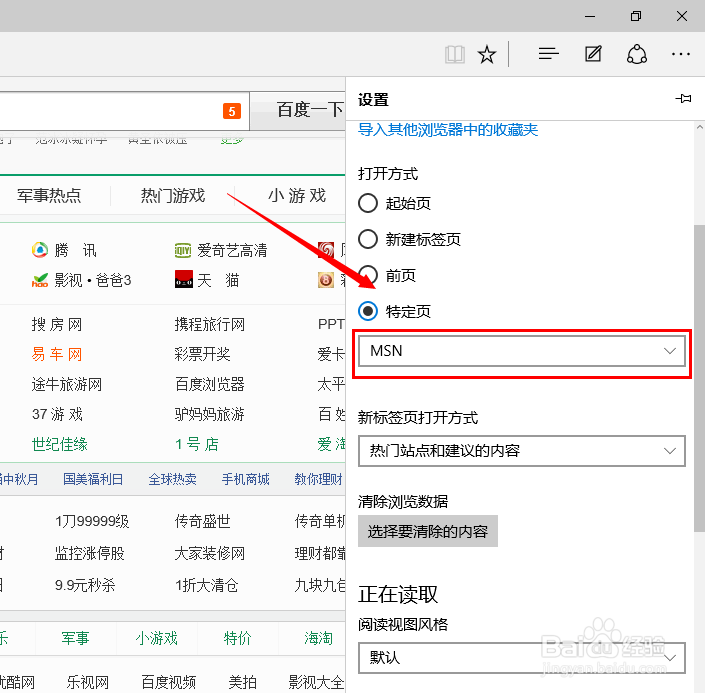
2、这样我们就可以看到下面有一个设置的选项,我们点击设置。

window10Microsoft Edge浏览器如何设置主页

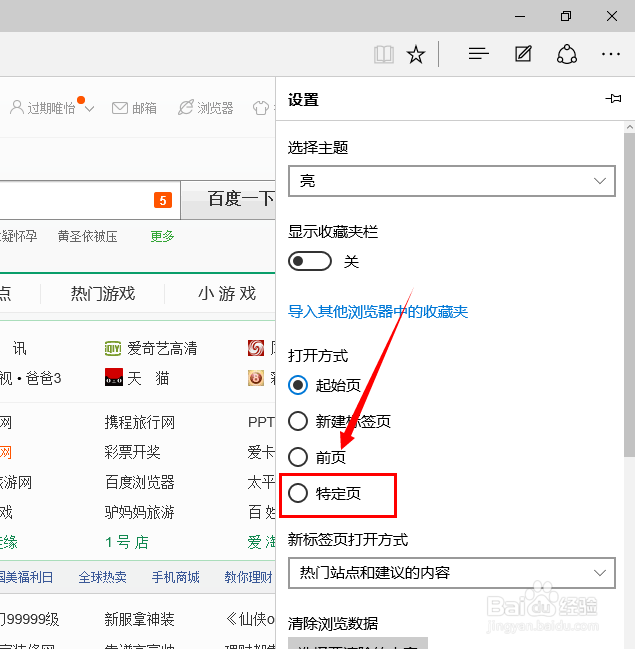
3、然后可以看到有一个打开方式的选项,我们点选最下面的特定页选项。

window10Microsoft Edge浏览器如何设置主页

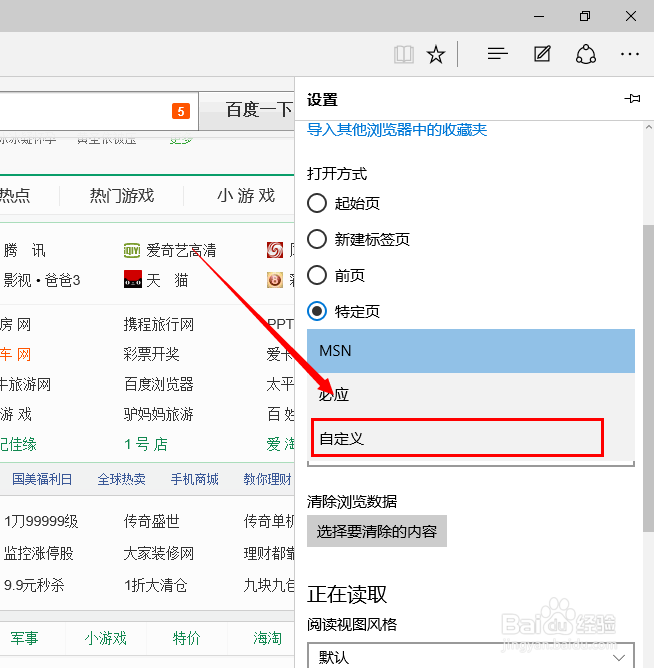
4、然后会出现一个下拉框,浏览器原本的主页是微软的MSN,我们需要设置我们喜欢的主页。点击下拉按钮。
window10Microsoft Edge浏览器如何设置主页

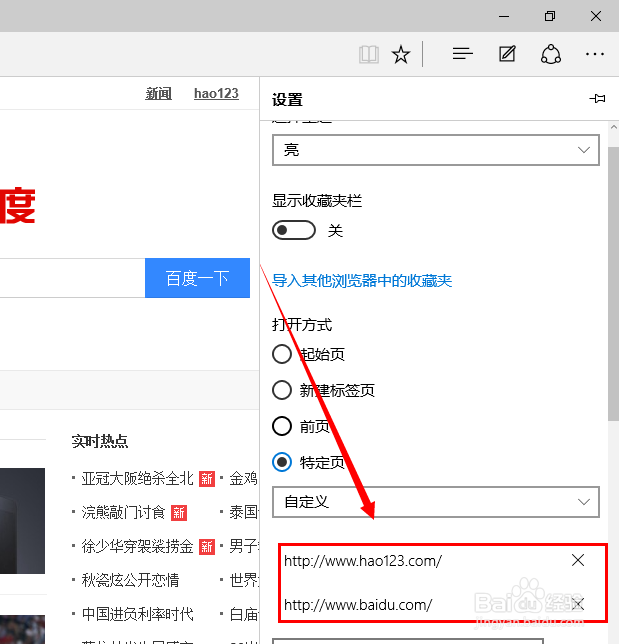
5、在第三个选项上选择自定义。

window10Microsoft Edge浏览器如何设置主页

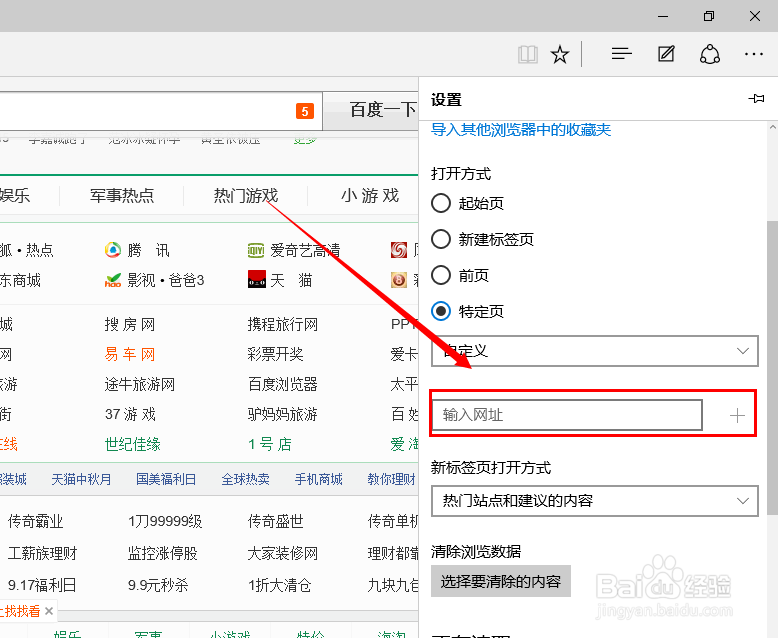
6、然后输入自己要设置主页的网址。也可以设置多个主页。

window10Microsoft Edge浏览器如何设置主页

7、要删除多余的主页也可以点击网址右边的删除选项,也就是那把X。

window10Microsoft Edge浏览器如何设置主页

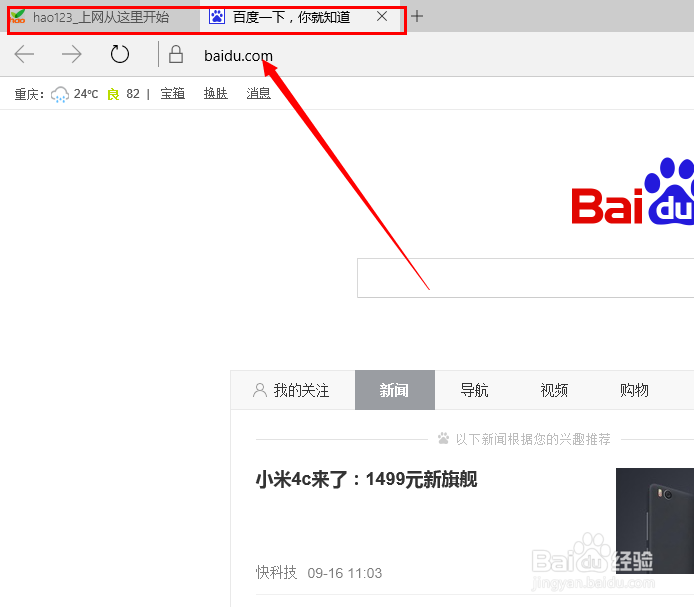
8、这样我们每次打开Microsoft Edge浏览器的时候主页就变成了我们设置的网站了。是不是很方便呢。
window10Microsoft Edge浏览器如何设置主页

© 2026 手抄报圈
信息来自网络 所有数据仅供参考
有疑问请联系站长 site.kefu@gmail.com