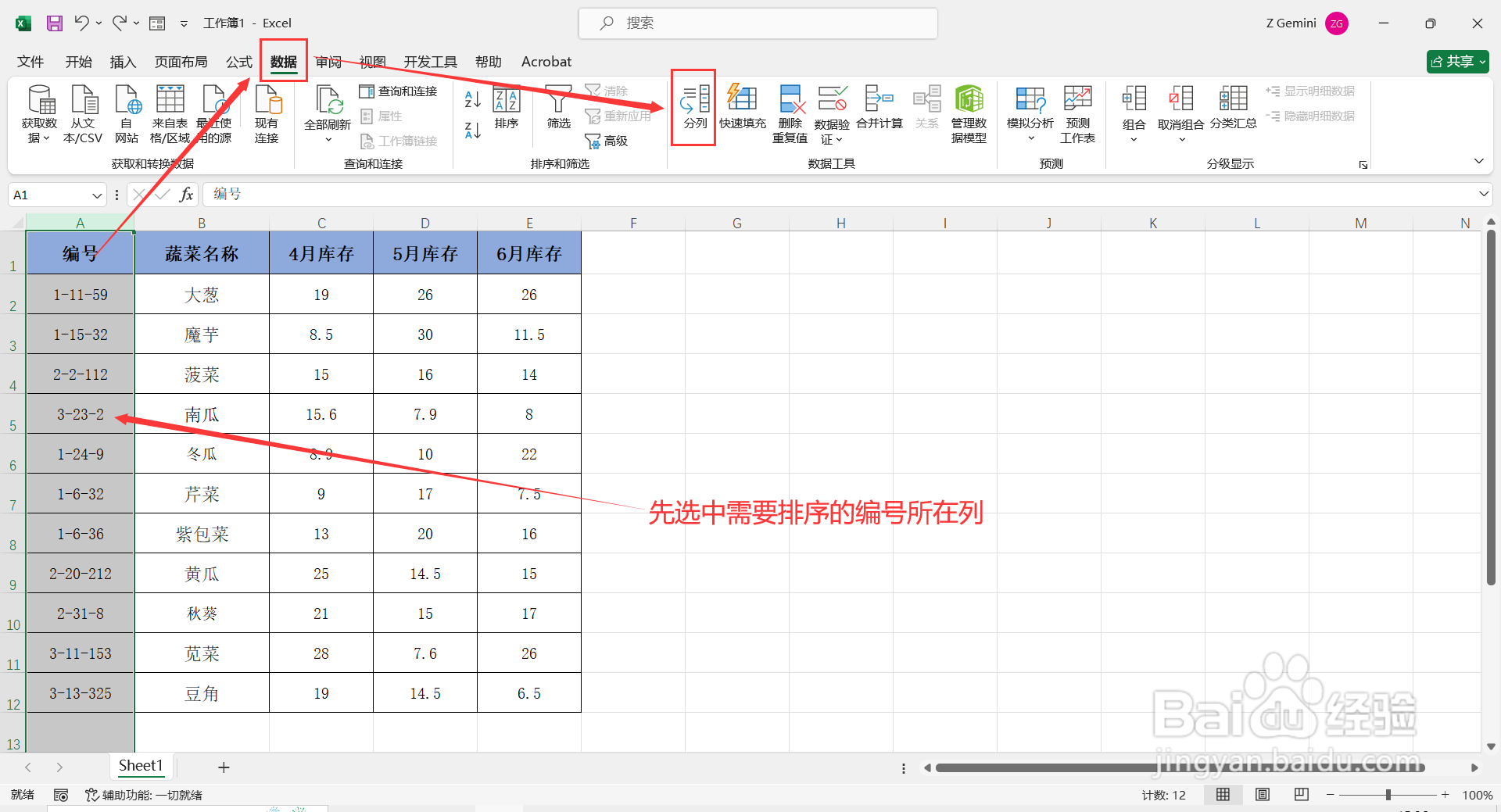
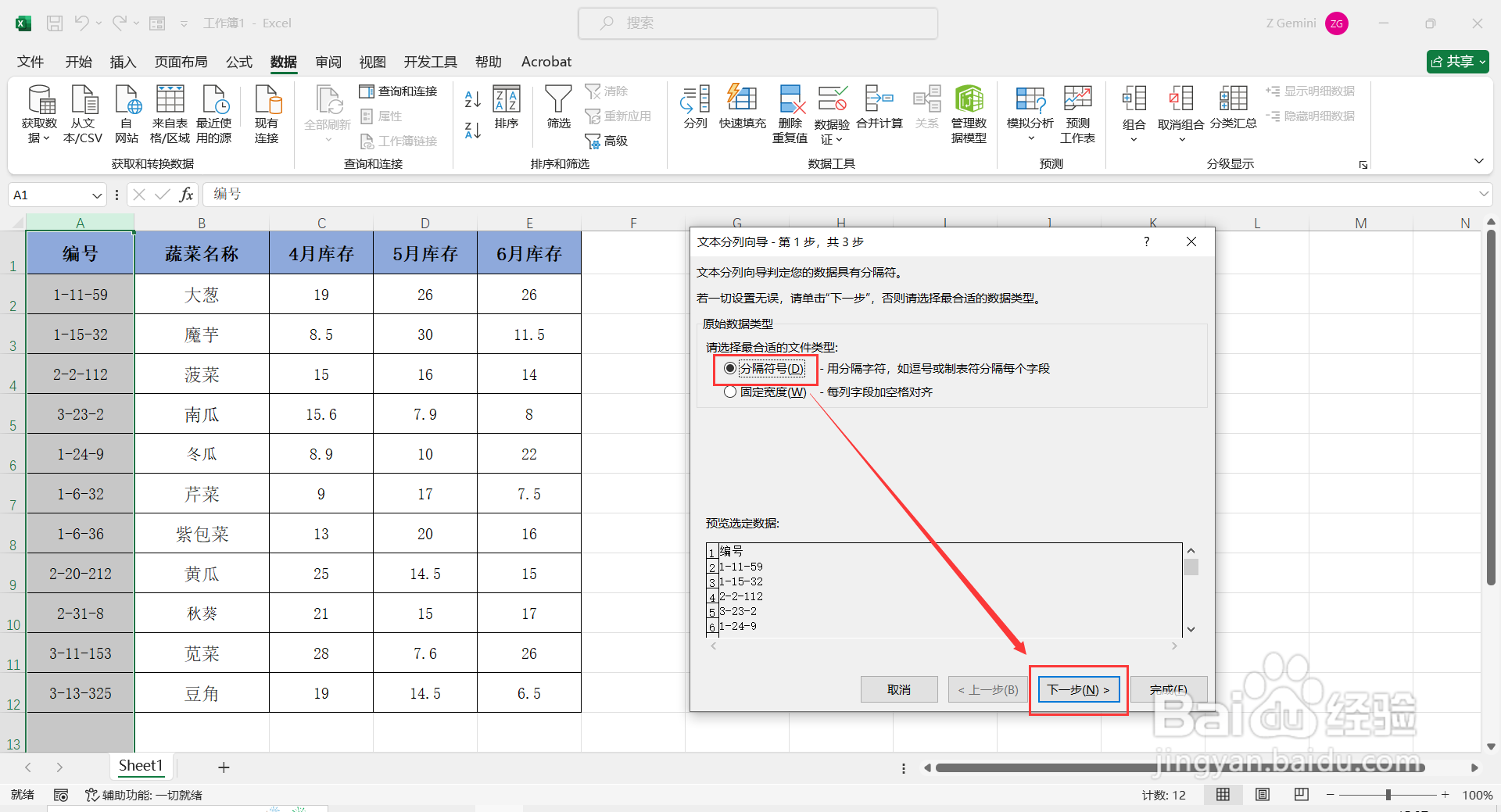
1、打开Excel表格,选中需要排序的编号所在列,点击【数据】-【分列】打开“文本分列向导”对话框,在第1步页面选择【分隔符号】,然后点击【下一步】。
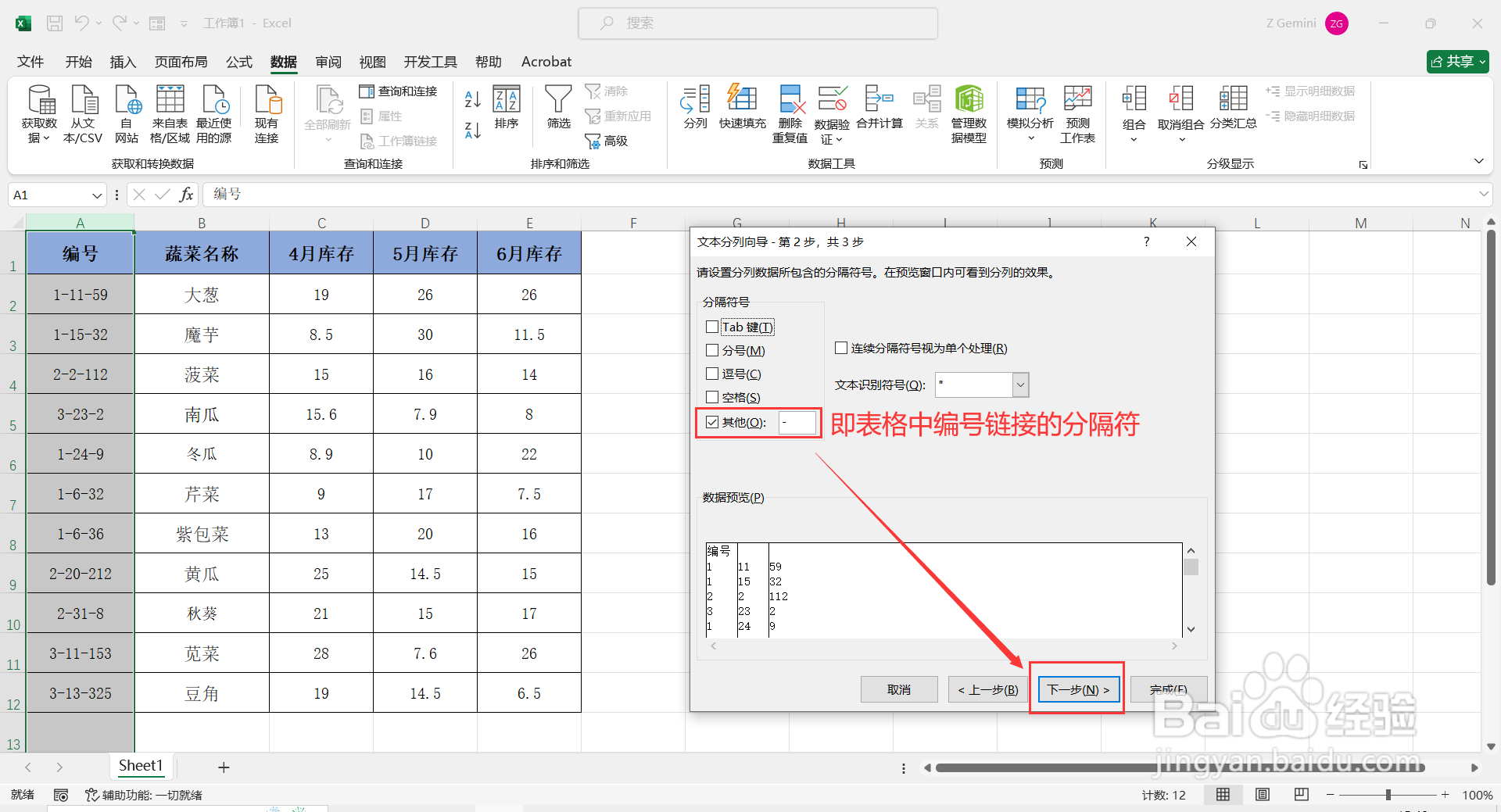
2、在第2步页面,将“分隔符号”勾选【其他】,并在后方输入“-”符号(即表格中编号链接的分隔符),然后点击【下一步】。
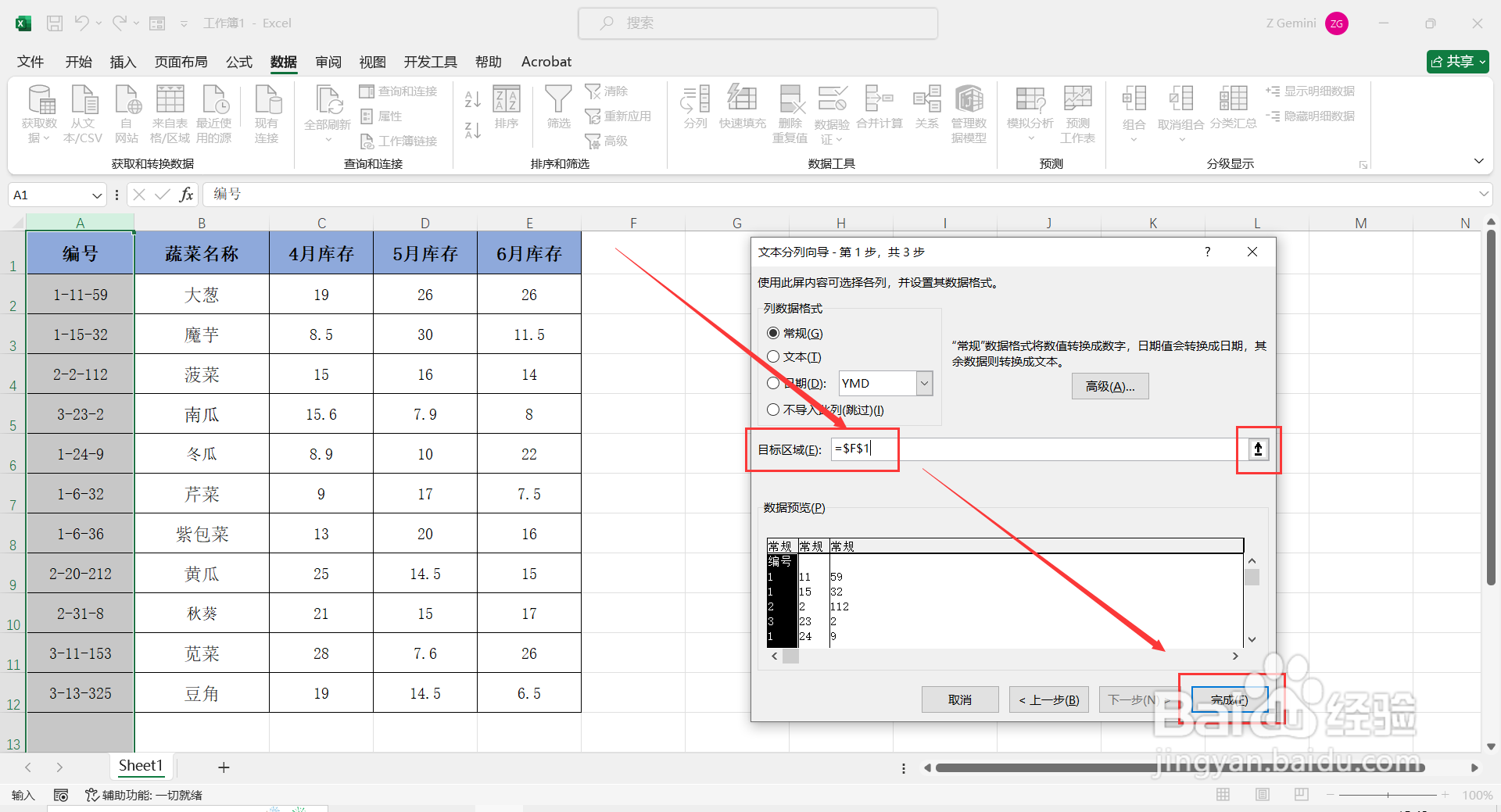
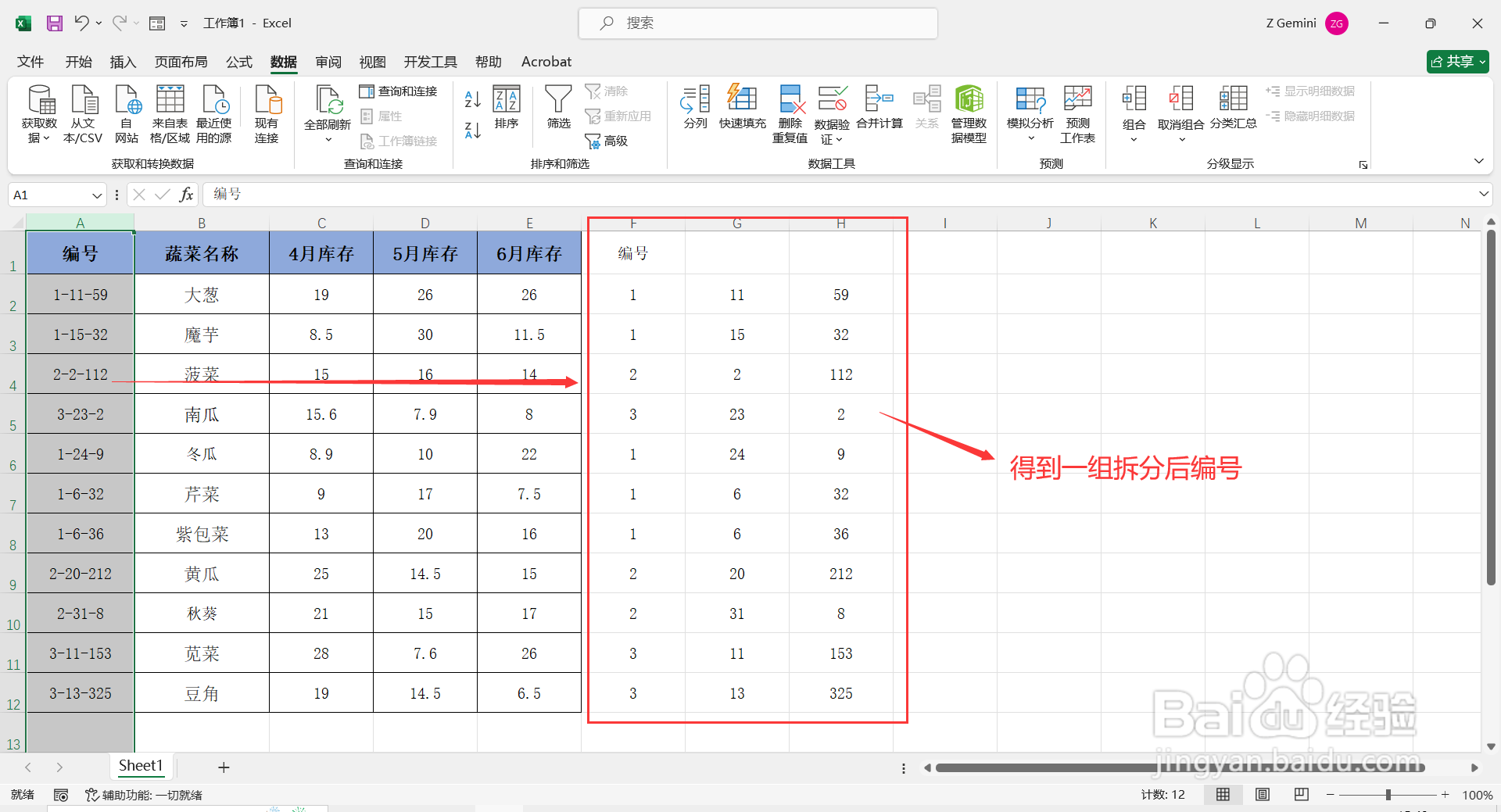
3、在第3步页面,点击“目标区域”后方箭头图标拾取,在表格空白处拾取辅助列第一个单元格,然后点击【完成】,即可得到一组拆分后编号。
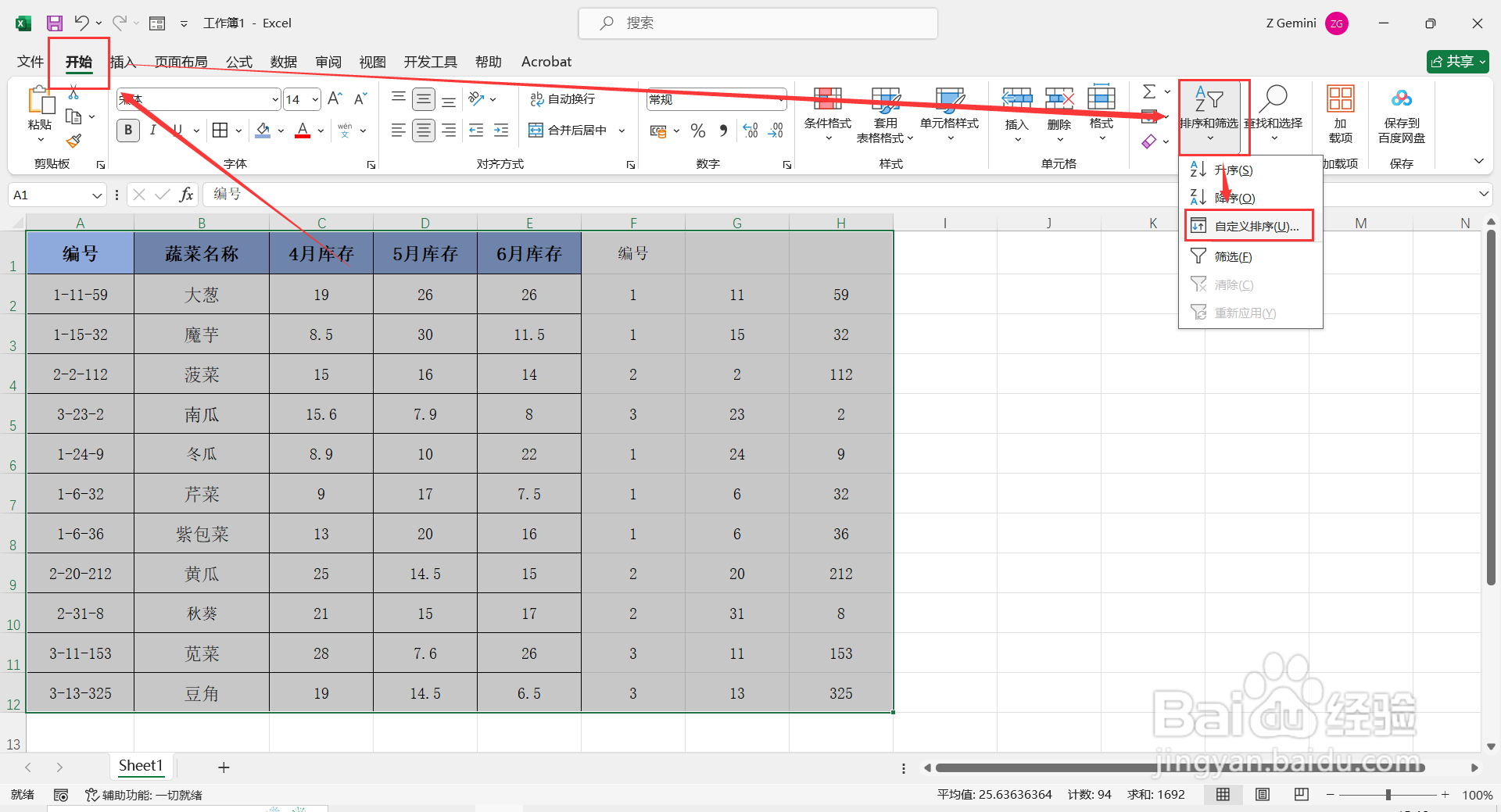
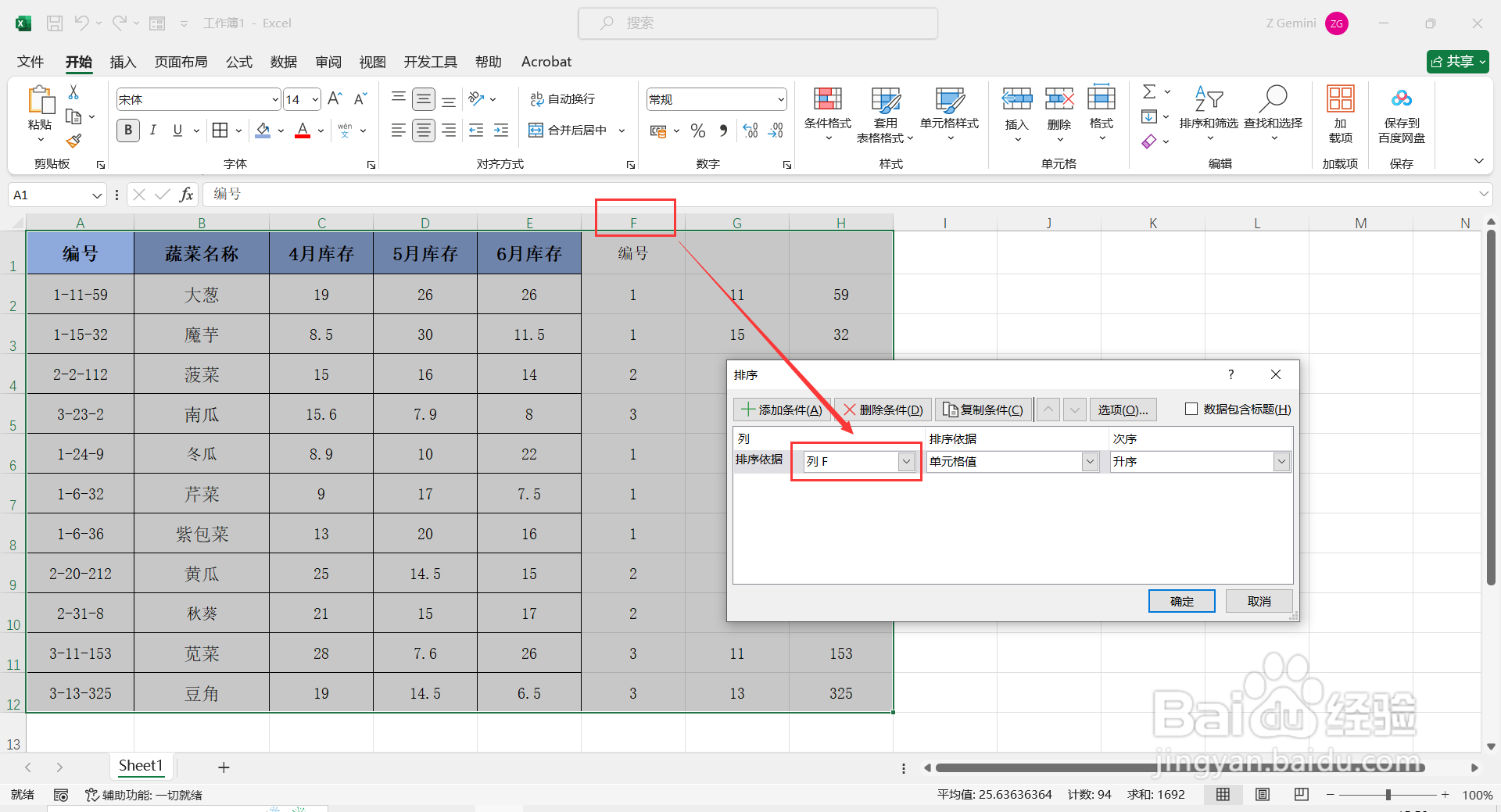
4、全选表格数据区域(包含分列出来的辅助列数据),点击【开始】-【排序和筛选】-【自定义排序】,打开“排序”对话框。
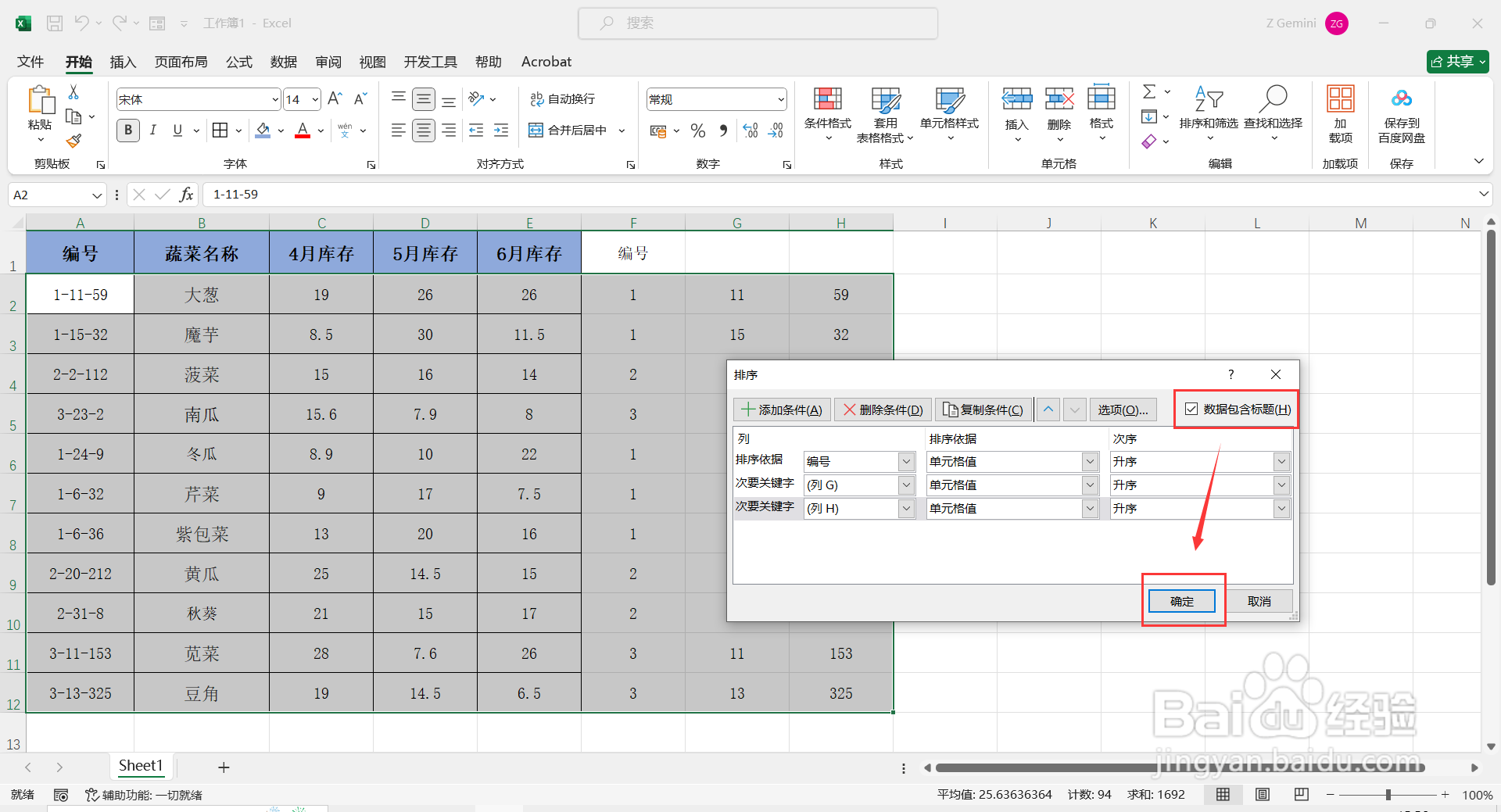
5、在“排序”对话框中,将“排序依据”选择为:F列(即分列辅助列的第一列数据),然后点击【添加条件】,将“次要关键字”选择为:G列(即分列辅助列的第二列数据),以此类推继续点击【添加条件】,将新增的“次要关键字”选择为:H列(即分列辅助列的第三列数据)。
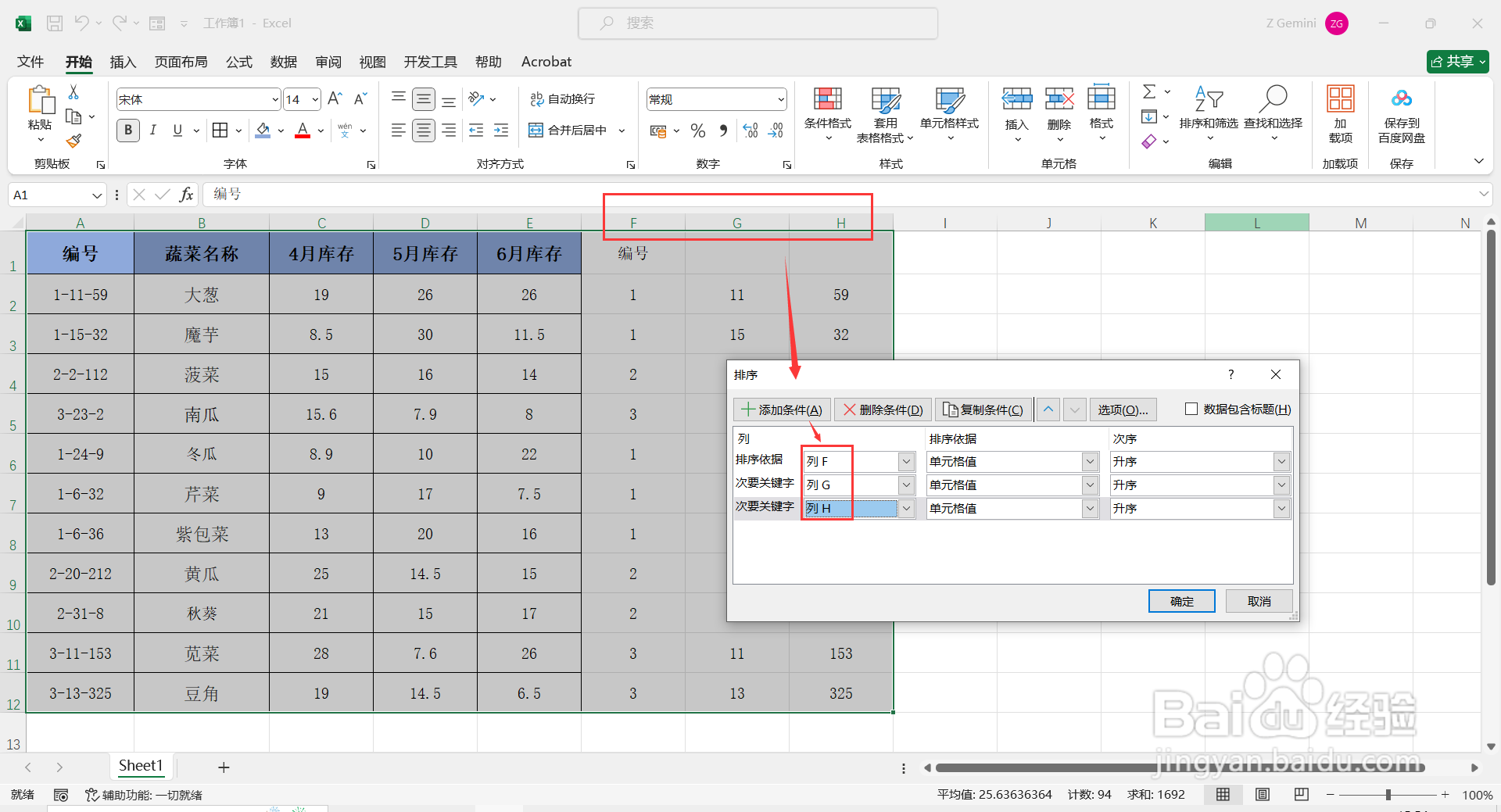
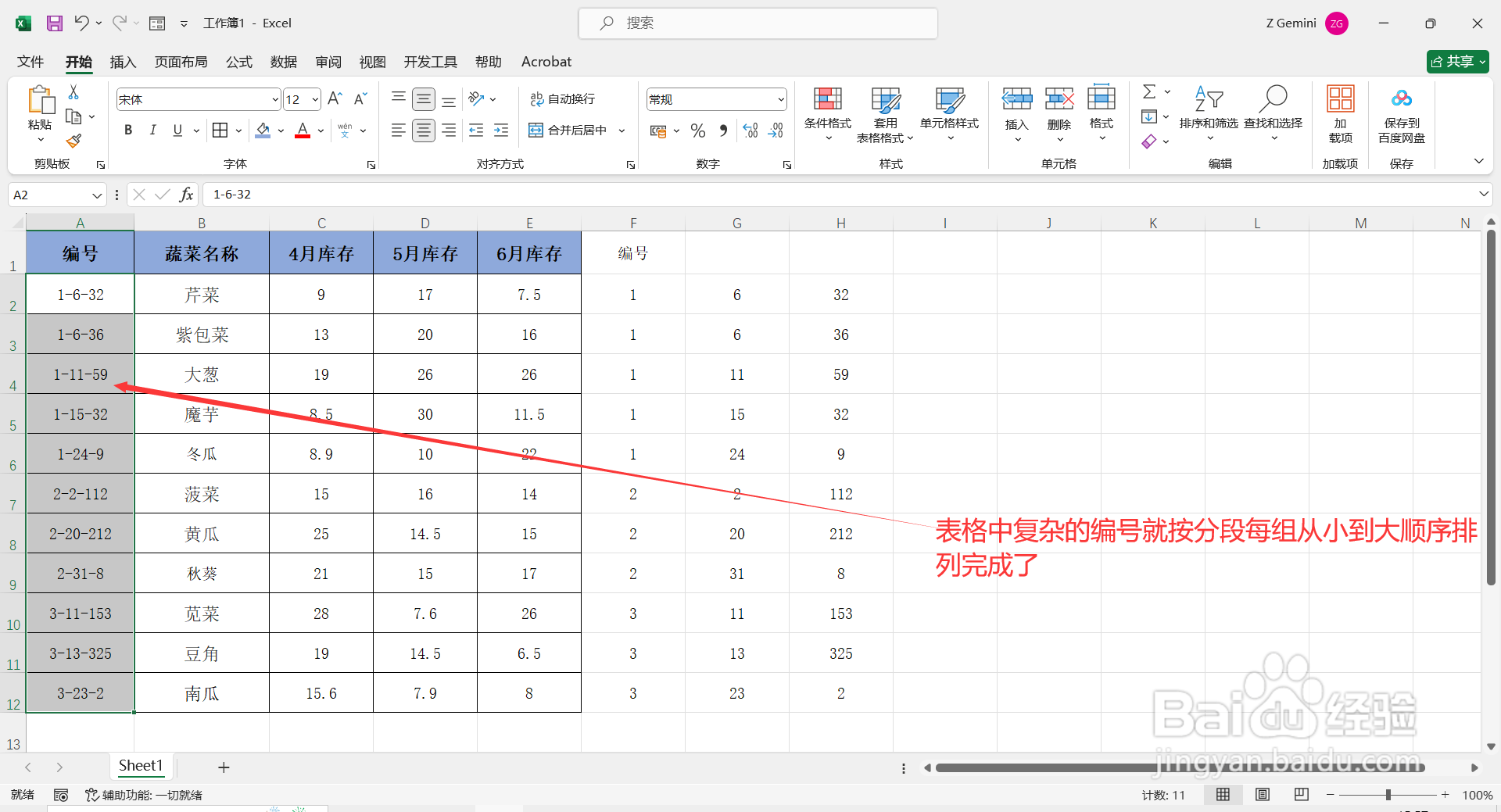
6、设置完成,再在“排序”对话框中将【数据包含标题】勾选,然后点击【确定】即可,这样表格中复杂的编号就按分段每组从小到大顺序排列完成了。