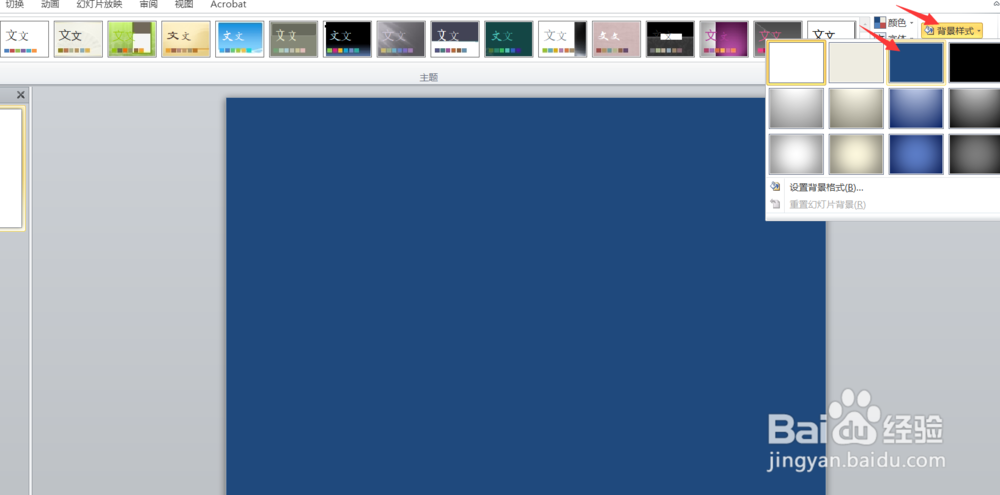
1、首先我们打开PPT软件新建一个空白模板,然后选择背景样式,设置背景要是填充为蓝色即可,如下图所示。
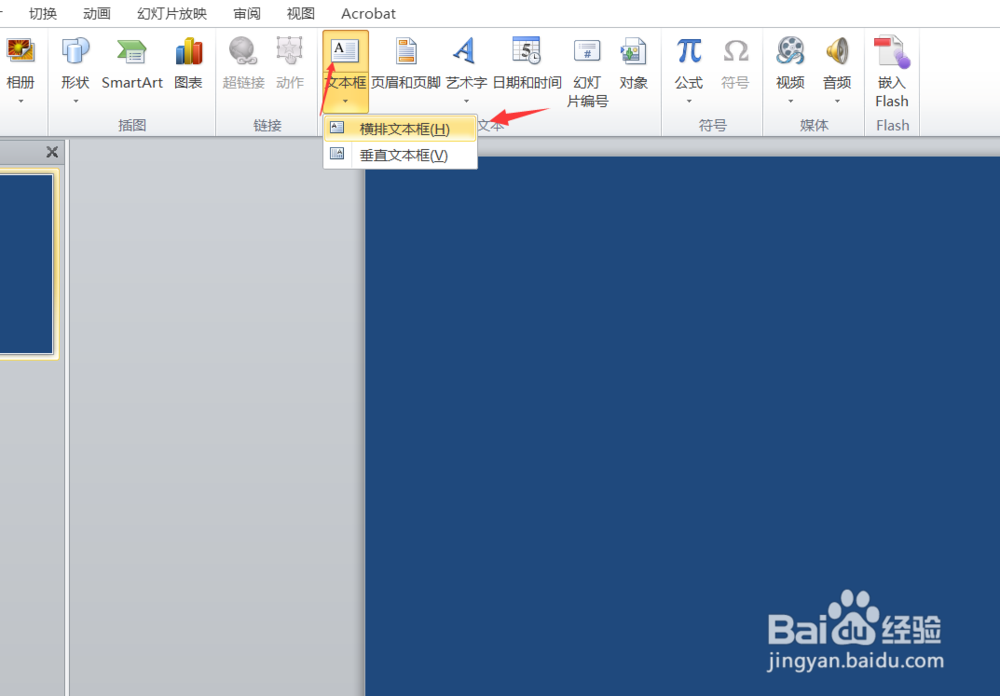
2、背景变为纯色填充之后,我们点击上方的插入选择文本框,插入一个横向文本框,如下图所示。
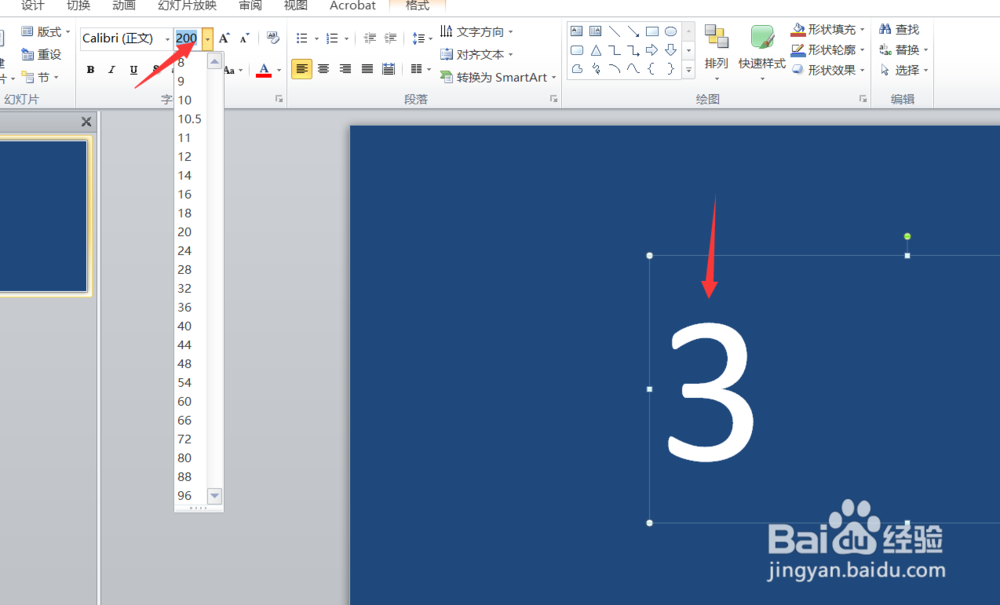
3、接着我们在横向文本框中输入一个数字3,然后设置数字的字体为正文,设置好为200号,如下图所示。
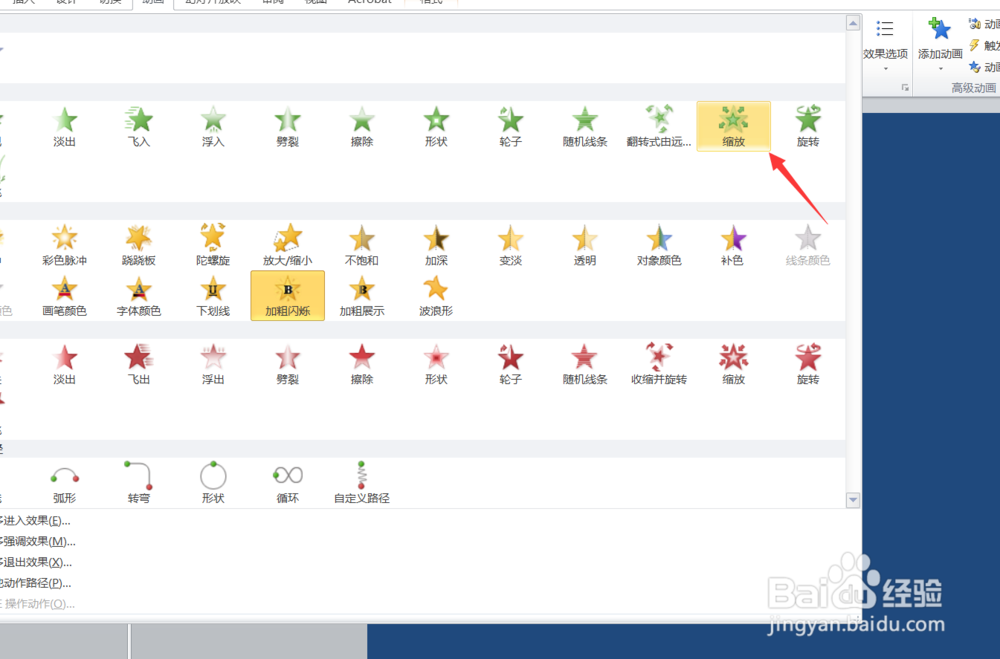
4、然后我们选中数字点击上方的动画,我们选择缩放即可,如下图所示。
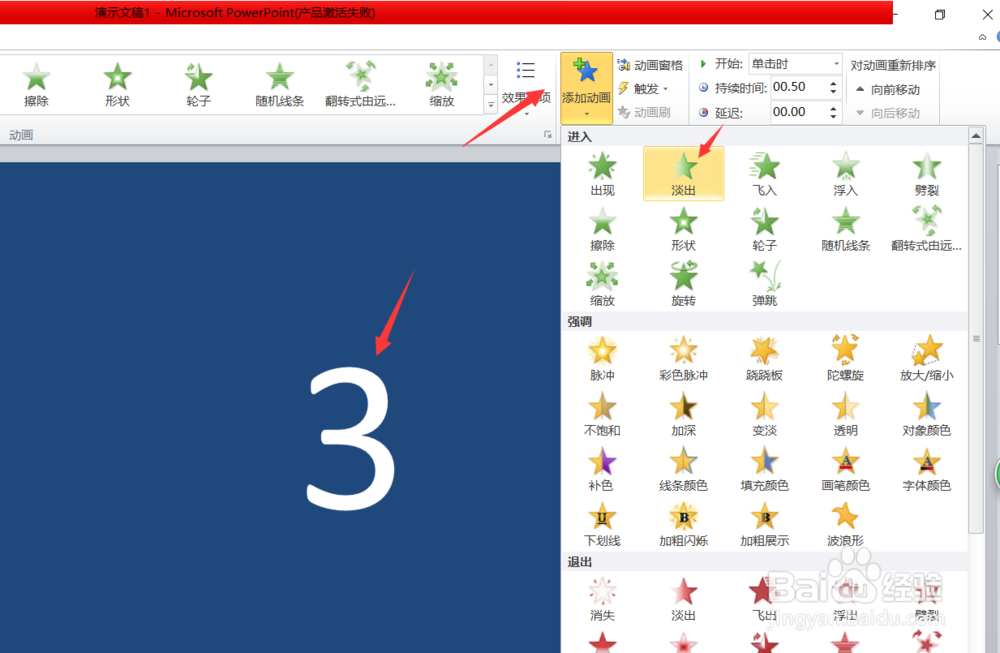
5、接着我们再选中数字,点击上方的添加动画,选择添加动画为淡出,如下图所示。
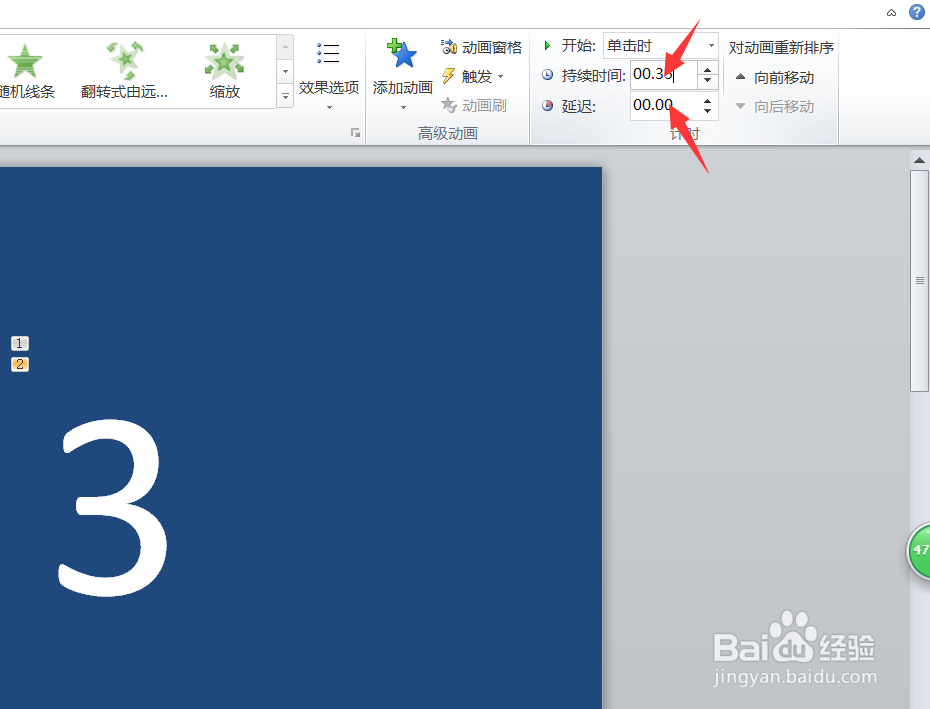
6、设置淡出动画之后,我们需要注意一下,设置持续时间为0.3秒,设置延迟为0秒,如下图所示。
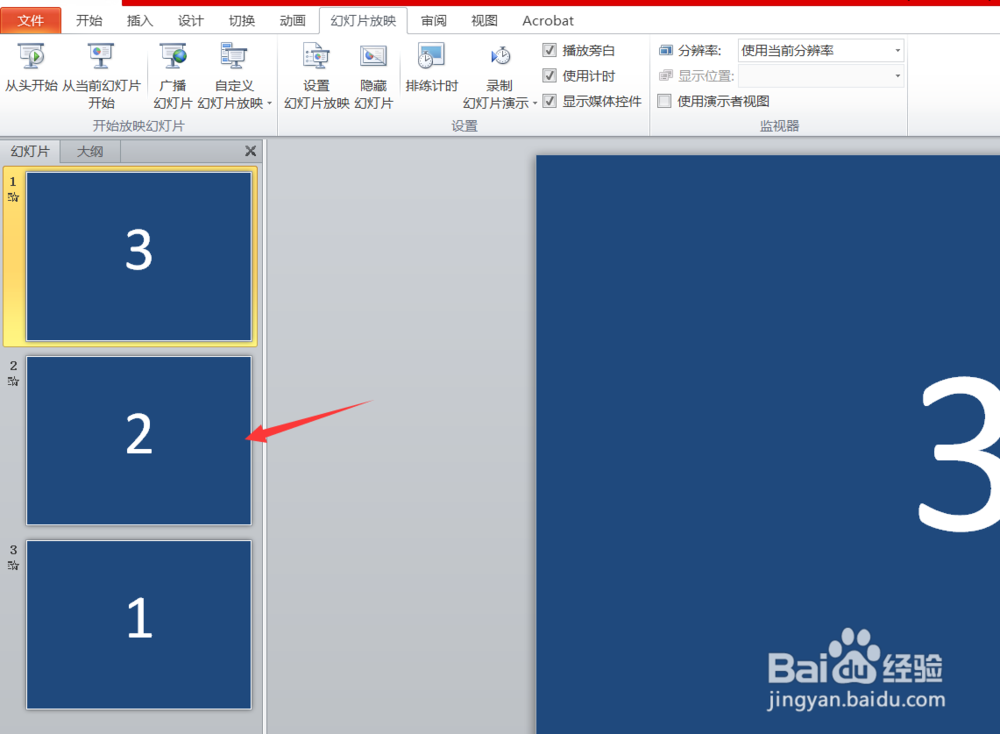
7、接着我们将设置好的一页,复制一下三个出来,然后更改其中的数值,更改为321即可,如下图所示。
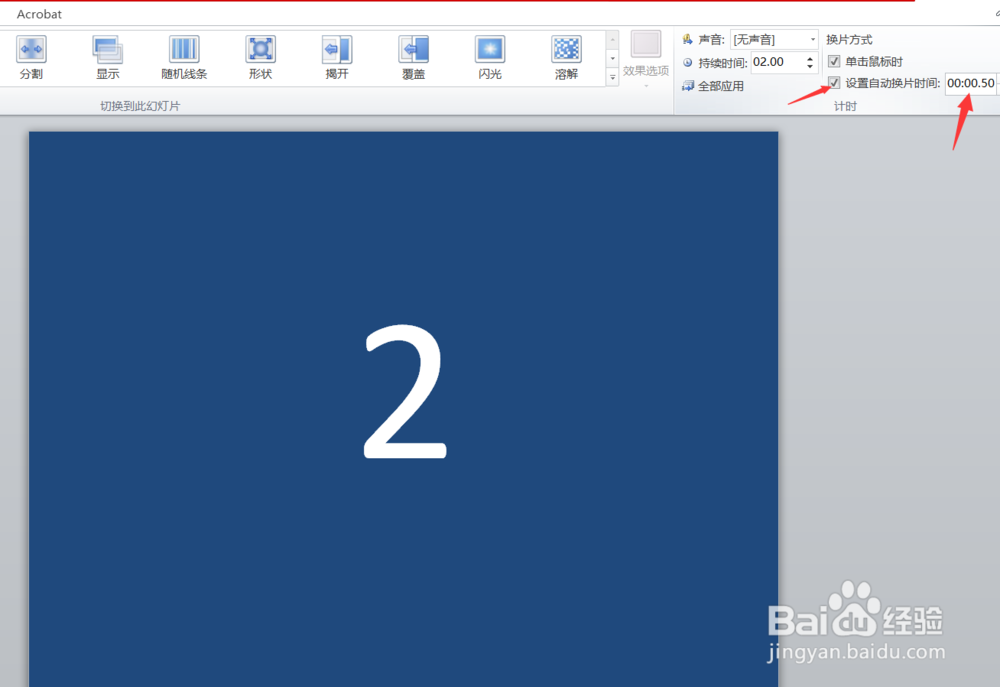
8、然后我们点击上方的幻灯片切换,设置切换为自动换片,设置自动换片时间为0.5秒,如下图所示。
9、接着我们点击幻灯片放映,选择设置幻灯片放映,然后设置循环放映,然后点击确定,即可如下图所示。
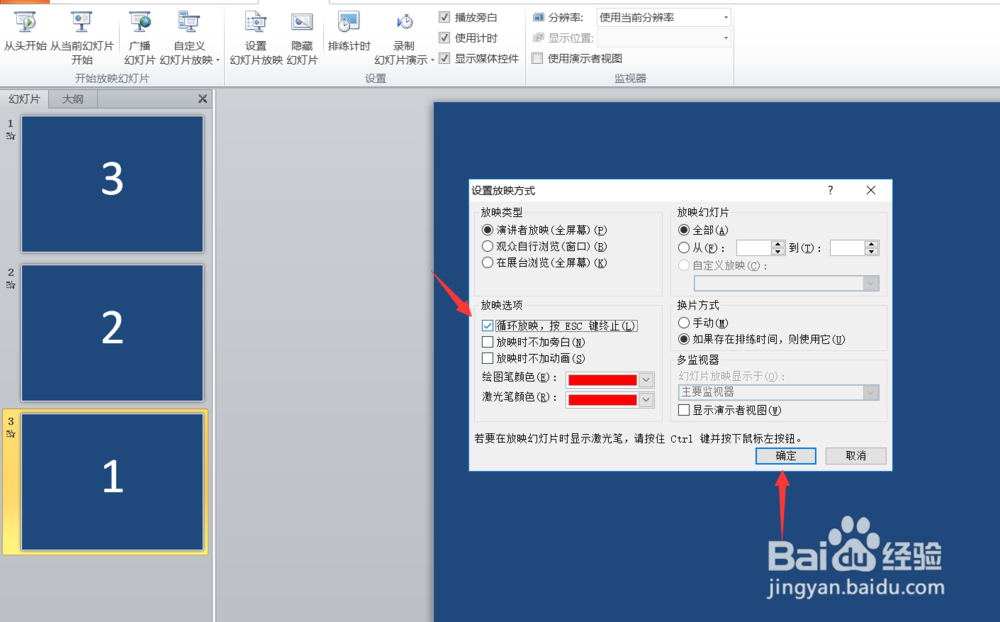
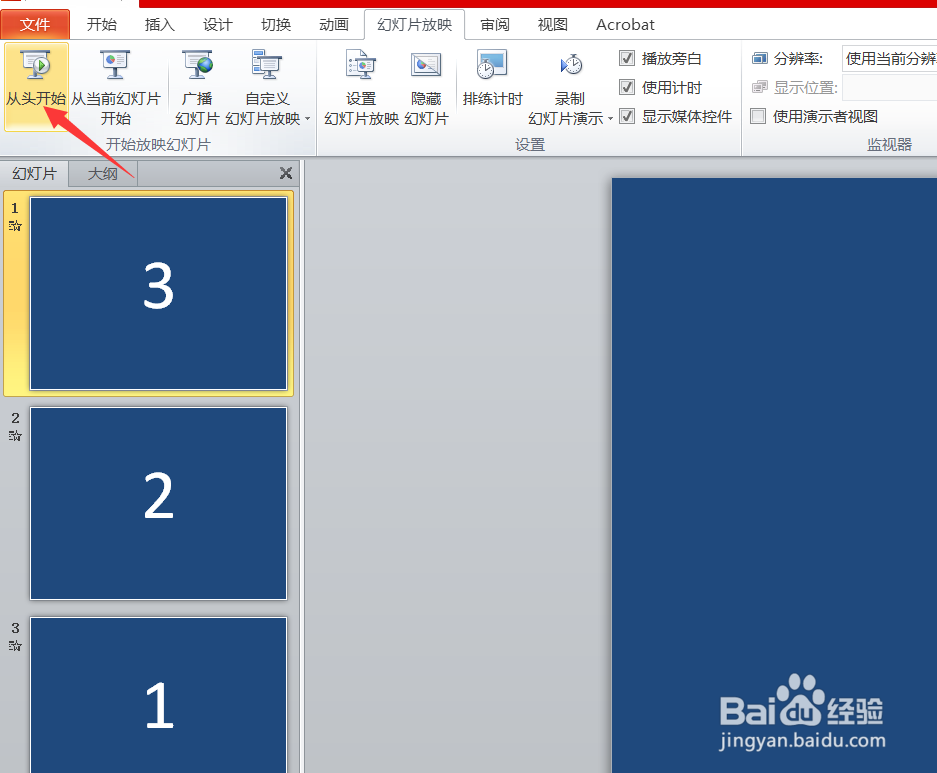
10、最后我们点击从头开始,可以看到我们的幻灯片,就开始循环的倒计时了,今天的PPT如何制作倒计时动画教程就为大家介绍到这里,希望对大家有所帮助。