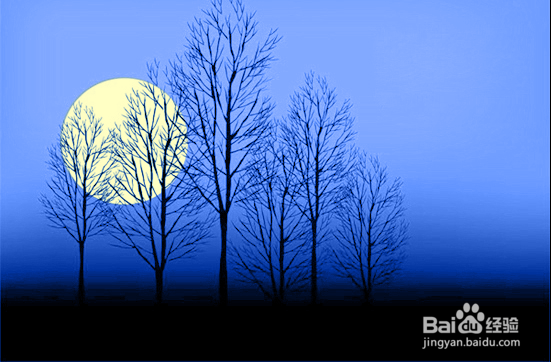
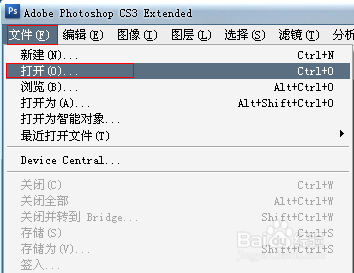
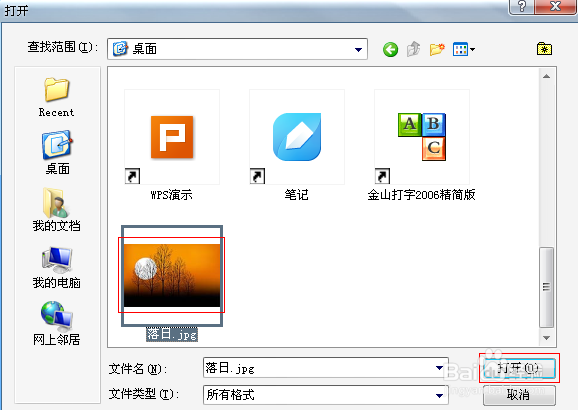
1、用Photoshop软件打开待处理的图像。在菜单栏选择【文件】→【打开】,选择本地磁盘中待处理的图像。
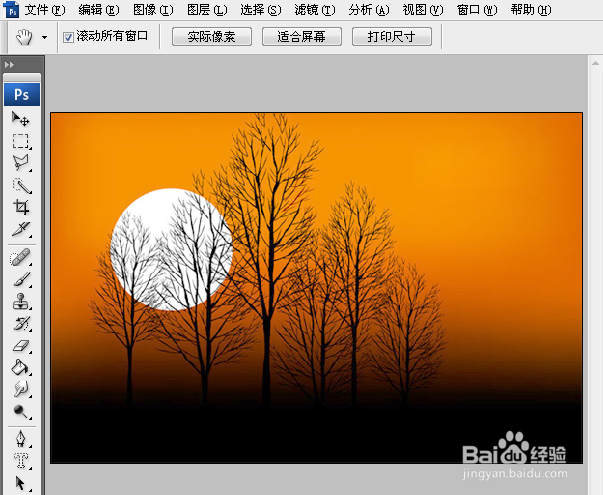
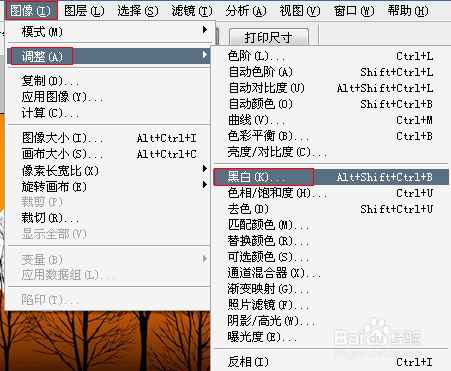
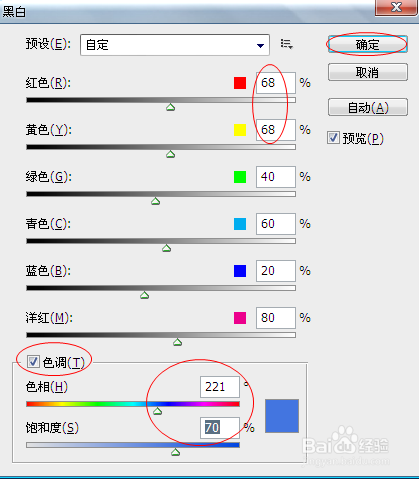
2、使用“黑白”命令将素材图像调整成暗蓝色调图像。在菜单栏选择【图像】→【调整】→【黑白】,在弹出的对话框中调整适合的参数,将图像调整成蓝色调的图像。
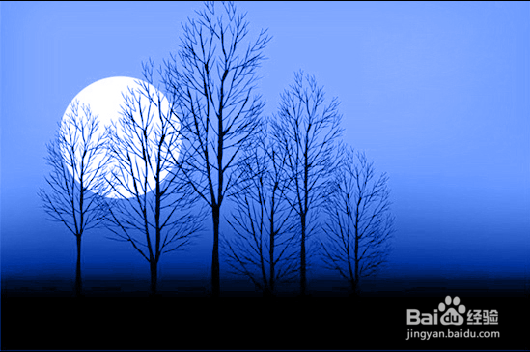
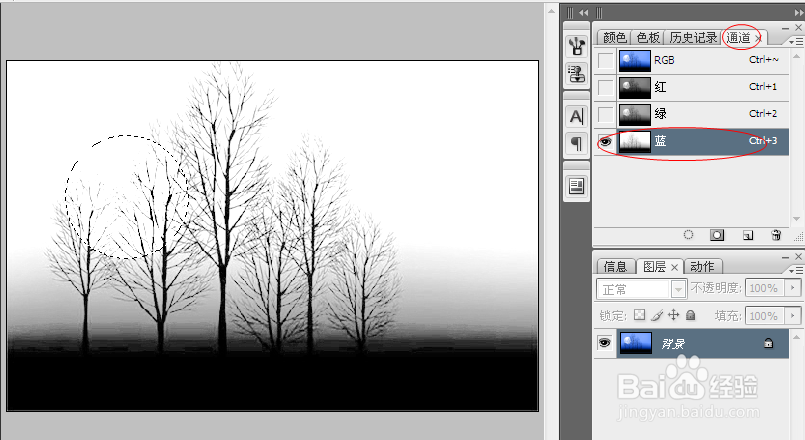
3、接下来要将白色的圆形变成淡黄色的露特月亮。使用“椭圆选框工具”选择图中的圆悦轿形区域。
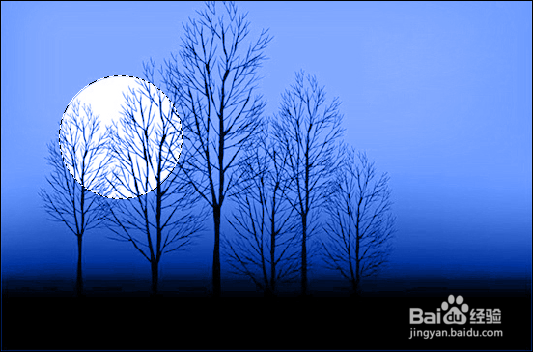
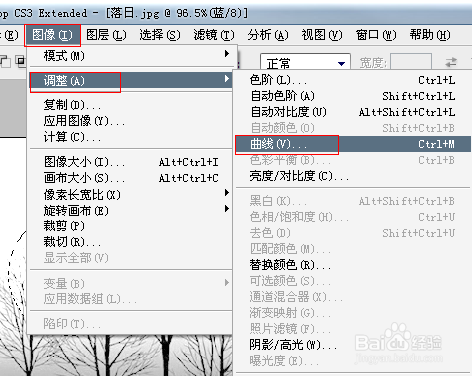
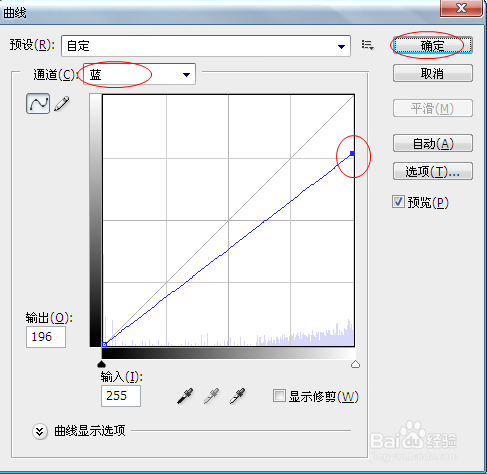
4、使用“曲线”命令调整选区内的图像。选择蓝色通道;再选择菜单栏【图像】→【调整】→【曲线】,将色调曲线右端点下移,这样可减少适量的蓝色成分,得到淡黄色的月亮。
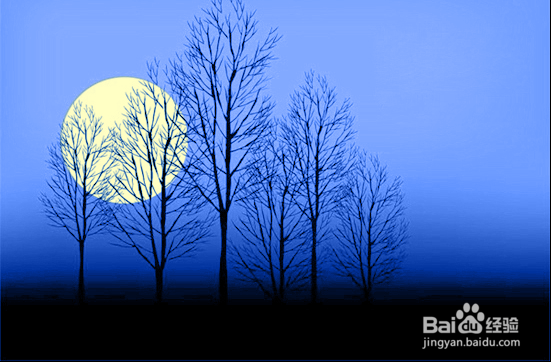
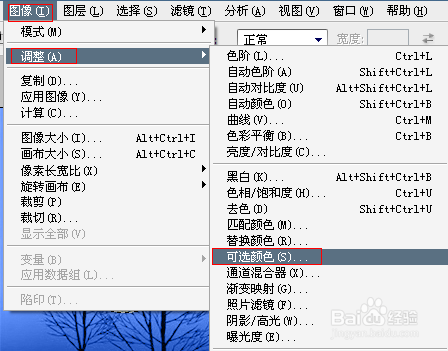
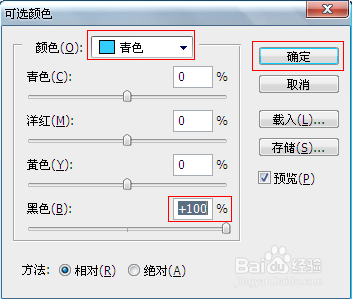
5、使用“可选颜色”命令调整选区内的青色,使月亮中的树枝剪影变得更加清晰。选槐兼薪择菜单栏【图像】→【调整】→【可选颜色】,在弹出的【可选颜色】窗口中设置参数如下图2所示。单击【确定】即可看到月亮中树枝剪影更加清晰的效果。
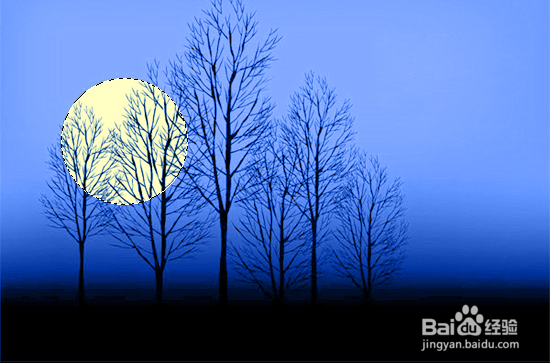
6、取消选区。保存最终的“月夜”图像。