手抄报 安全手抄报 手抄报内容 生活知识 生活百科 英语手抄报 清明节手抄报 节约用水手抄报 知识问答

如何用AVS Video Editor剪切视频

时间:2026-02-22 01:40:13

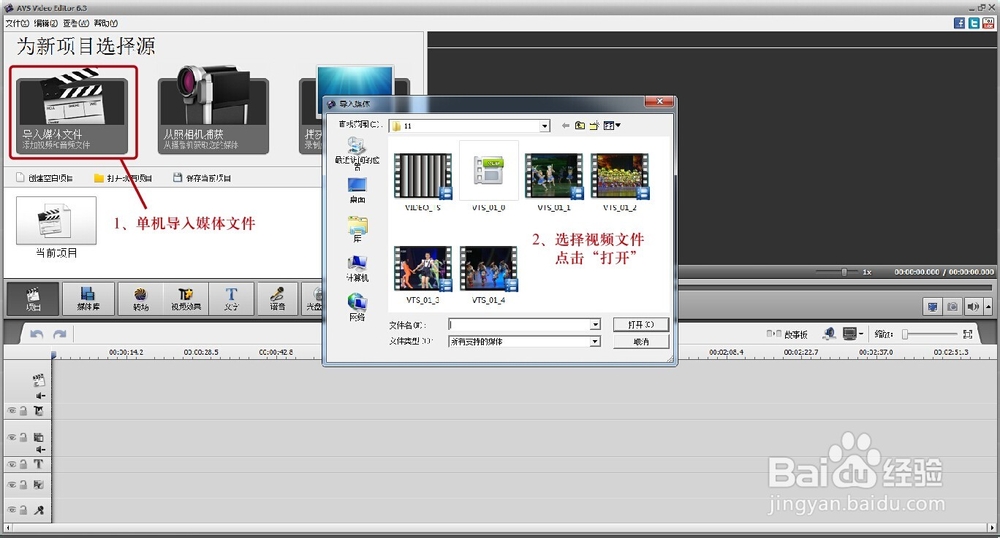
1、单机“导入视频文件”,弹出对话框,找到需要剪切的视频文件,点击“打开”
如何用AVS Video Editor剪切视频

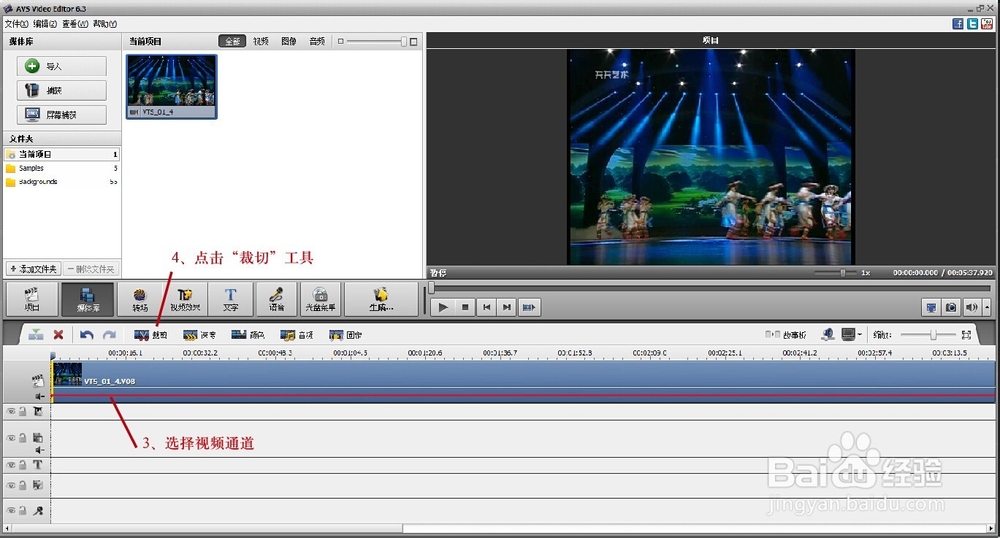
2、首先要确定是否选定了视频文件所在的通道,单机鼠标左键即可选择。然后选择“裁切”功能。
如何用AVS Video Editor剪切视频

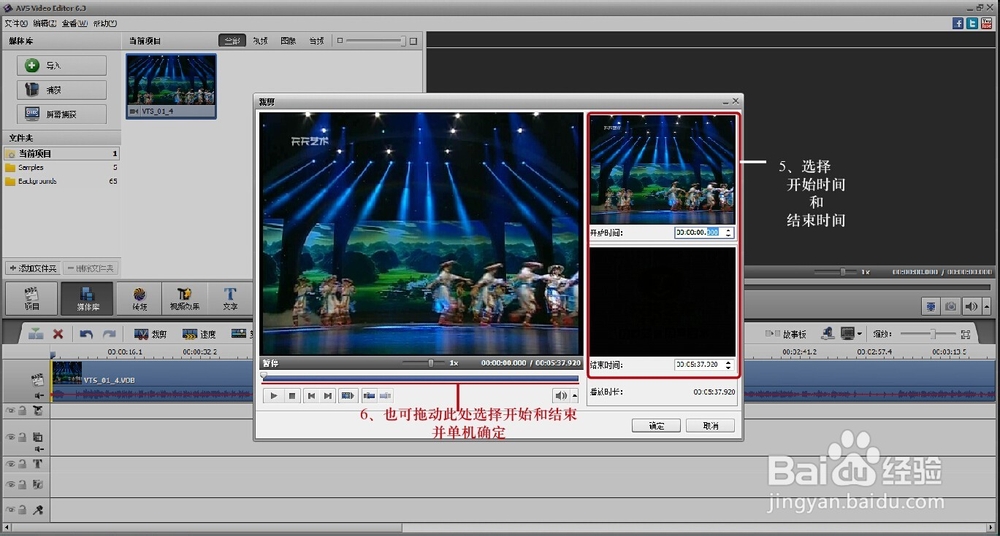
3、在右侧红框内输入“开始时间”和“结束时间”,选择好后点击“确定”

如何用AVS Video Editor剪切视频

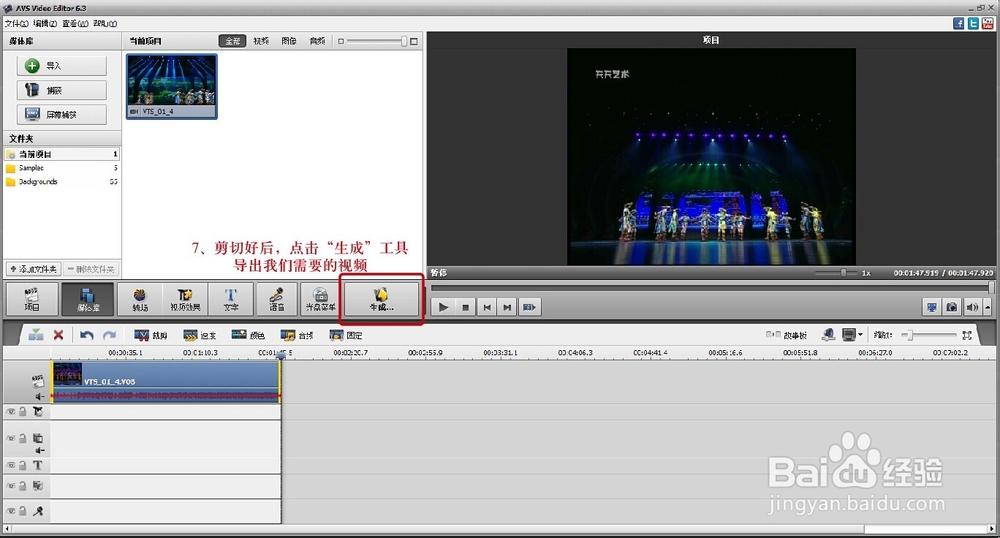
4、此时,通道内就已经是剪切好的视频了,确定无误后点击“生成”功能,导出视频
如何用AVS Video Editor剪切视频

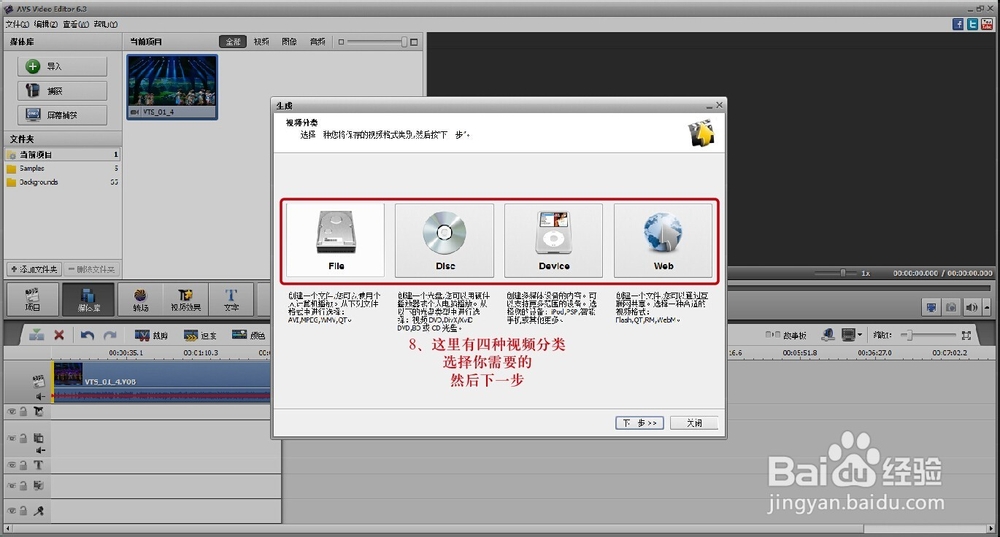
5、这个对话框有四种视频类别,选择自己所需的类别即可。这里我选择的是Disc,点击”下一步“
如何用AVS Video Editor剪切视频

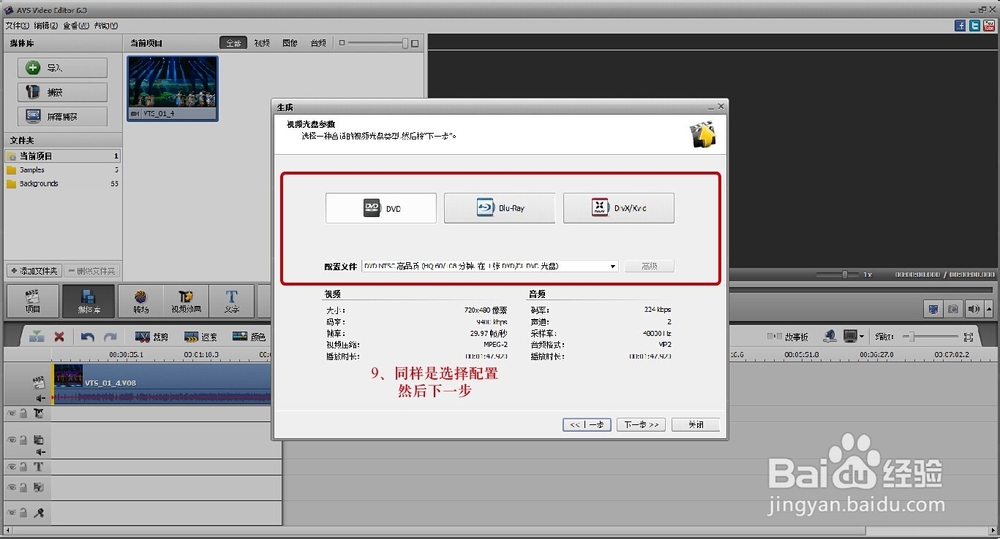
6、这里同样配置自己所需要的文件,然后”下一步“

如何用AVS Video Editor剪切视频

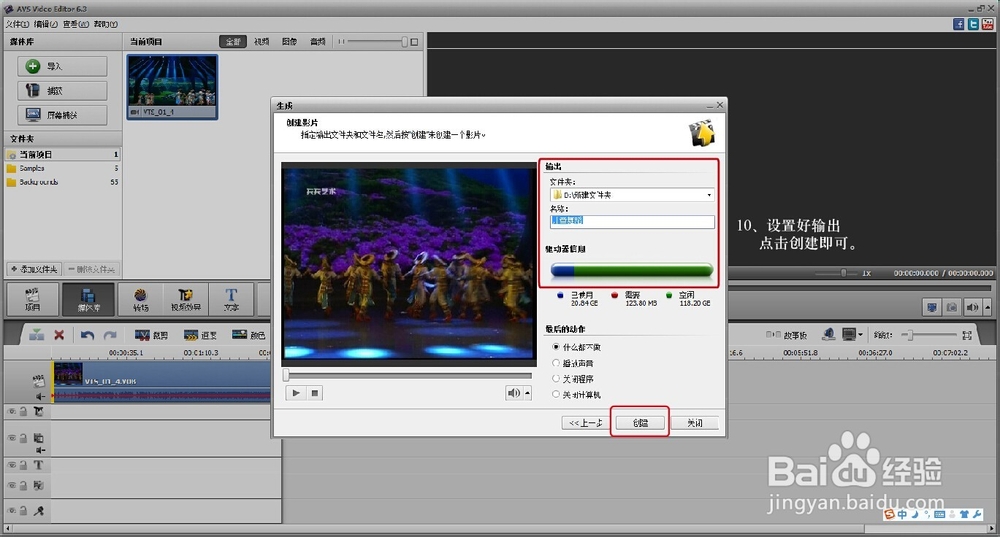
7、接下来,只要配置好输出位置和名称就可以,但是不要忘了点击”创建“

如何用AVS Video Editor剪切视频

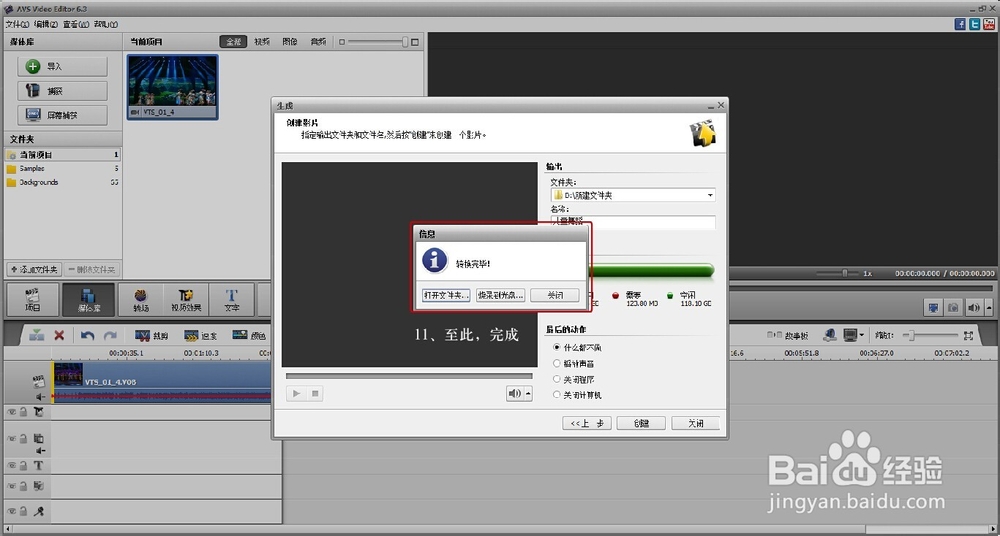
8、至此.OK~~找到输出位置就可以找到剪切好的视频文件啦!

如何用AVS Video Editor剪切视频

© 2026 手抄报圈
信息来自网络 所有数据仅供参考
有疑问请联系站长 site.kefu@gmail.com