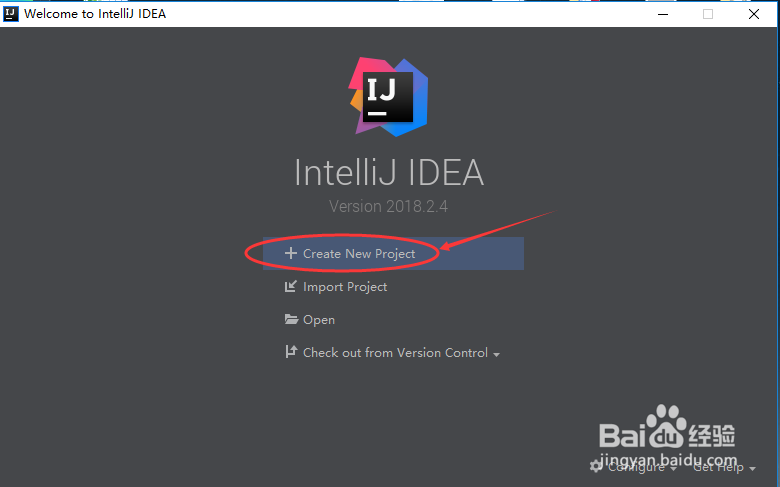
1、打开IntelliJ IDEA,点击“Create New Project”,如下图所示:
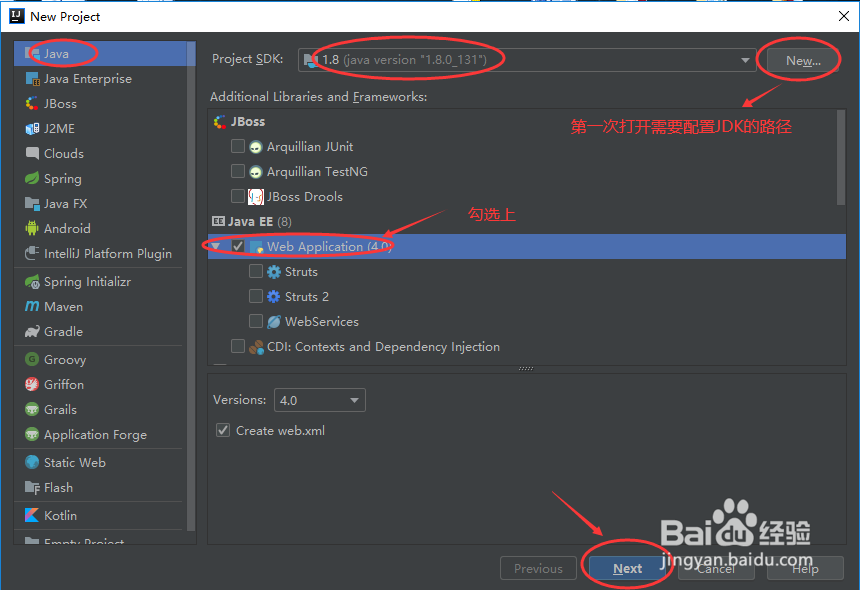
2、左侧选择Java,如果第一次打开IntelliJ IDEA,Project SDK需要New一个,指定到本机JDK的安装位置,然后Java EE中勾选“Web Application(4.0)”,如下图所示:
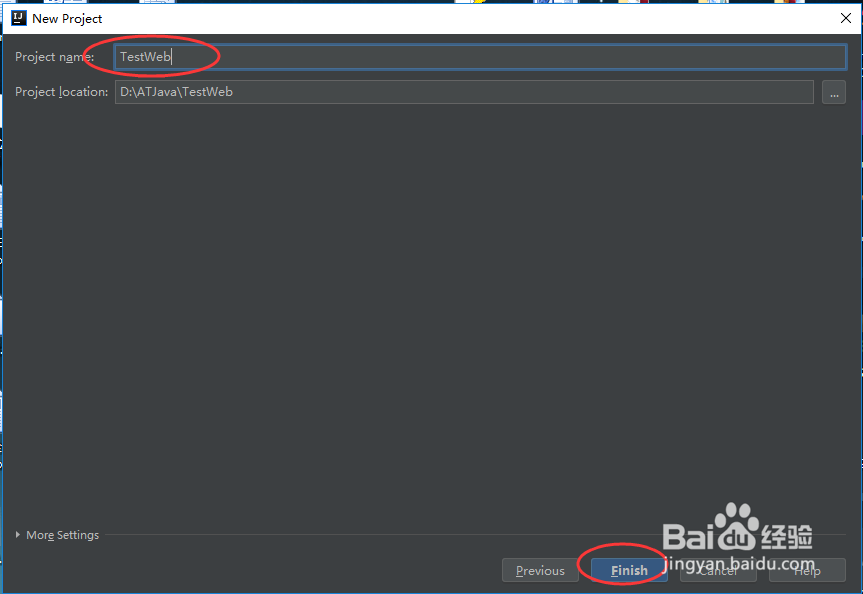
3、填入项目名称,如下图所示:
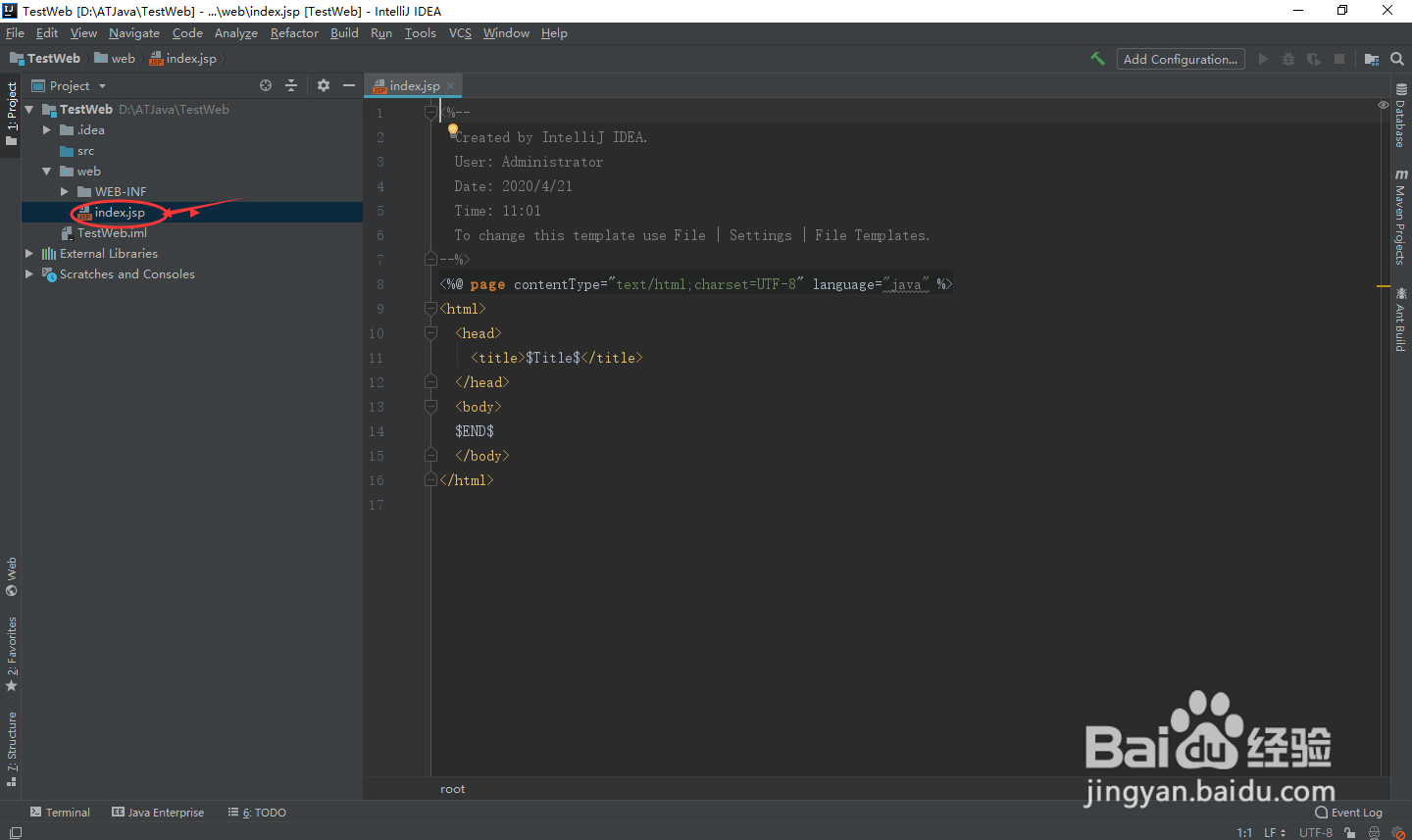
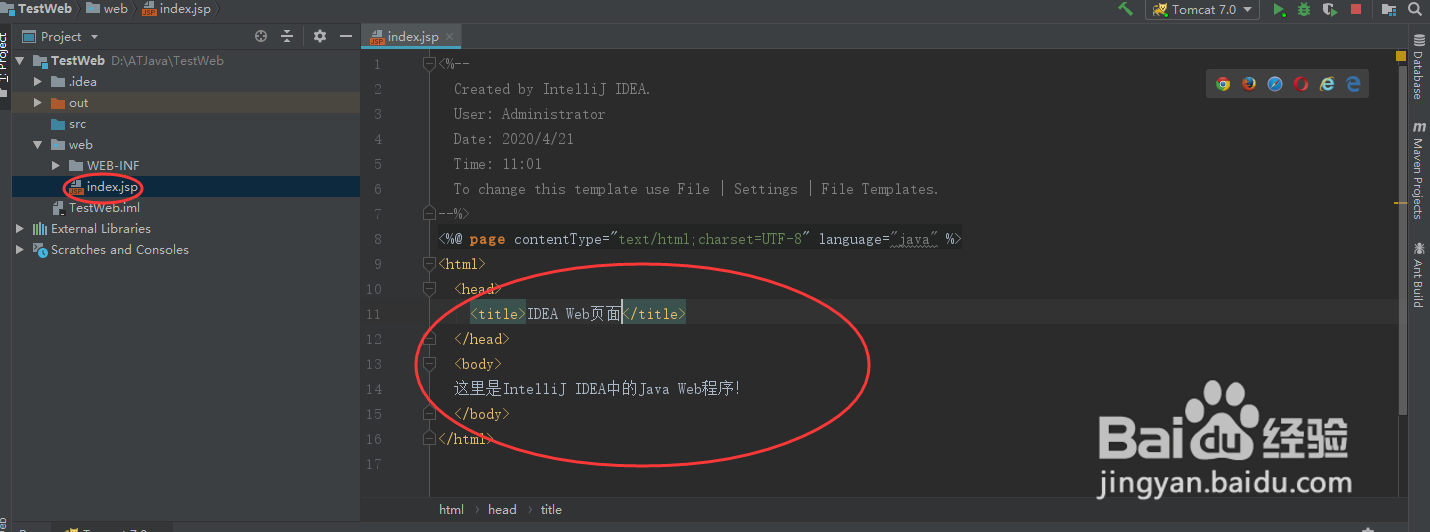
4、Web项目的目录结构,包括一个index.jsp文件,如下图所示:
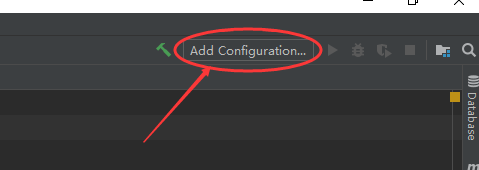
5、点击右上角的Add Configuration,如下图所示:
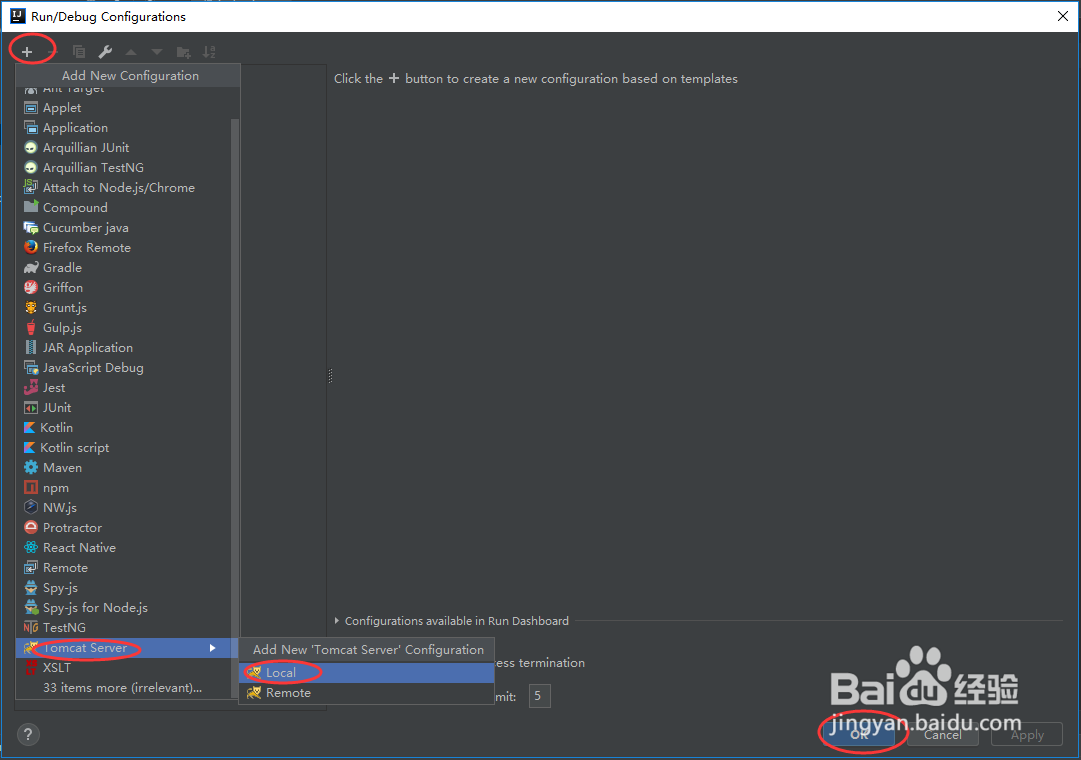
6、在打开的Run/Debug Configurations对话框中,点击左上方的+号,选择Tomcat Server->Local,如下图所示:
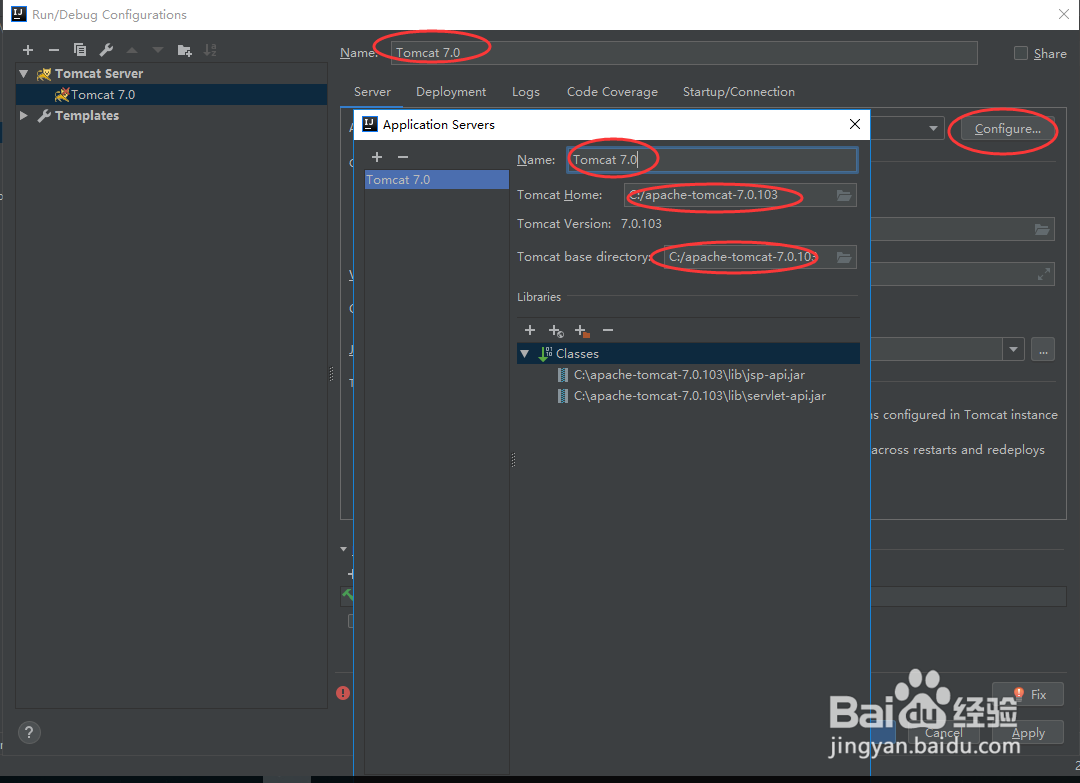
7、输入服务器的名称,然后点击Configure来配置Application Servers,主要是选择到tomcat的目录,如下图所示:
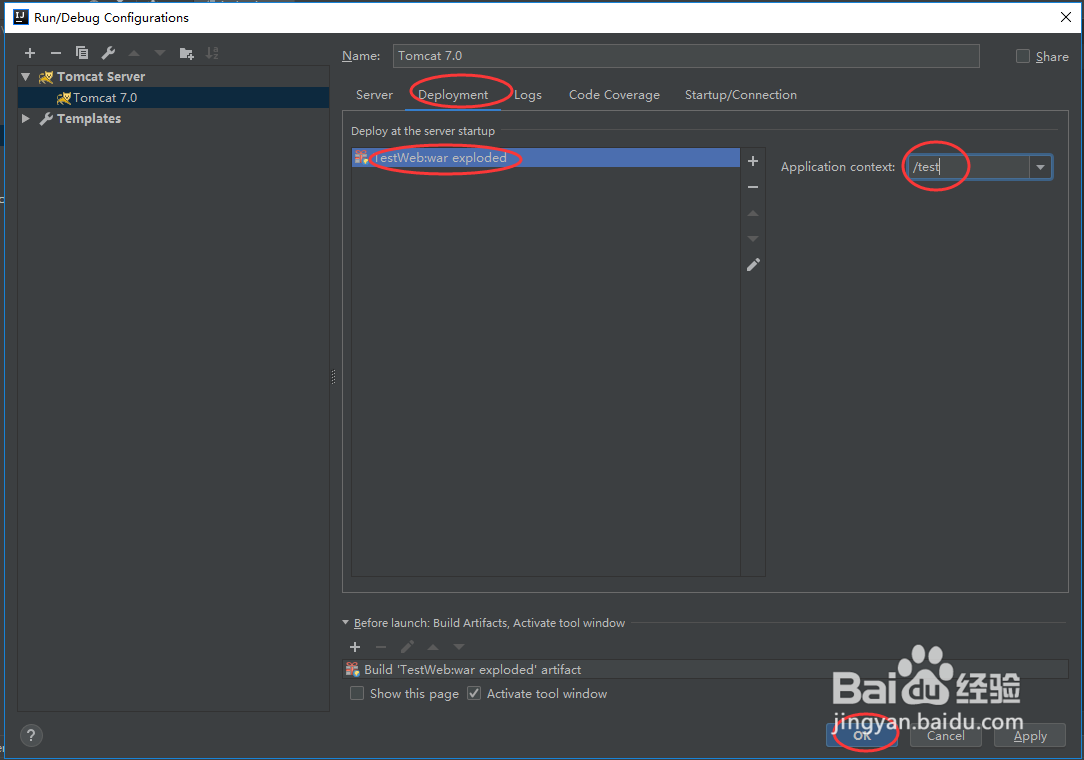
8、切换到Deployment后,选择要部署的war包,然后右侧输入项目的访问目录名,如下图所示:
9、我们修改index.jsp页面,如下图所示:
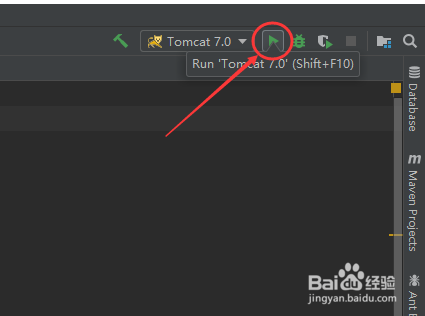
10、点击右上角的运行按钮,如下图所示:
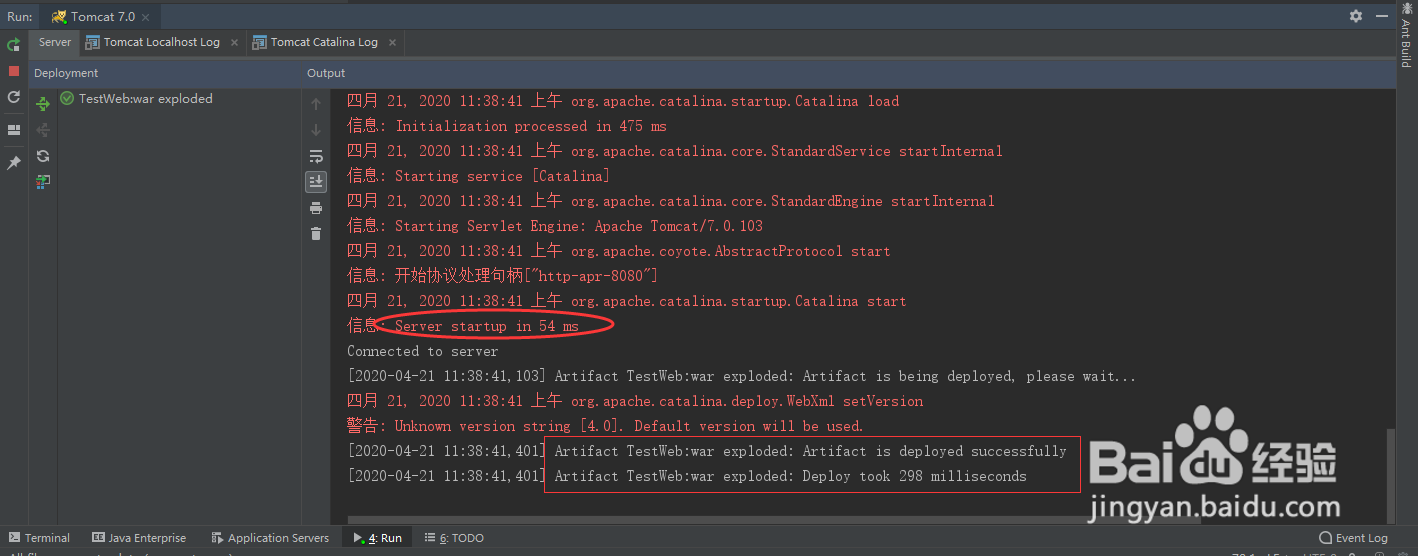
11、此时Tomcat就运行起来了,并且将项目文件部署到Tomcat中,如下图所示:
12、Tomcat服务启动后,会自动打开浏览器进行页面访问,效果如下图所示:
