手抄报 安全手抄报 手抄报内容 生活知识 生活百科 英语手抄报 清明节手抄报 节约用水手抄报 知识问答

如何使用Word画端午节粽子

时间:2026-02-23 17:52:14

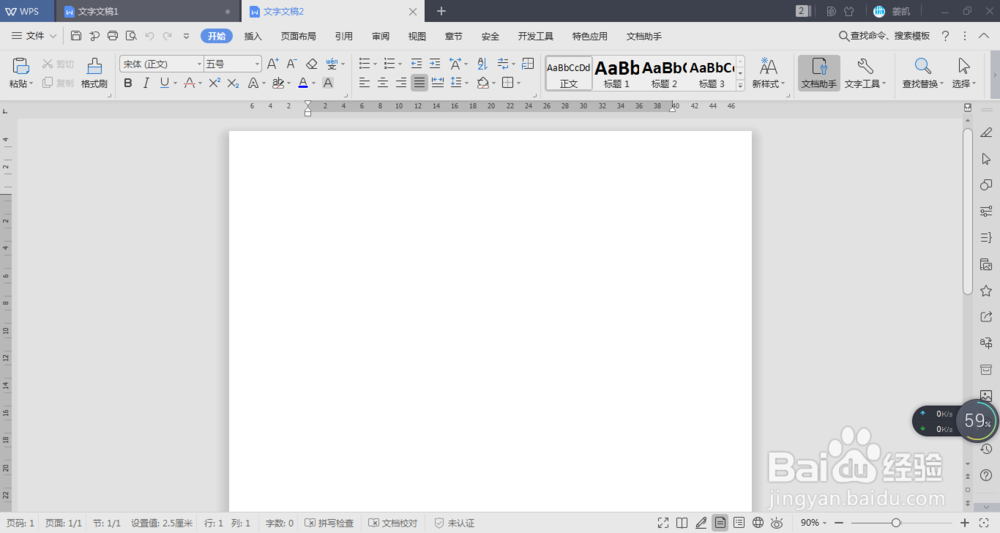
1、首先打开电脑创建一个空白Word文档。
如何使用Word画端午节粽子

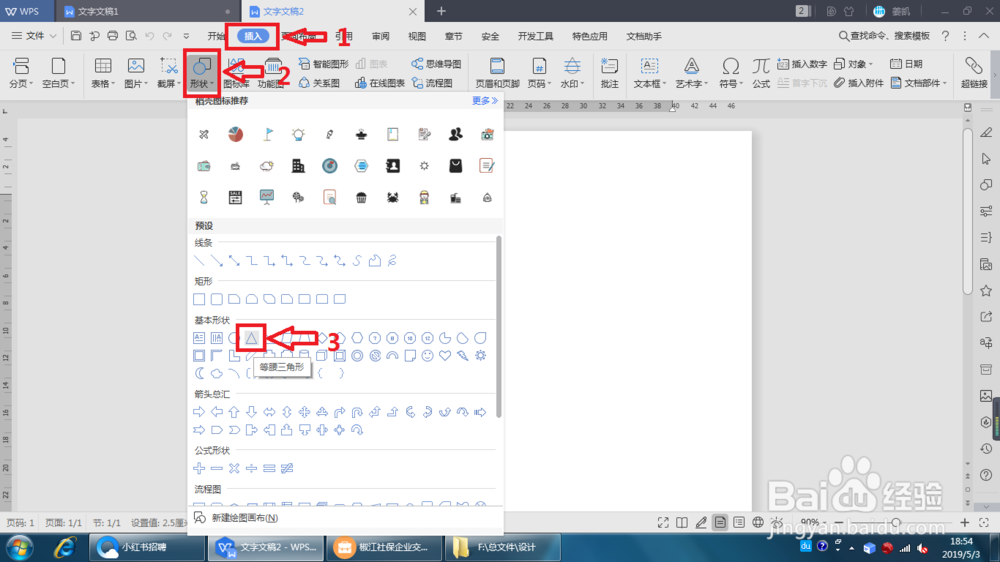
2、使用插入功能,找到形状按钮。

如何使用Word画端午节粽子

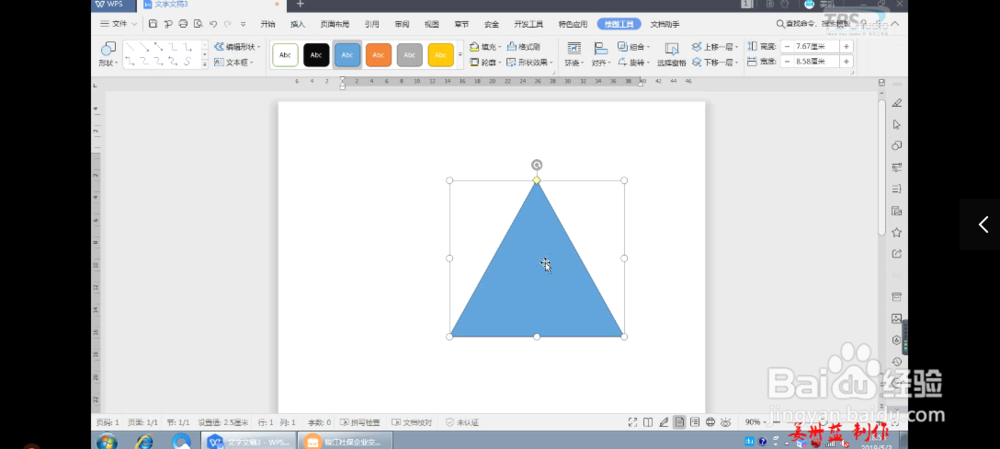
3、粽子在人们眼里一般都是三角形的,那我们就使用插入里的三角形先画出一个粽子的大致样子。
如何使用Word画端午节粽子

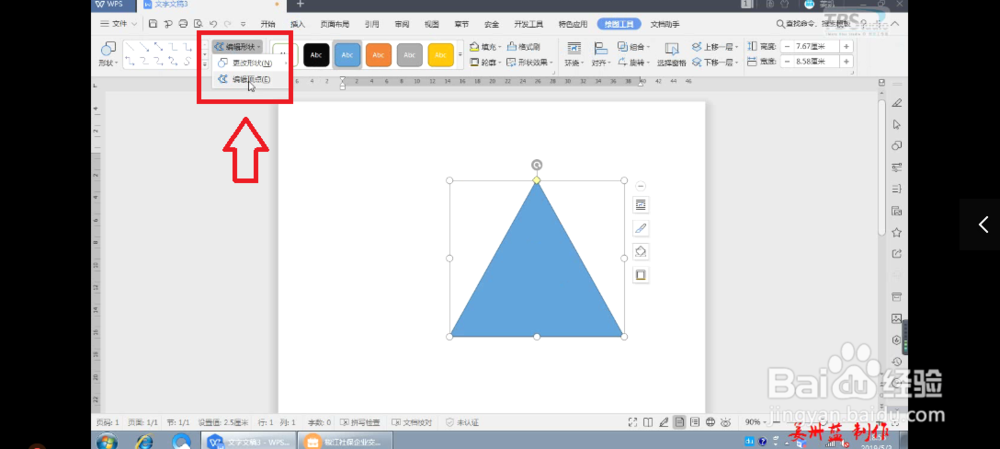
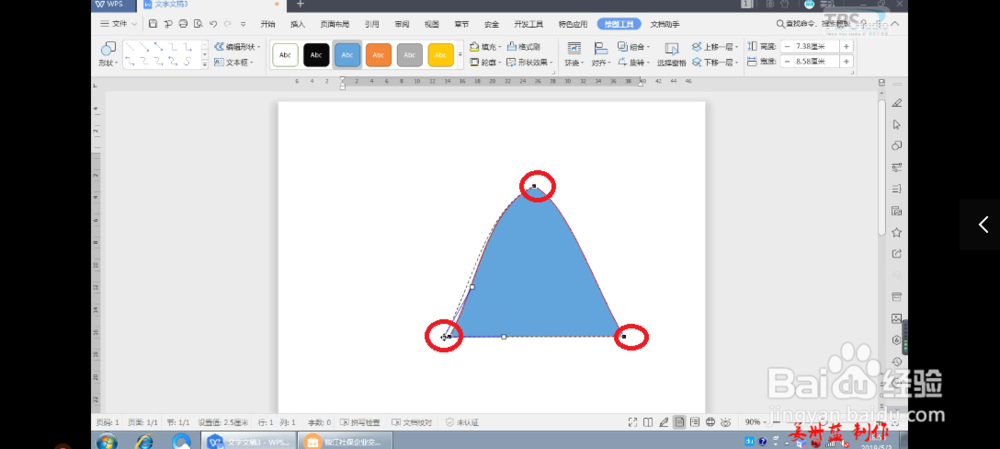
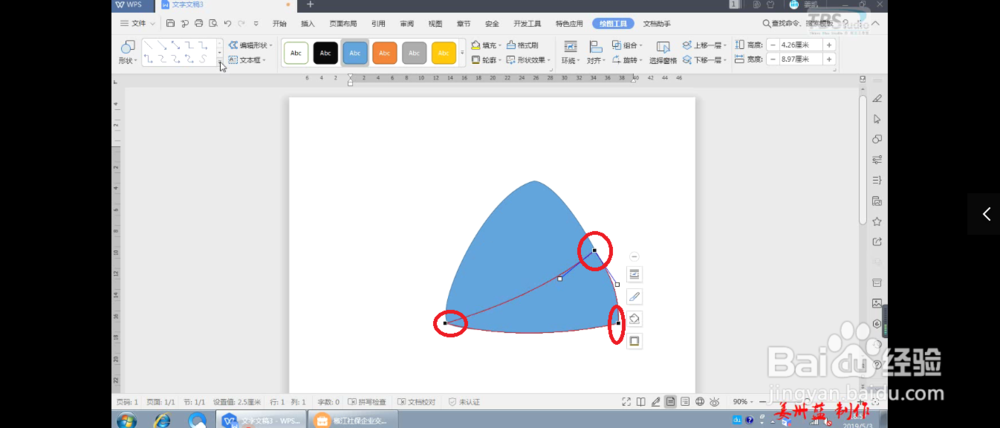
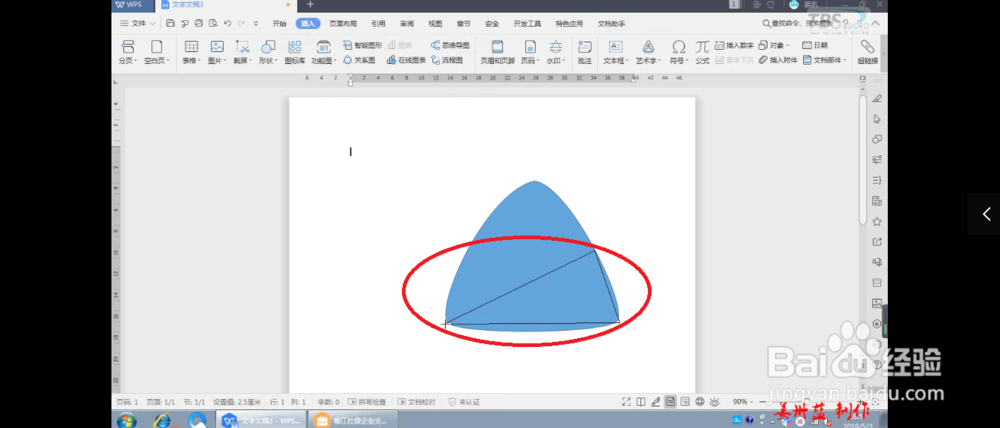
4、在使用顶点编辑功能将三角形的角度切角化,显示出粽子个概状。

如何使用Word画端午节粽子

如何使用Word画端午节粽子

5、加下来是画包裹粽子的叶子了,我们画的是包了一半的粽子叶子,步奏同画粽子的概状一样。
如何使用Word画端午节粽子

如何使用Word画端午节粽子

如何使用Word画端午节粽子

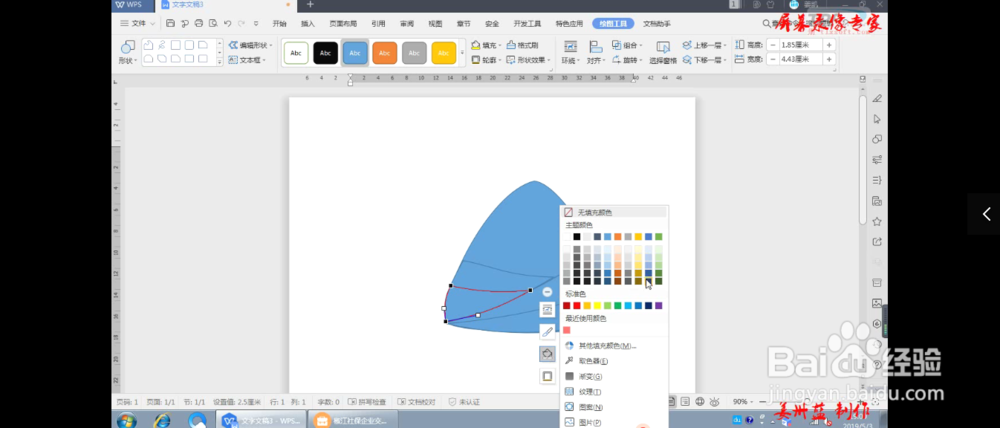
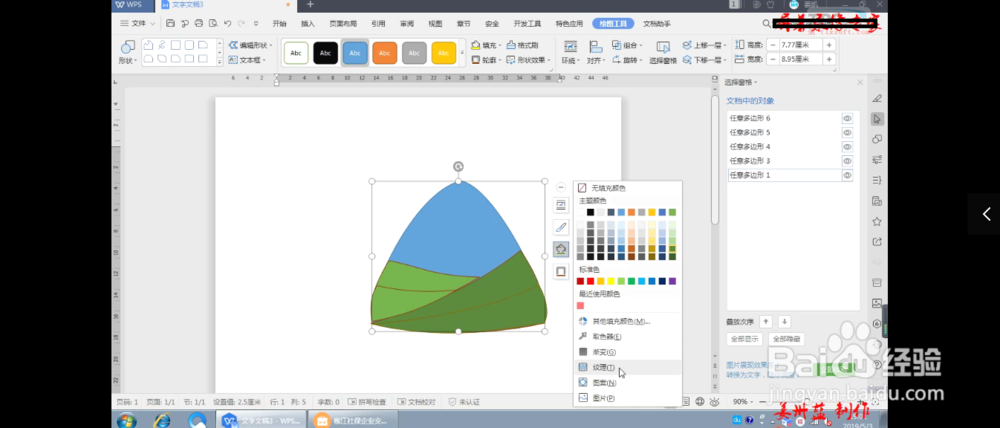
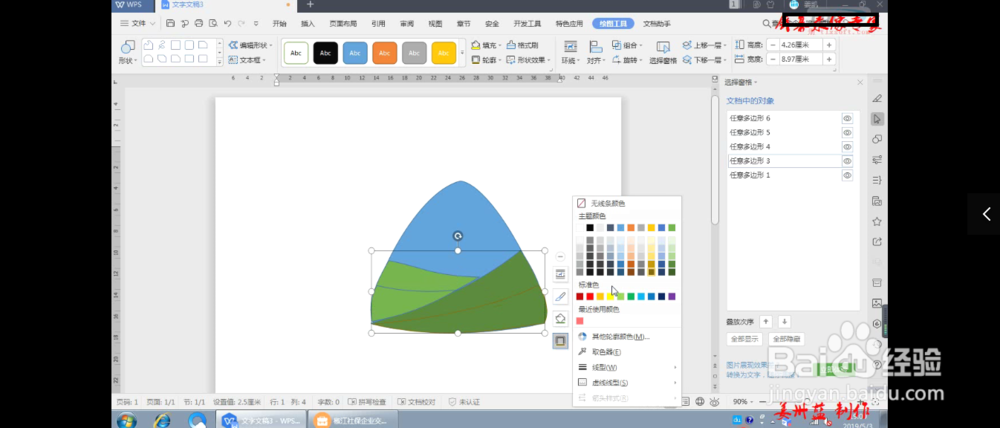
6、现在开始填充颜色了,叶子是绿色的,有深有浅,这里大家根据自己所需填充颜色。
如何使用Word画端午节粽子

如何使用Word画端午节粽子

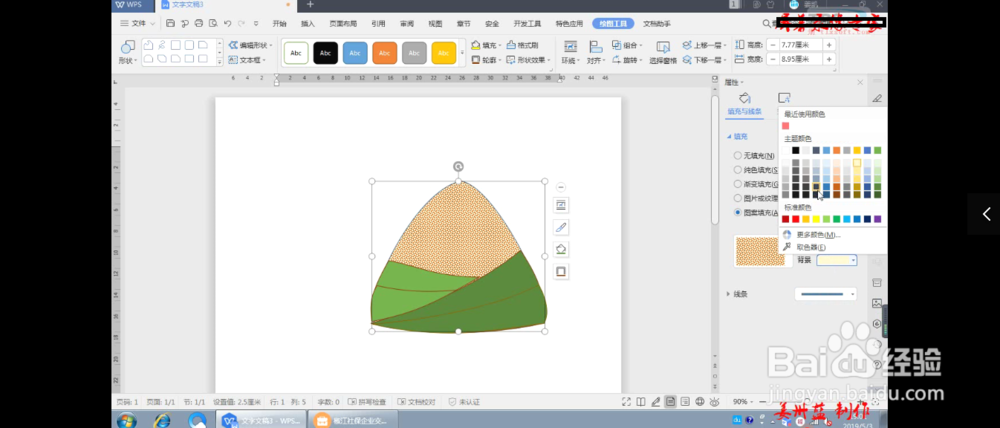
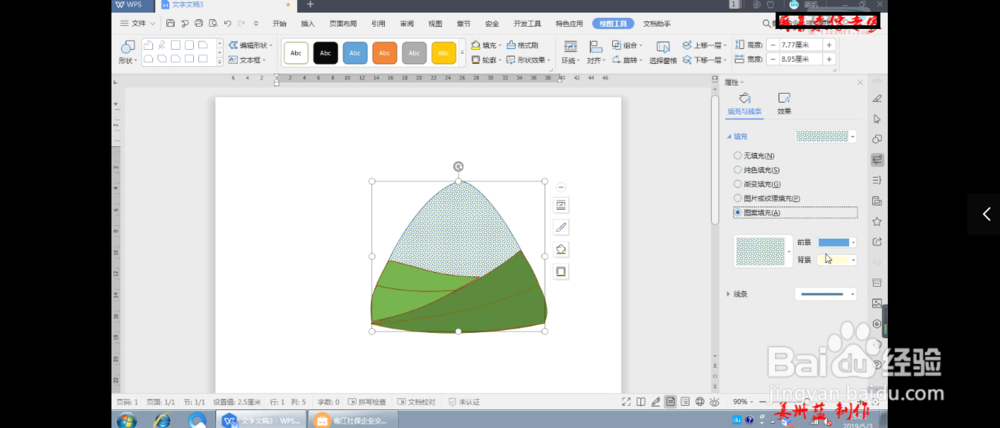
7、叶子颜色填好就填充粽子里面的颜色,可填充图案也可填充纹理,根据个人所需。
如何使用Word画端午节粽子

如何使用Word画端午节粽子

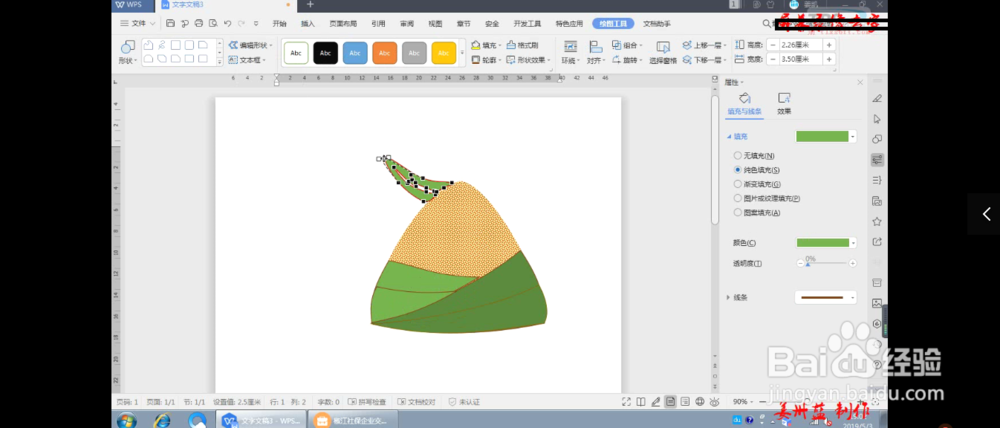
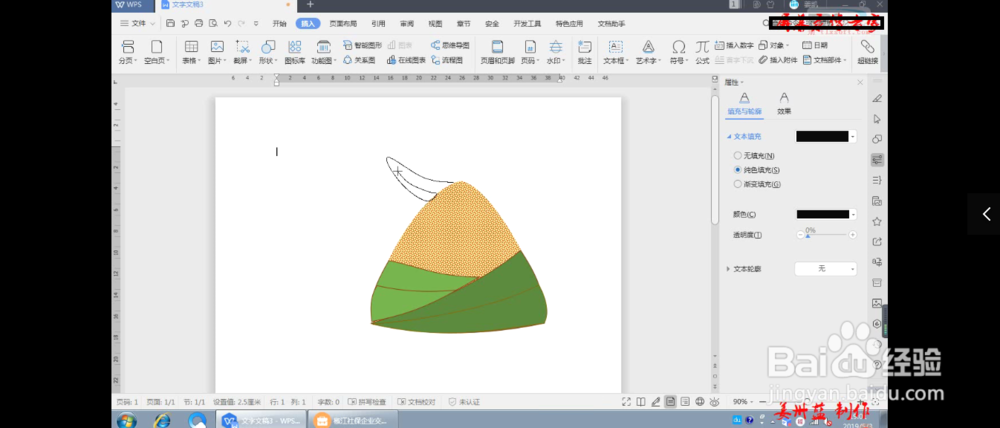
8、颜色都填充好了,我们就在给粽子优化一下吧,画一个小叶子,像刚拆开的样子一样。步奏同上。
如何使用Word画端午节粽子

如何使用Word画端午节粽子

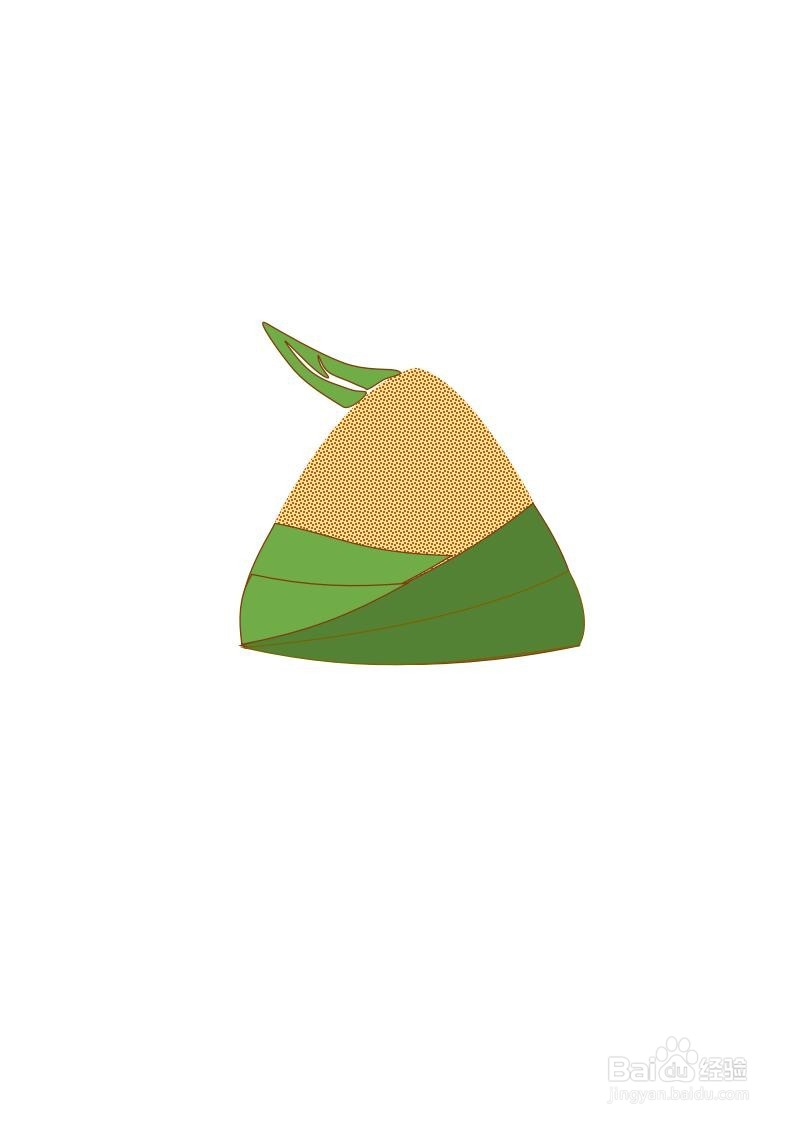
9、最后看看我们画出的效果吧。

如何使用Word画端午节粽子

© 2026 手抄报圈
信息来自网络 所有数据仅供参考
有疑问请联系站长 site.kefu@gmail.com