手抄报 安全手抄报 手抄报内容 生活知识 生活百科 英语手抄报 清明节手抄报 节约用水手抄报 知识问答

AutoCAD2018修改中怎么使用打断命令?

时间:2026-04-02 06:54:01

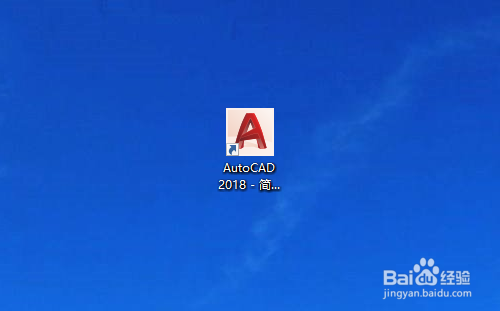
1、先找到电脑桌面上如图所示的CAD2018绘图软件。
AutoCAD2018修改中怎么使用打断命令?

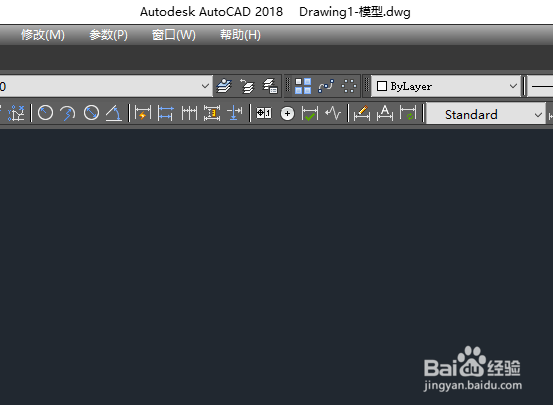
2、然后点击打开CAD2018绘图软件,找到左上角的文件并点击,然后新建一个如图所示的绘图界面。
AutoCAD2018修改中怎么使用打断命令?

3、找到绘图里面的矩形命令,绘制一个如图所示的矩形。

AutoCAD2018修改中怎么使用打断命令?

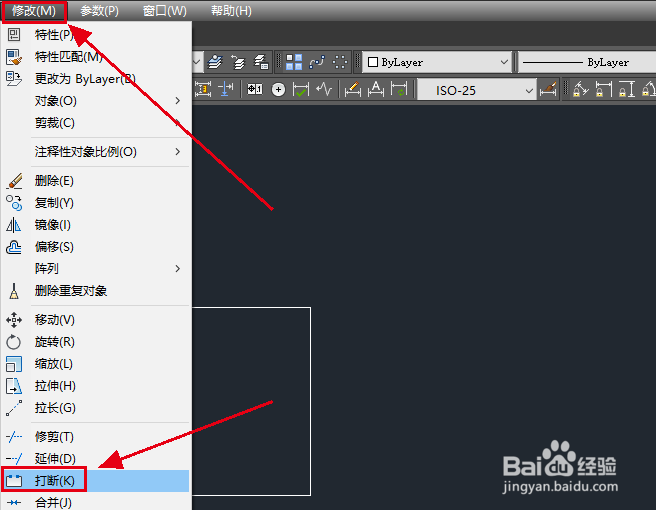
4、在标题栏里面找到“绘图”,点开找到里面的“打断”命令。

AutoCAD2018修改中怎么使用打断命令?

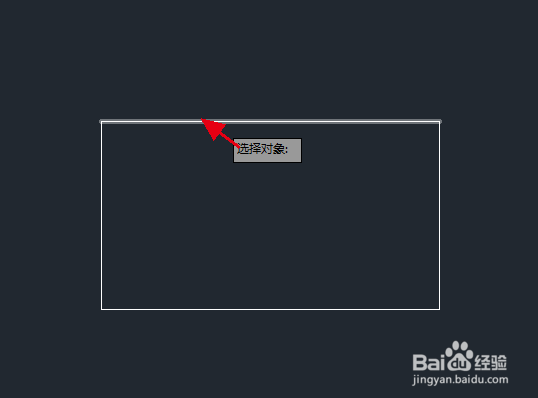
5、点“打断”命令,这时候提示“选择对象”,选择矩形的一条边作为对象。

AutoCAD2018修改中怎么使用打断命令?

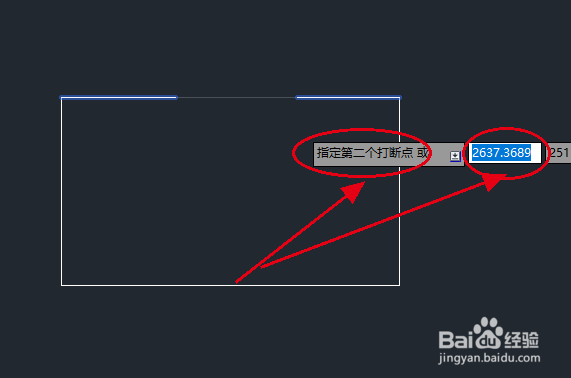
6、选择对象后,提示“指定第二个打断点 ”,可以在出现的框里面填上第二点的距离。这时候拖到鼠标,可以看到打断的样式出现。
AutoCAD2018修改中怎么使用打断命令?

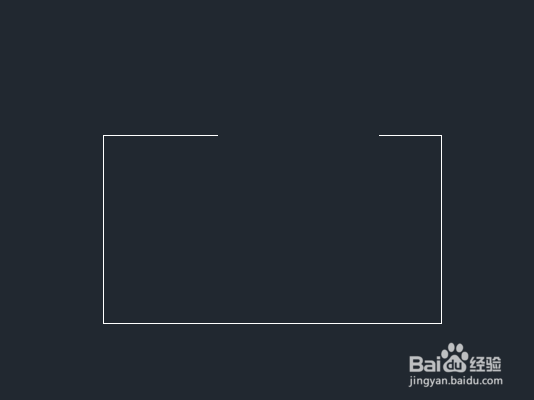
7、最终打断出的一个效果图形如图所示。

AutoCAD2018修改中怎么使用打断命令?

© 2026 手抄报圈
信息来自网络 所有数据仅供参考
有疑问请联系站长 site.kefu@gmail.com