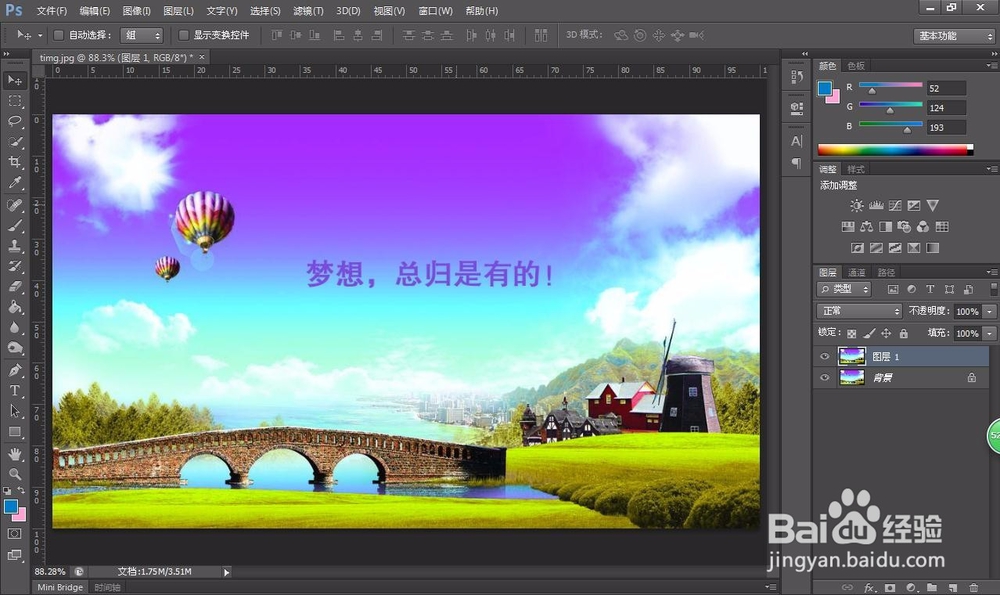
1、首先打开ps软件,将要覆盖马赛克效果的图片添加到ps操作界面,直接拖动图片到软件界面即可,添加进入后复制一层图层。
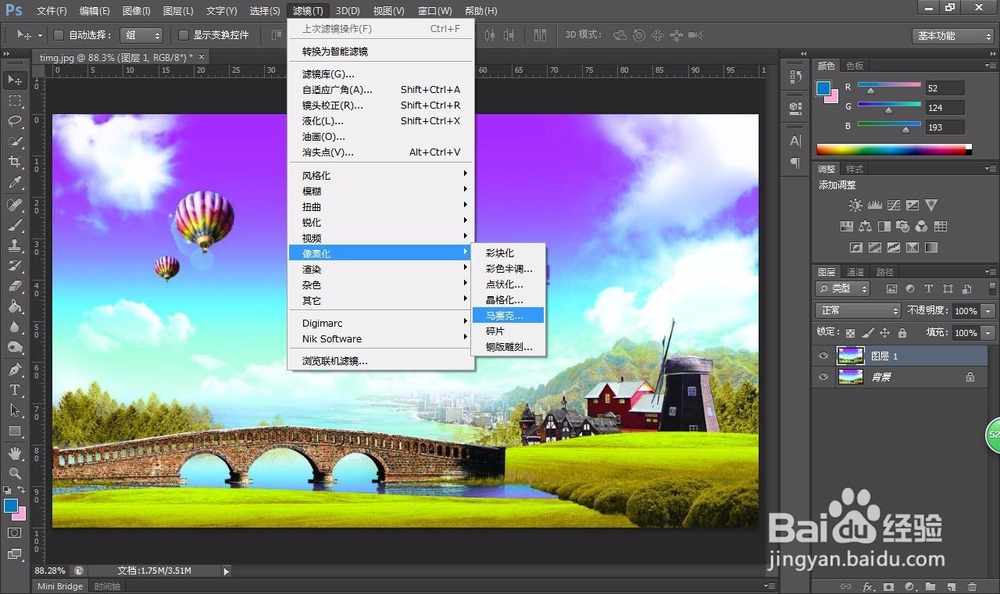
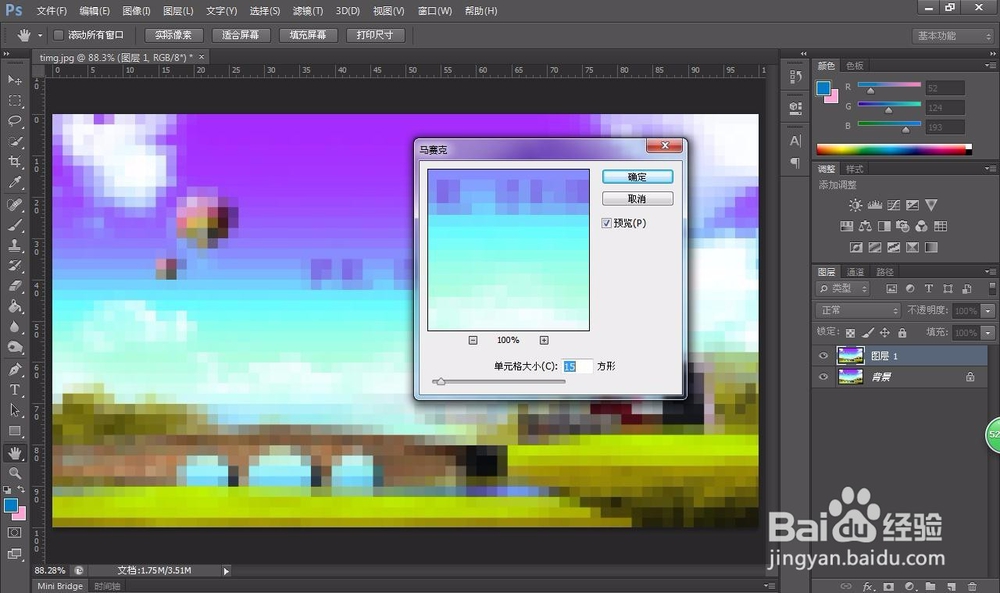
2、接下来选择菜单栏的滤镜选项,然后在下拉列表选择像素化选项,在右侧的列表中选择马赛克选项。
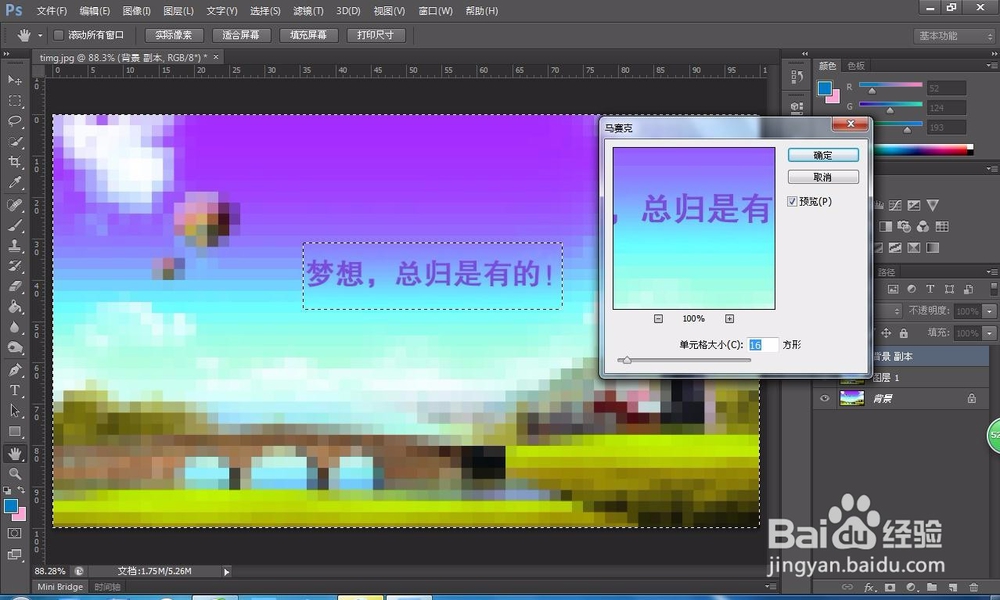
3、接下来就会弹出设置马赛克效果的窗口,这里可以设置单元格的大小,单元格越大,屏幕图片越模糊,选择一个参数,使得图片看起来像若有若无的感觉即可,这个时候预览效果也会呈现在后边的背景图片中,如果调节满意直接点击确定即可。
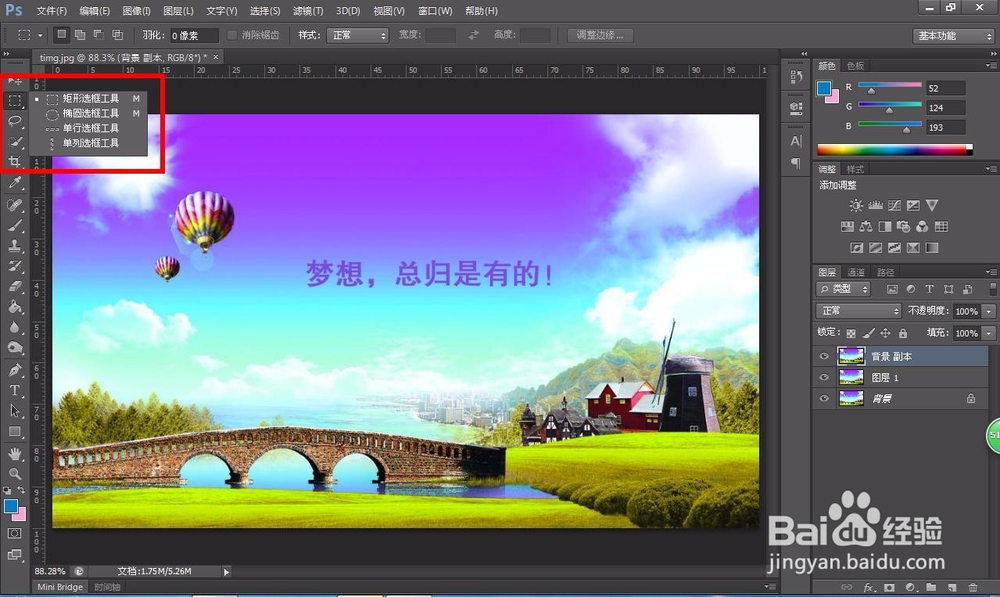
4、当然之前的是全屏马赛克,这样的全屏效果也是基本上用处不大,接下来说下部分内容添加马赛克的效果,选择左侧工具栏的矩形选择工具,如图所示:
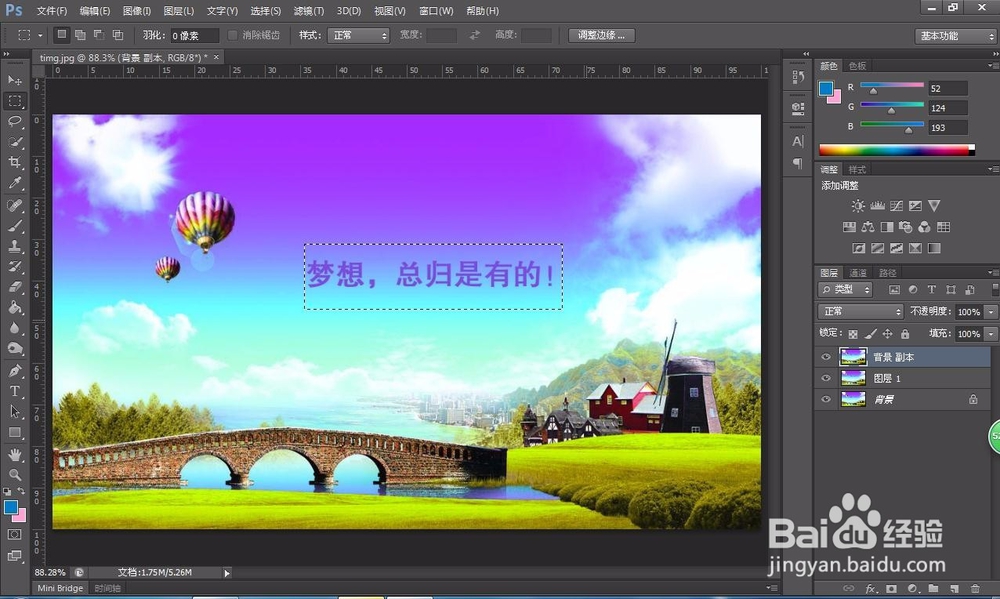
5、可以看到在屏幕的中间位置有段文字的话语,我们就以这个文字内容举个例子,用矩形选择工具将文字选中,然后周围就会出现一圈的虚线,表示被选择的状态。
6、接下来同样执行滤镜里的马赛克效果,然后就可以看到文字已经被模糊显示了,这里根据文字的清晰显示度来调节单元格的大小,调节好后点击确定即可。
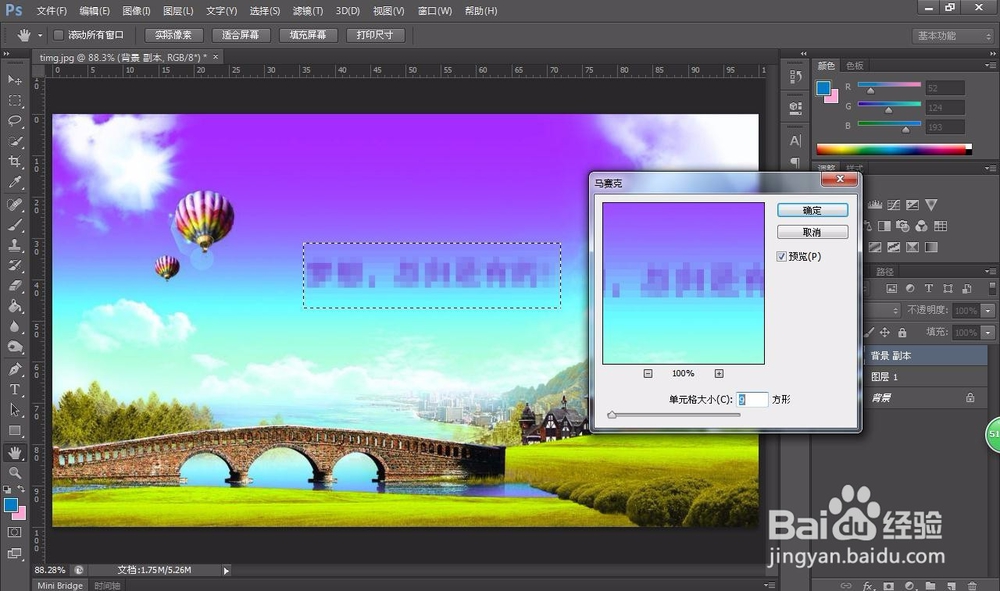
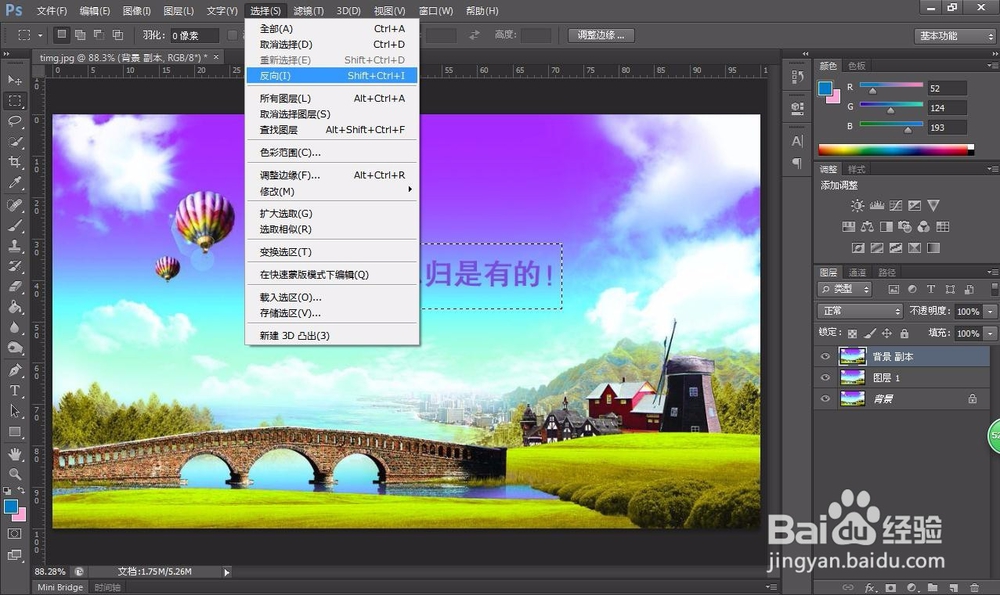
7、如果想把文字以外的画面添加马赛克效果,只需点击菜单栏的选择选项,然后选择反向,这样文字以外的地方就被选中了,同样执行马赛克的效果,既可以看到除了文字清晰,其他的地方都被添加了马赛克的效果。