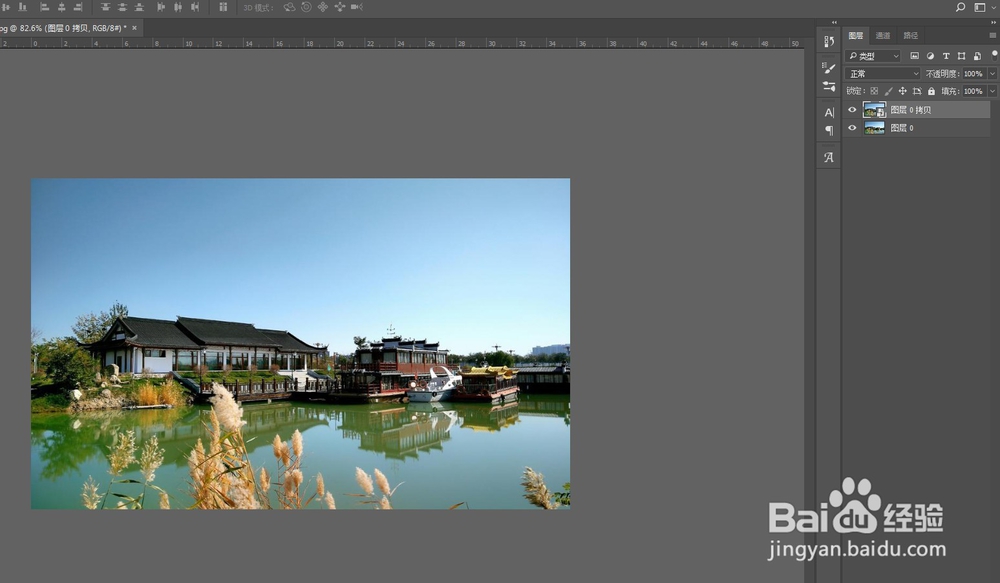
1、第一步,在PS中打开要调整的原图片,复制一层,转为智能对象。
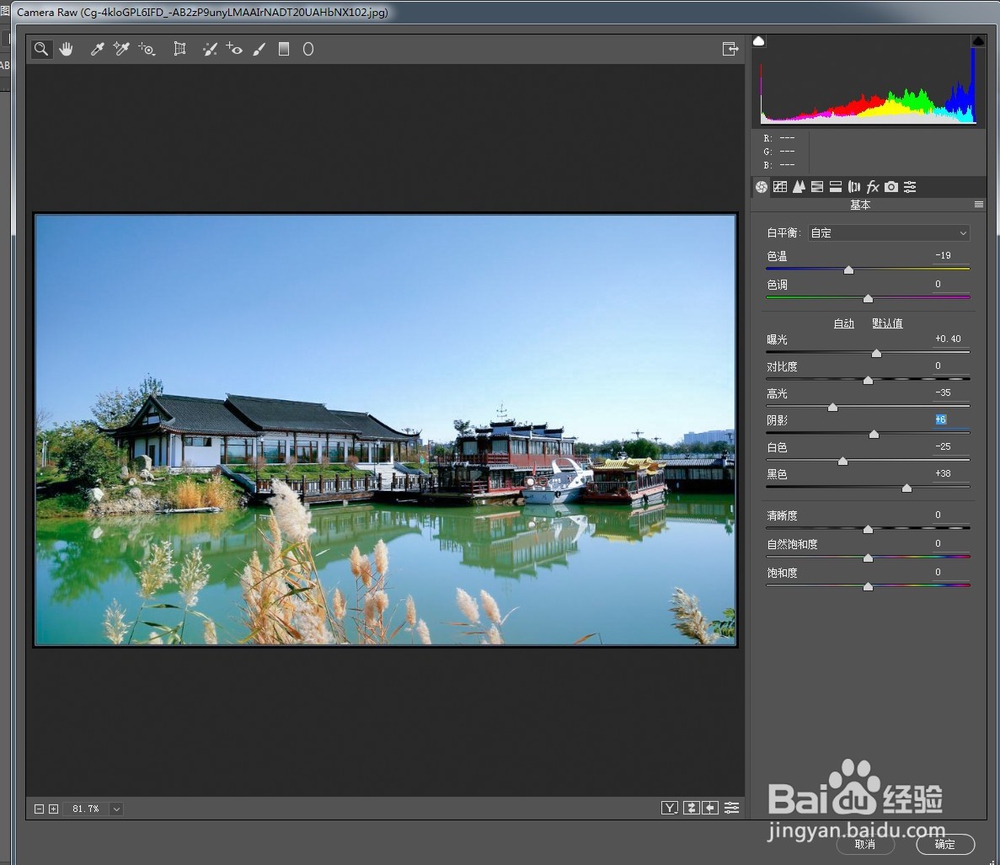
2、第二步,打开camera raw滤镜,基本参数中调整如图,色温偏左一些,加点曝光度,压低高光,提亮阴影和黑色,降低白色。
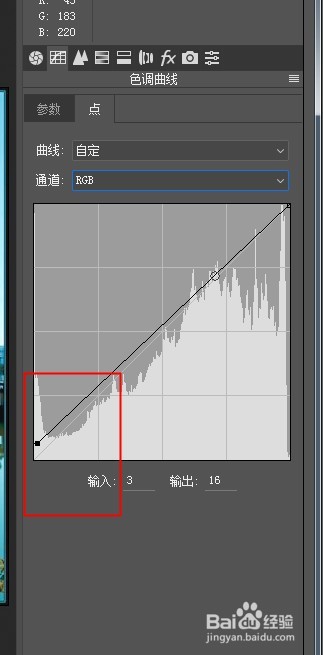
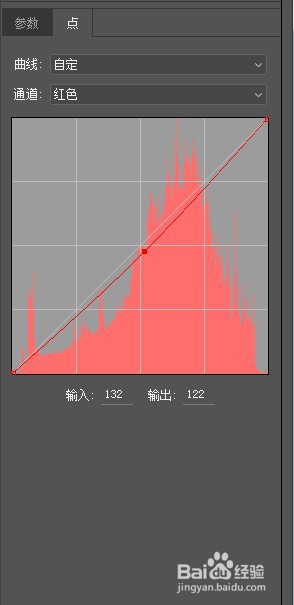
3、第三步,色调曲线里把RGB曲线左侧提高,给暗部添加些朦胧感,将红曲线向下压一些让整个画面偏青。
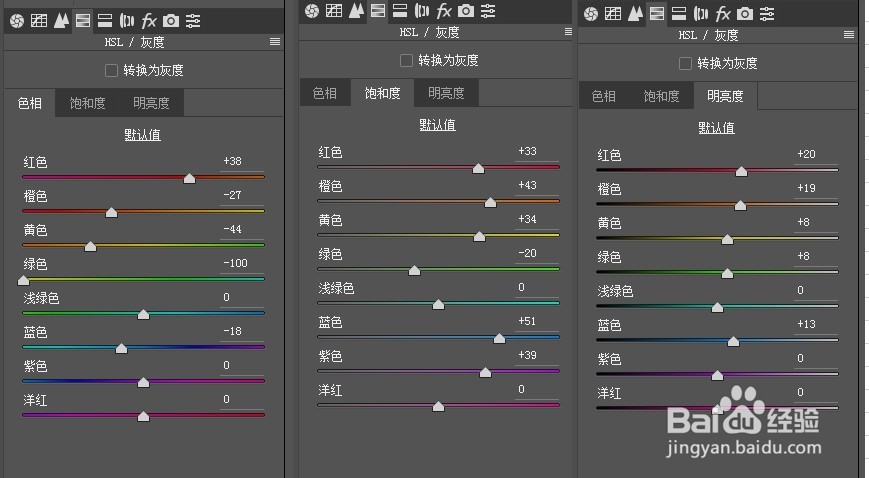
4、第四步,HSL中调整如图,加红色和蓝色,黄色和橙色向左偏向橙红,绿色-100,饱和度里将之前调整的几个颜色饱和度都拉高一些,明亮度也拉高一些。
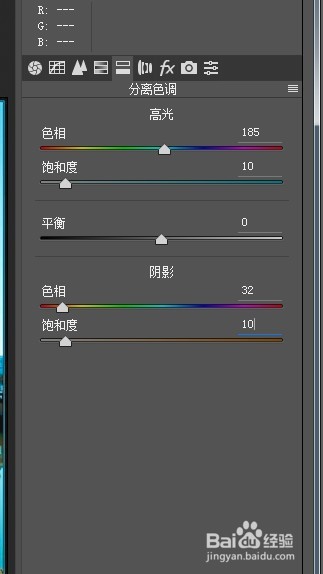
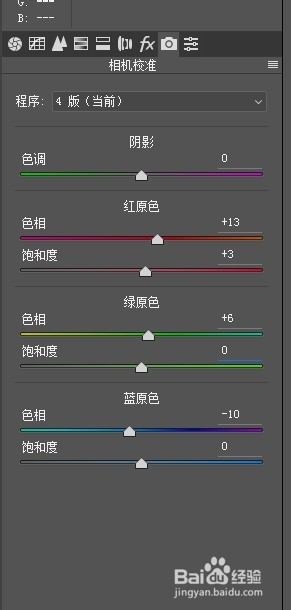
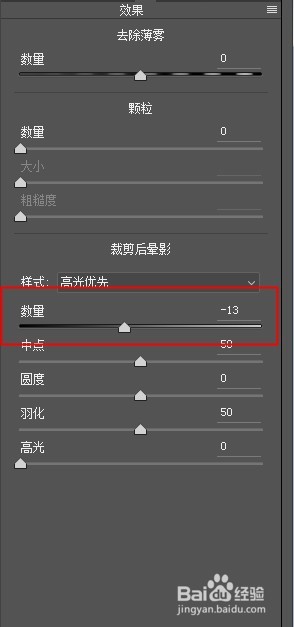
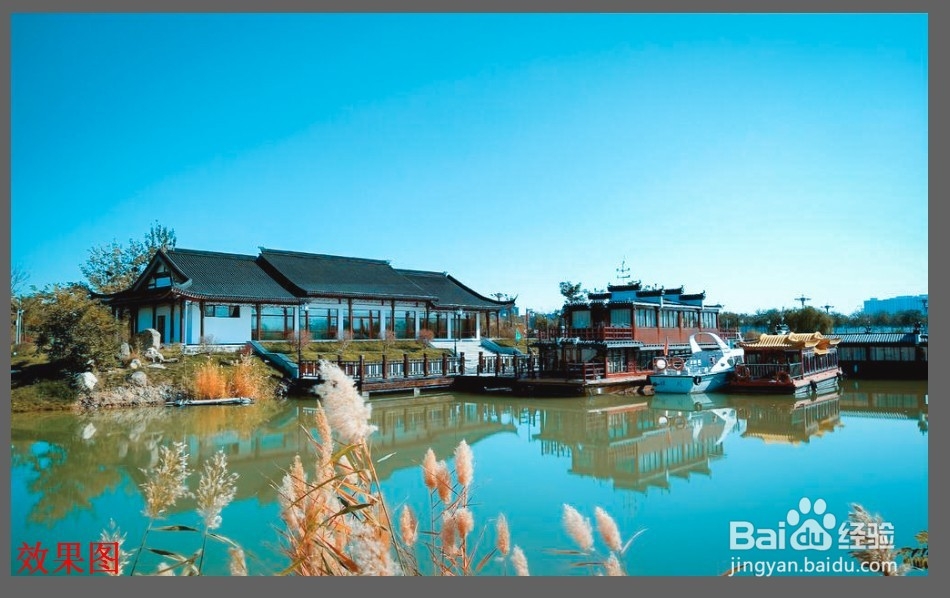
5、第五步,分离色调中在高光加青,阴影加橙色,饱和度10左右。相机校准中加红原色和绿原色,减蓝原色。最后在效果面板中加四角晕影。
6、第六步,最后效果如图:
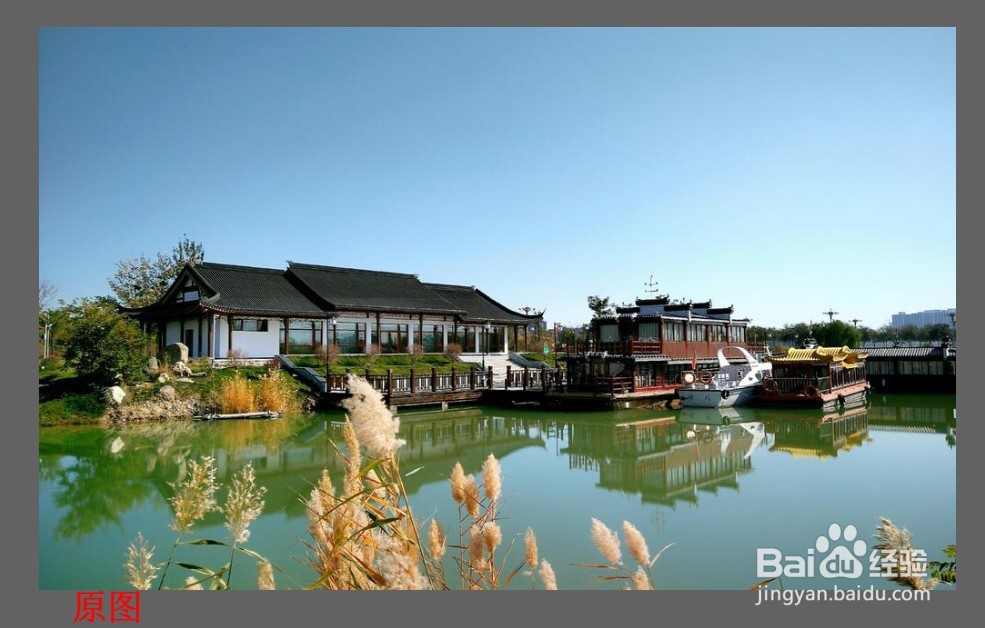
1、在PS中打开要调整的原图片,复制一层,转为智能对象。
2、打开camera raw滤镜,基本参数中调整如图,色温偏左一些,加点曝光度,压低高光,提亮阴影和黑色,降低白色。
3、色调曲线里把RGB曲线左侧提高,给暗部添加些朦胧感,将红曲线向下压一些让整个画面偏青。
4、HSL中调整如图,加红色和蓝色,黄色和橙色向左偏向橙红,绿色-100,饱和度里将之前调整的几个颜色饱和度都拉高一些,明亮度也拉高一些。
5、分离色调中在高光加青,阴影加橙色,饱和度10左右。相机校准中加红原色和绿原色,减蓝原色。最后在效果面板中加四角晕影。