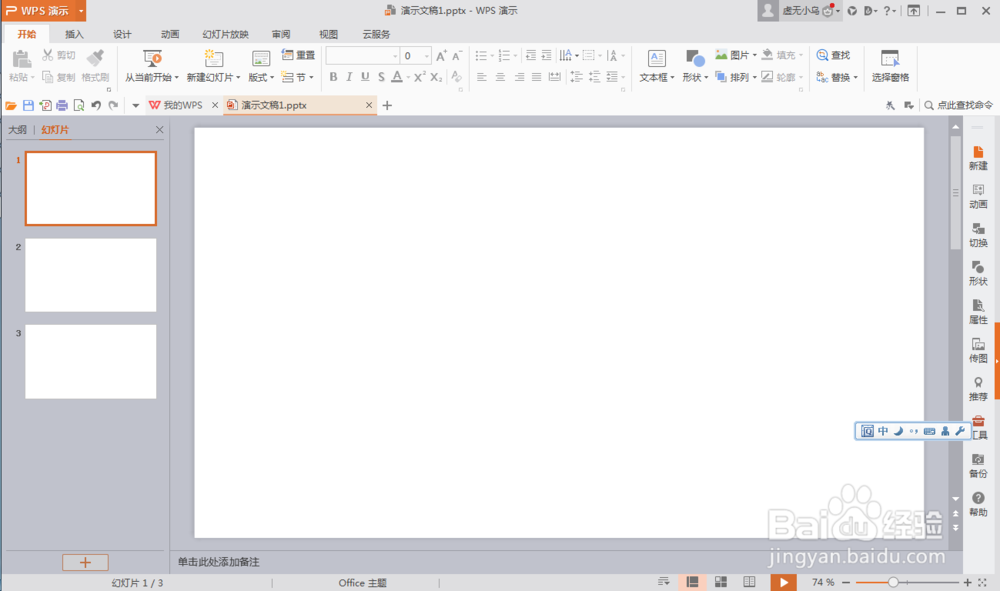
1、首先我们打开一个新建演示文稿,小编这里已经新建完成,我们双击打开

2、可以看到文稿的内容是空的,现在我们想要给PPT幻灯片设置页脚,要如何操作呢?我们一起往下看
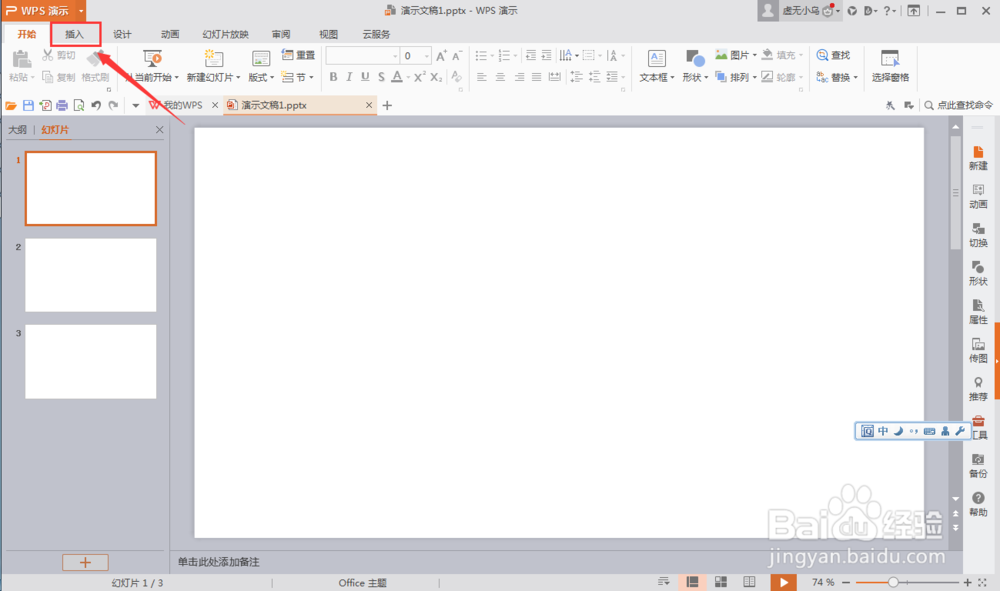
3、在菜单栏中选择(插入),切换到插入页
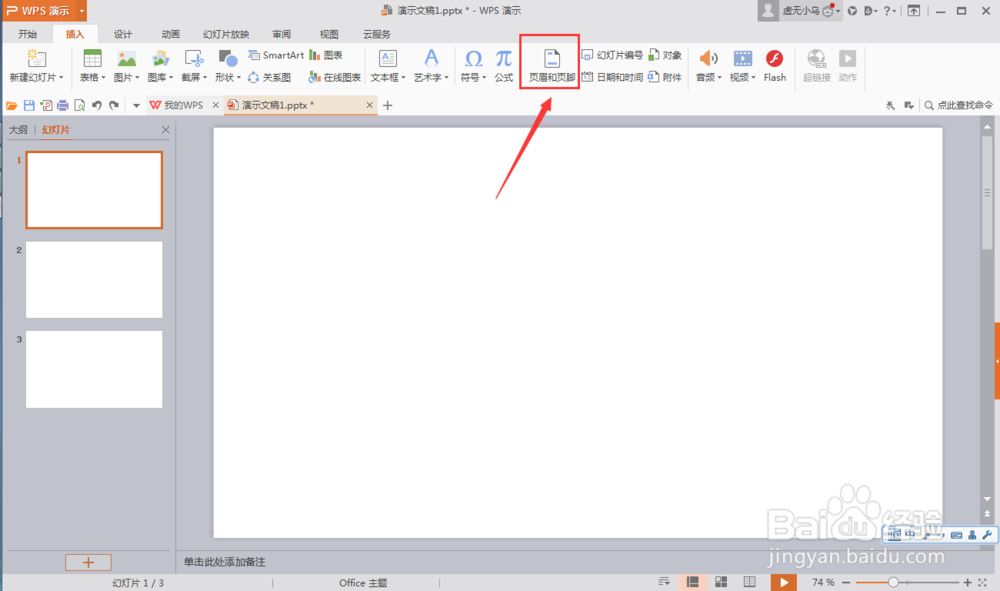
4、接着在插入页中,我们选择(页眉页脚)
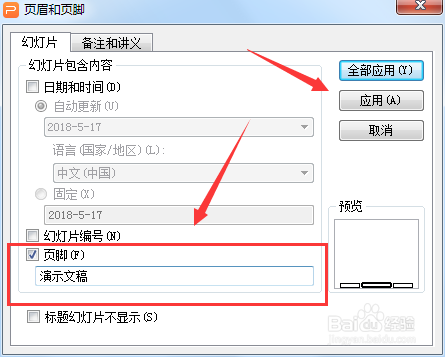
5、接着会弹出一个设置框,其中就有一个页眉页脚设置的选项
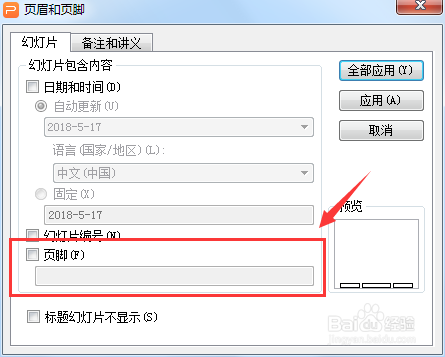
6、我们将(页脚)打勾,然后在上面填写我们需要设置的文字页脚。最后点击应用
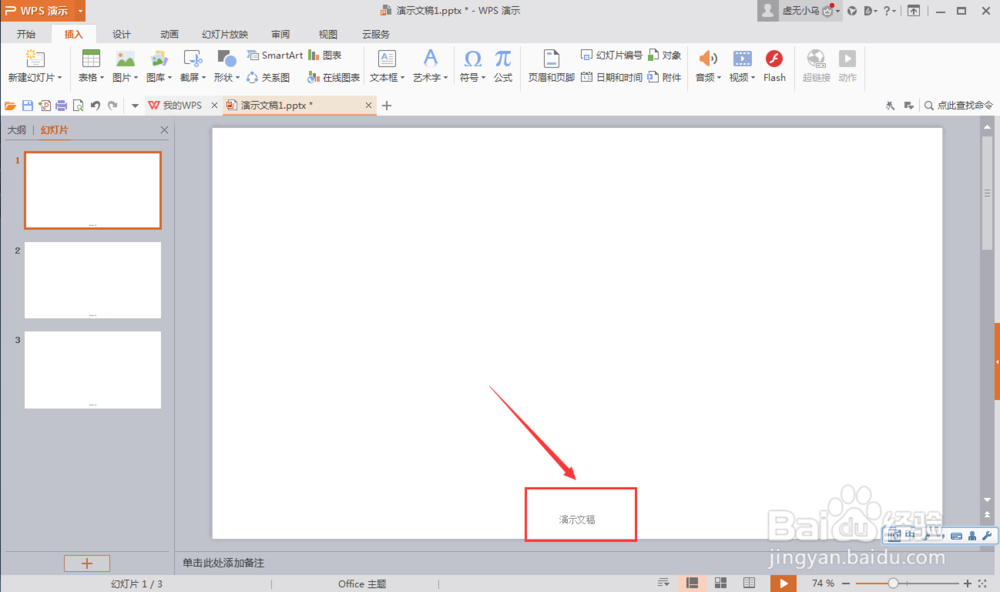
7、如此一来,页脚就设置好了,可以看到在幻灯片的下方位置正是我们设置好的页脚内容
1、首先我们打开一个新建演示文稿,小编这里已经新建完成,我们双击打开
2、可以看到文稿的内容是空的,现在我们想要给PPT幻灯片设置页脚,要如何操作呢?我们一起往下看
3、在菜单栏中选择(插入),切换到插入页
4、接着在插入页中,我们选择(页眉页脚)
5、接着会弹出一个设置框,其中就有一个页眉页脚设置的选项
6、我们将(页脚)打勾,然后在上面填写我们需要设置的文字页脚。最后点击应用
7、如此一来,页脚就设置好了,可以看到在幻灯片的下方位置正是我们设置好的页脚内容