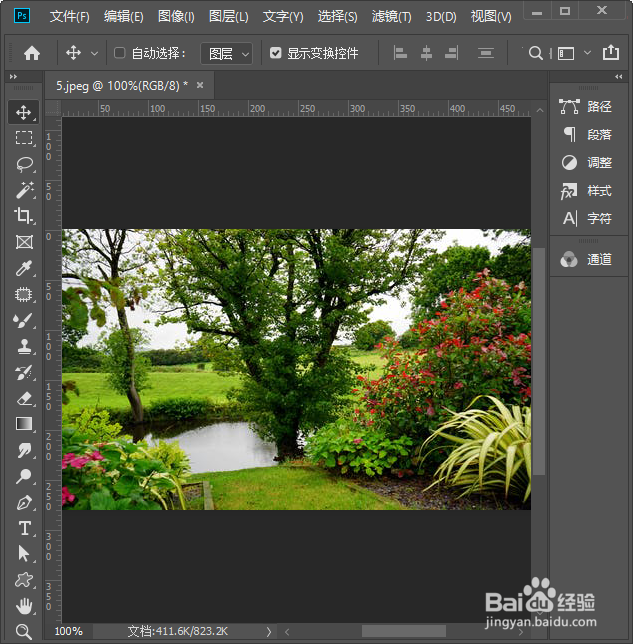
1、首先我们打开一张(需要制作色板的)图片,如图所示。
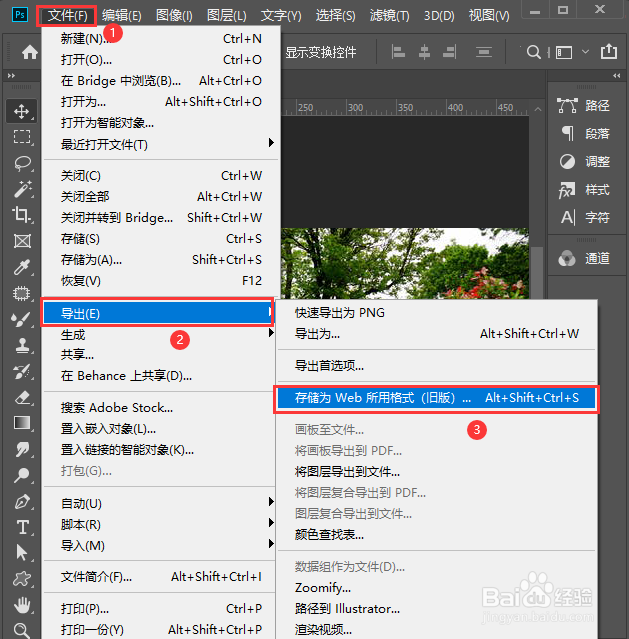
2、接着,我们点击【文件】-【导出】-【存储为Web所有格式】,如图所示。
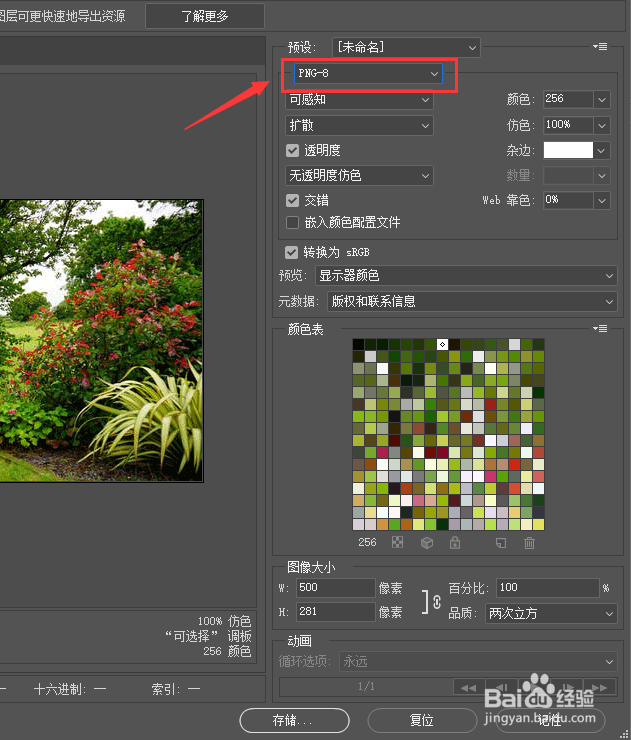
3、接下来,我们把图片格式改为【PNG-8】,这个时候在下方的颜色表里,它会自动显示出256种颜色,如图所示。
4、我们把颜色的参数调整为【16】,这时颜色表里只显示了16种颜色,如图所示。
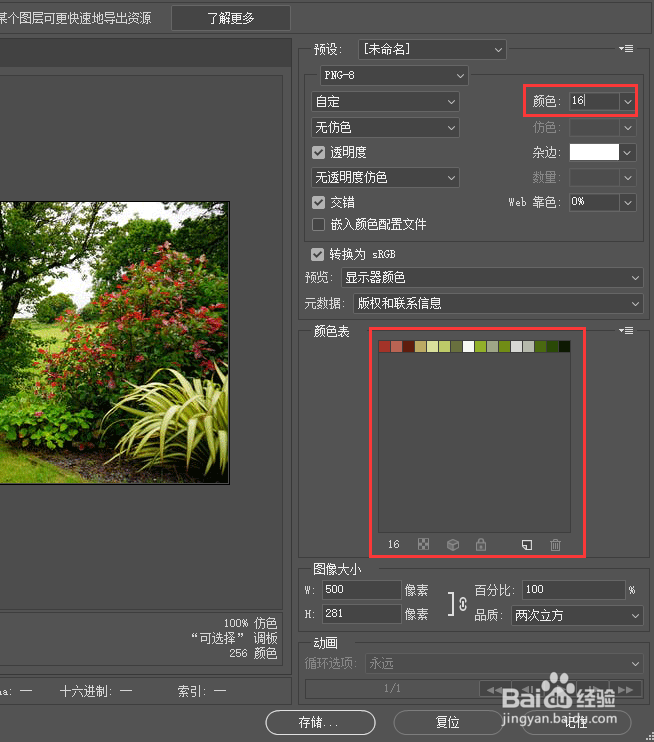
5、我们把不喜欢的颜色选中,在下方点击【删除选中的颜色】即可,如图所示。
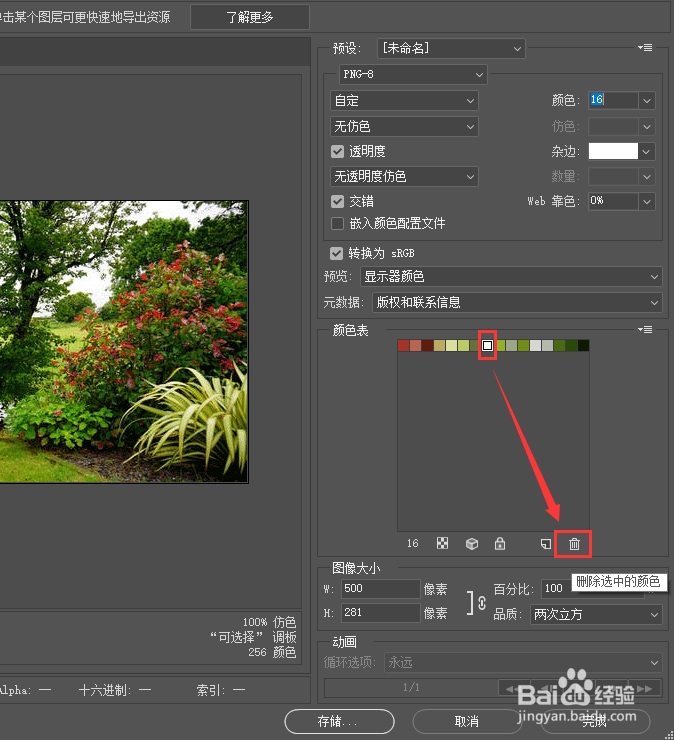
6、现在颜色表里,只留下7种(同色系的)颜色。我们点击右边的三角形按钮【存储为颜色表】,如图所示。
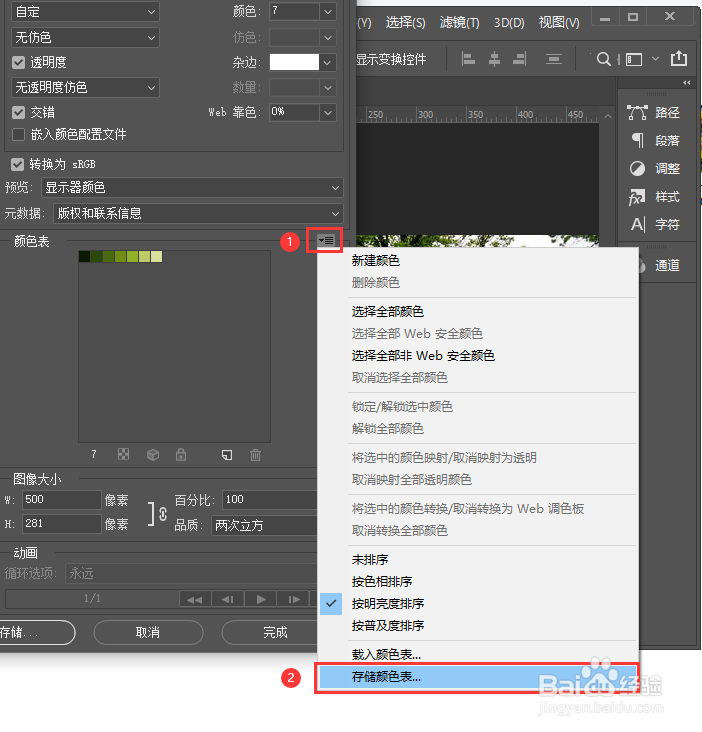
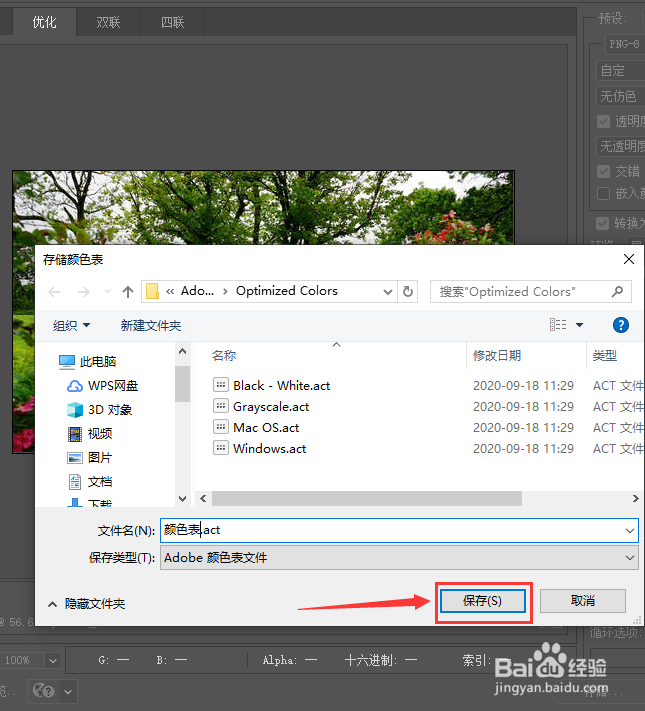
7、这里默认文件名为【颜色表】,也可根据自己的需要修改文件名,然后点击【保存】。
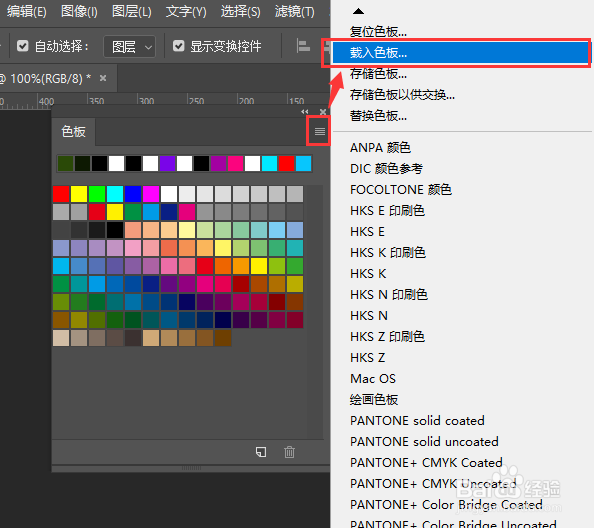
8、我们打开色板,点击右边的按钮【载入色板】。
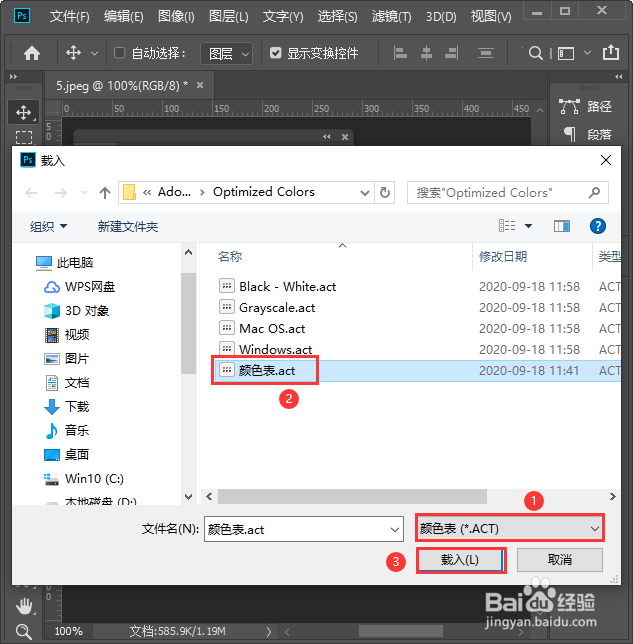
9、我们在载入里面,先选择颜色表的格式,再选择刚刚保存的【颜色表.act】,然后点击【载入】,如图所示。
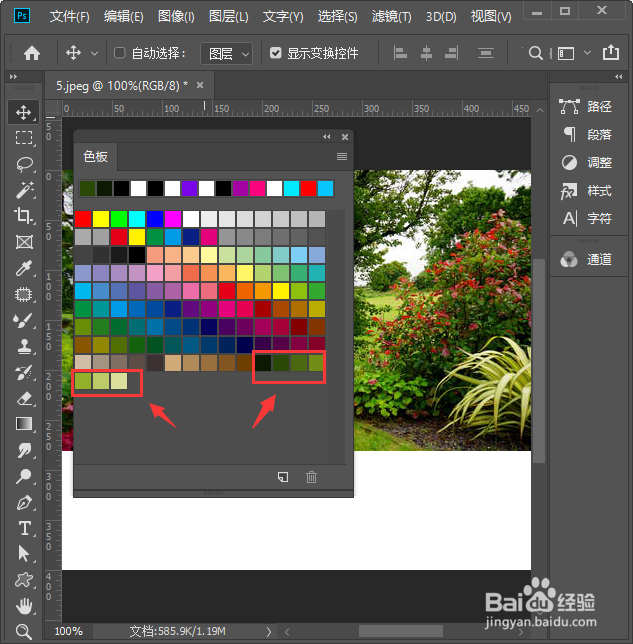
10、我们现在看到(同色系的)7种绿色都载入到色板中了,如图所示。
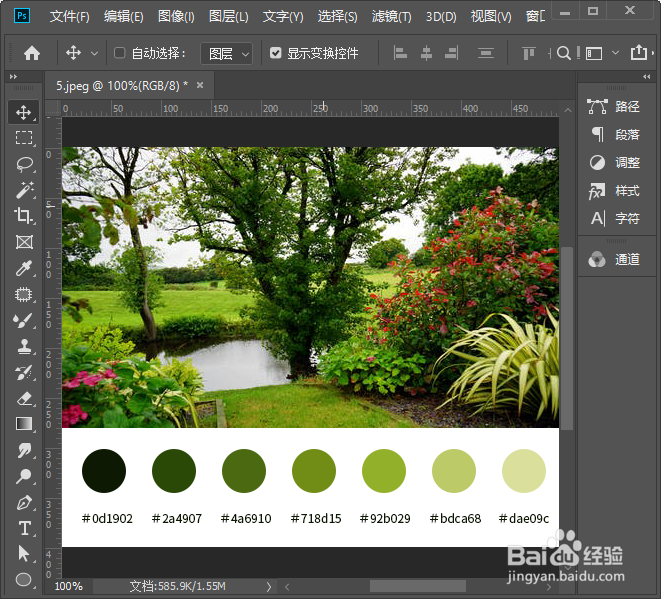
11、最后,我们用【椭圆工具】画出7个相同大小的圆形,分别填充上颜色,就可以看到最终的效果了,如图所示。