手抄报 安全手抄报 手抄报内容 生活知识 英语手抄报 清明节手抄报 节约用水手抄报 知识问答

如何通过VBOX安装Windows Server 2008作业系统

时间:2024-10-14 22:07:53

1、启动VirtualBOX,然后新建2008虚拟机,接着再设定相关参数
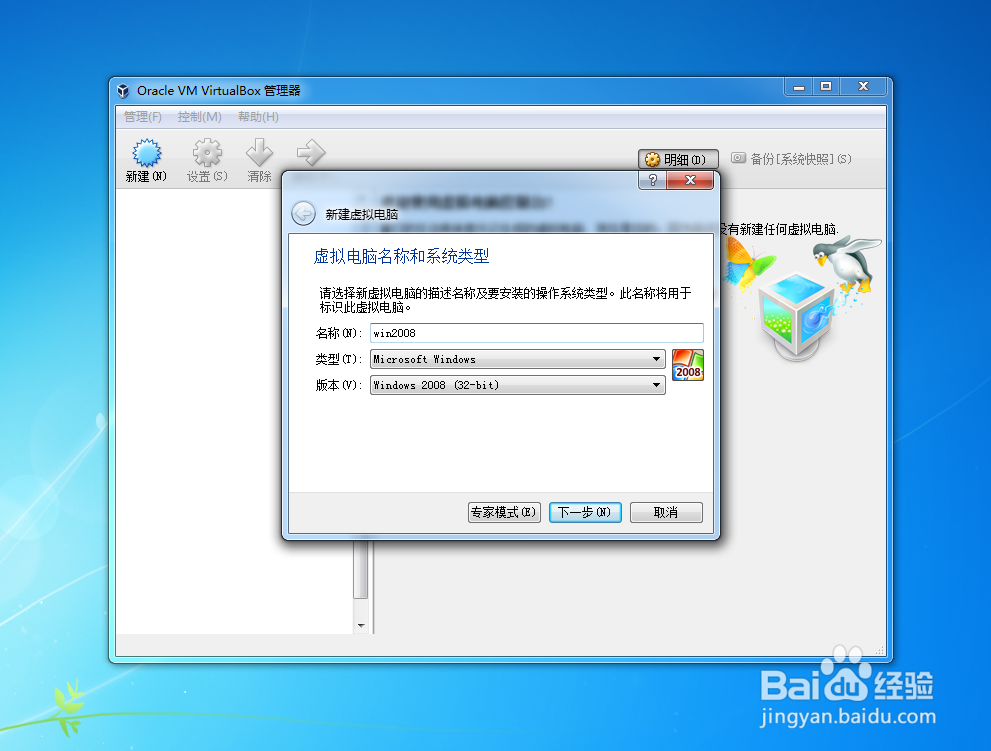
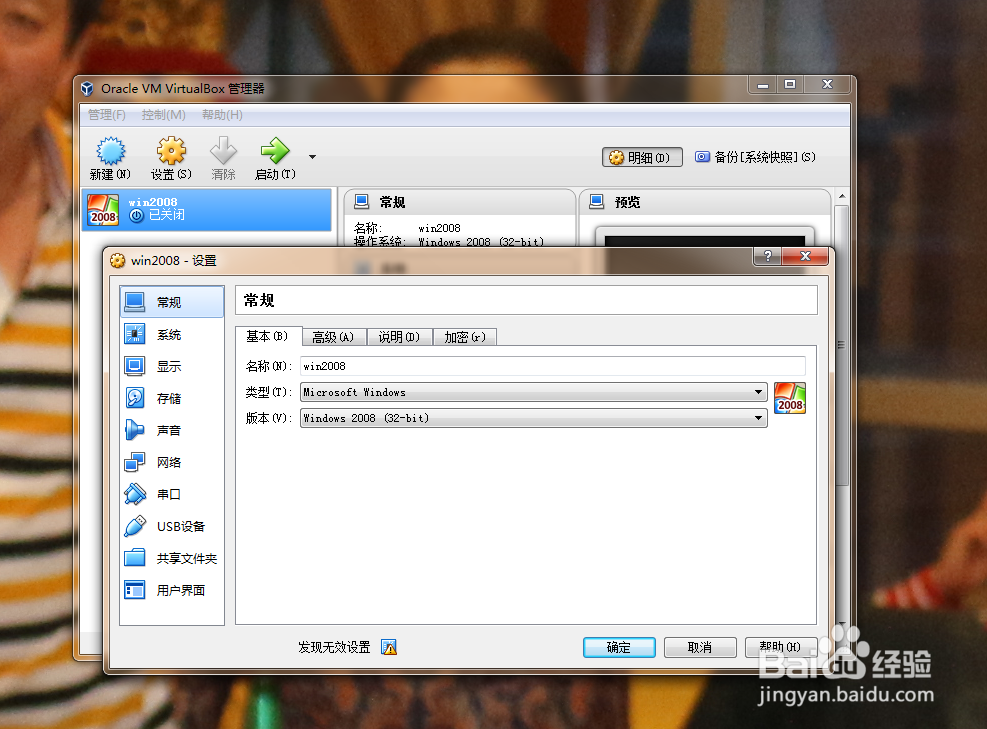
如何通过VBOX安装Windows Server 2008作业系统如何通过VBOX安装Windows Server 2008作业系统

2、启动2008虚拟机,然后加载2008作业系统镜像,开始正式的Win2008系统的安装进程
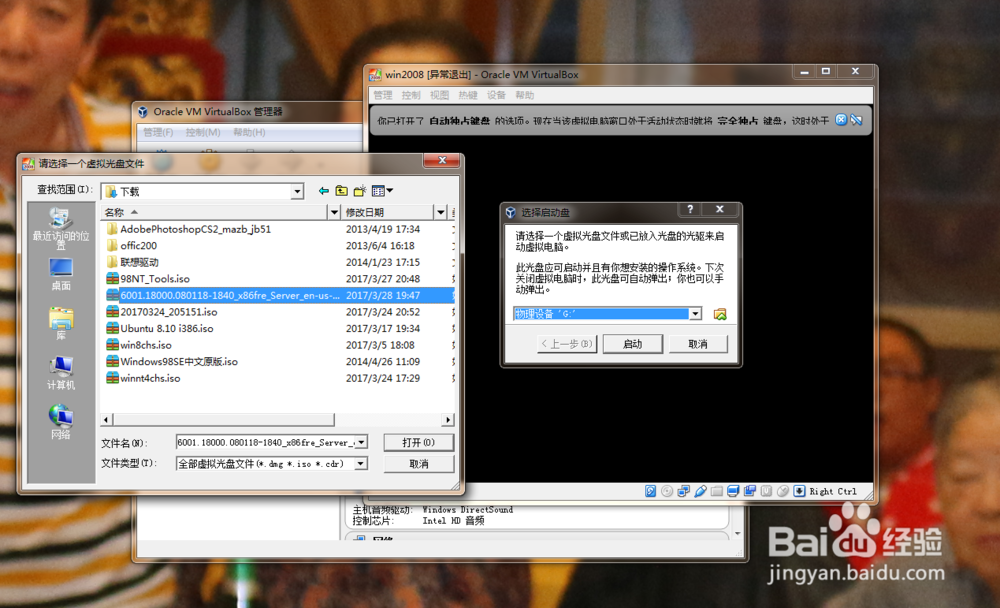
如何通过VBOX安装Windows Server 2008作业系统

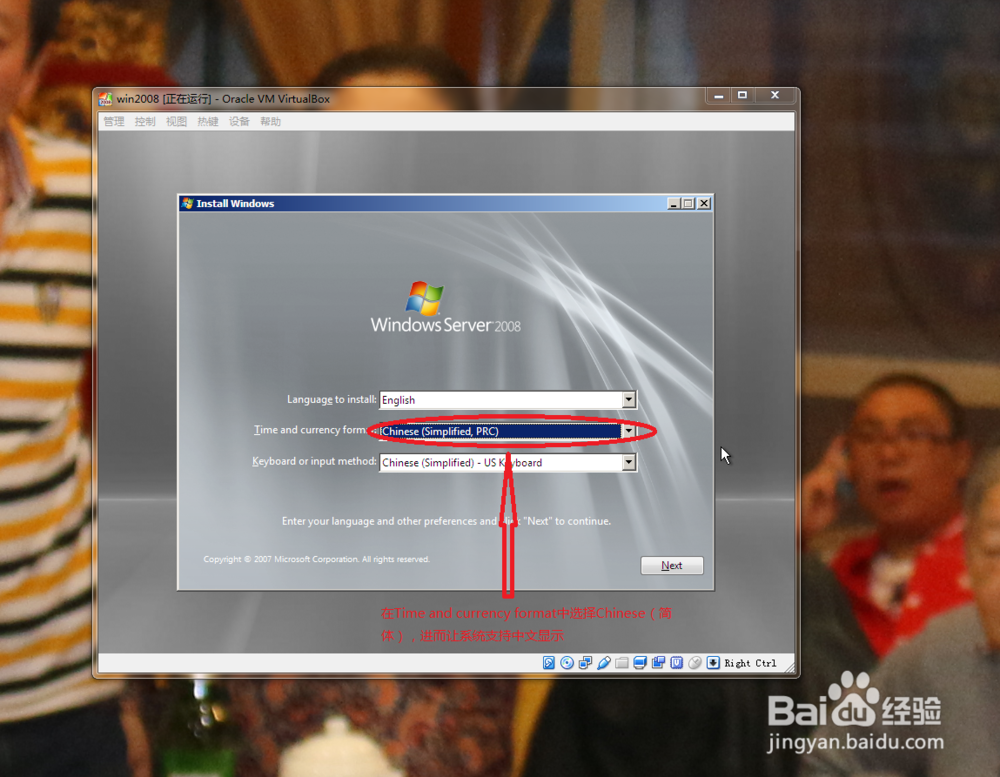
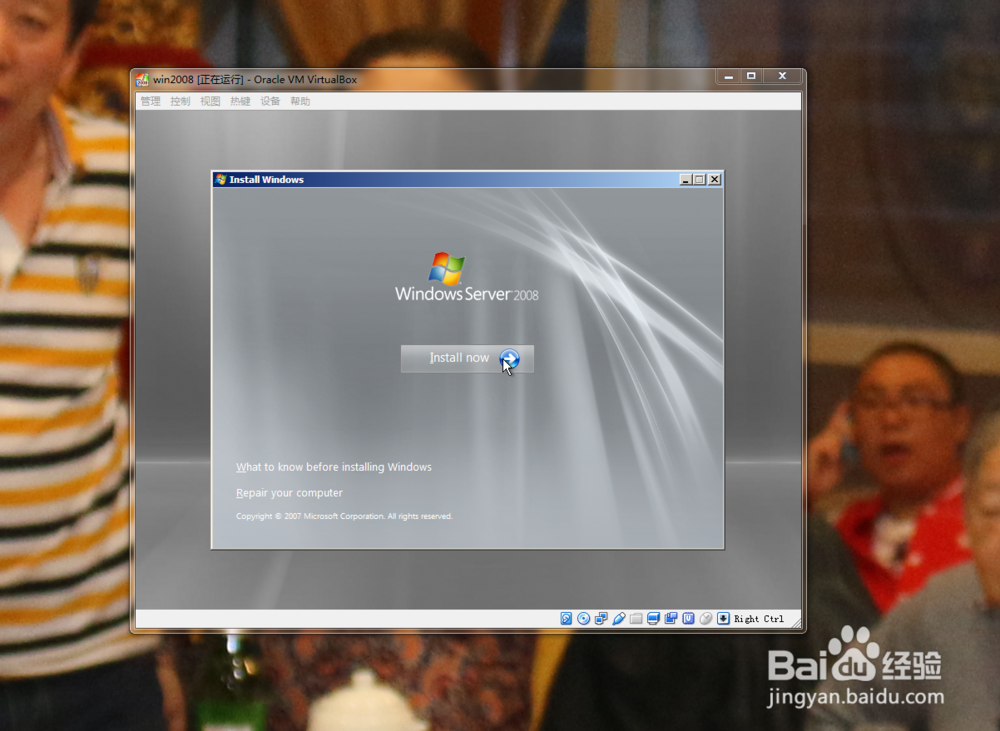
3、在Time and currency format中选择Chinese(PRC)来洫曛晗丕让系统直接支持中文写屏功能,接着点击Install Now来安装系统

如何通过VBOX安装Windows Server 2008作业系统如何通过VBOX安装Windows Server 2008作业系统

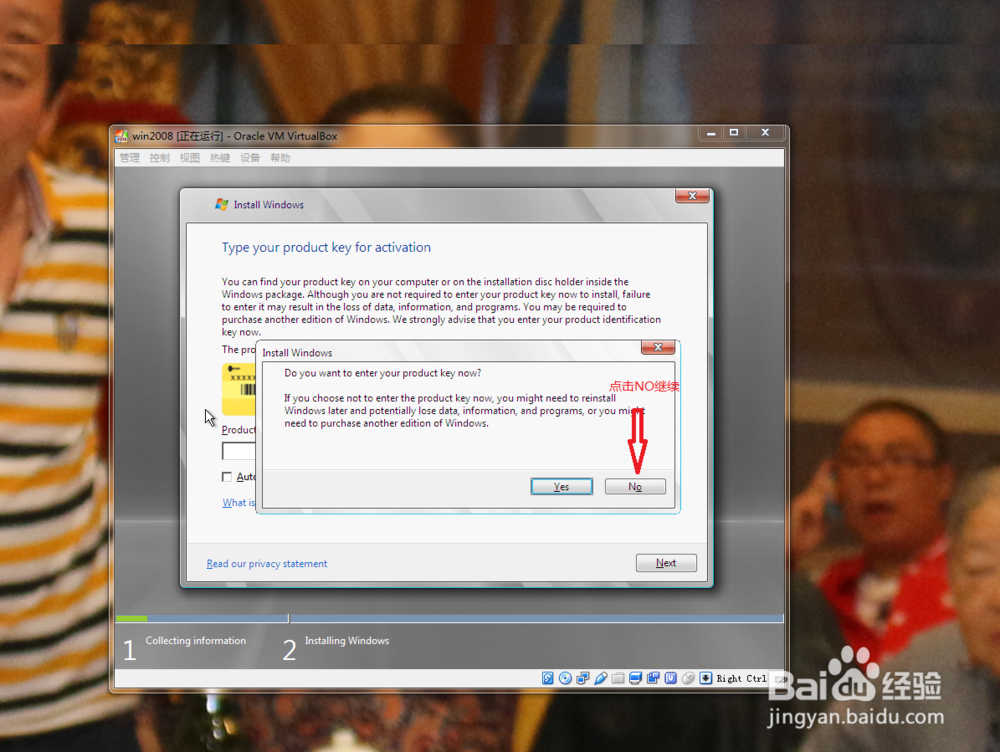
4、跳过输入序列号

如何通过VBOX安装Windows Server 2008作业系统

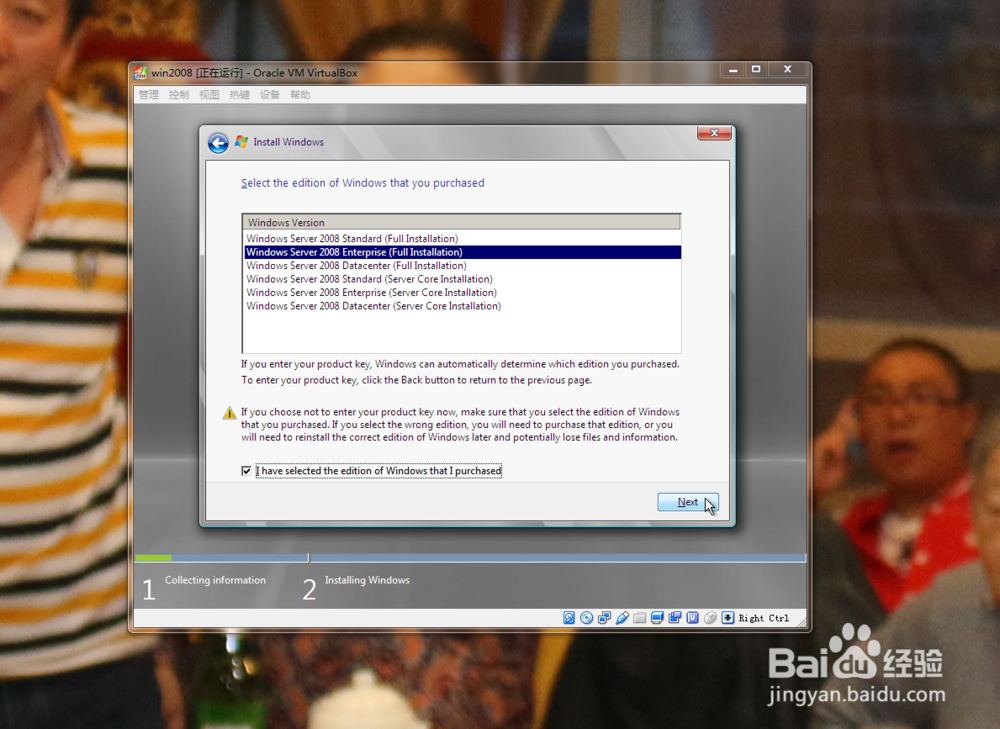
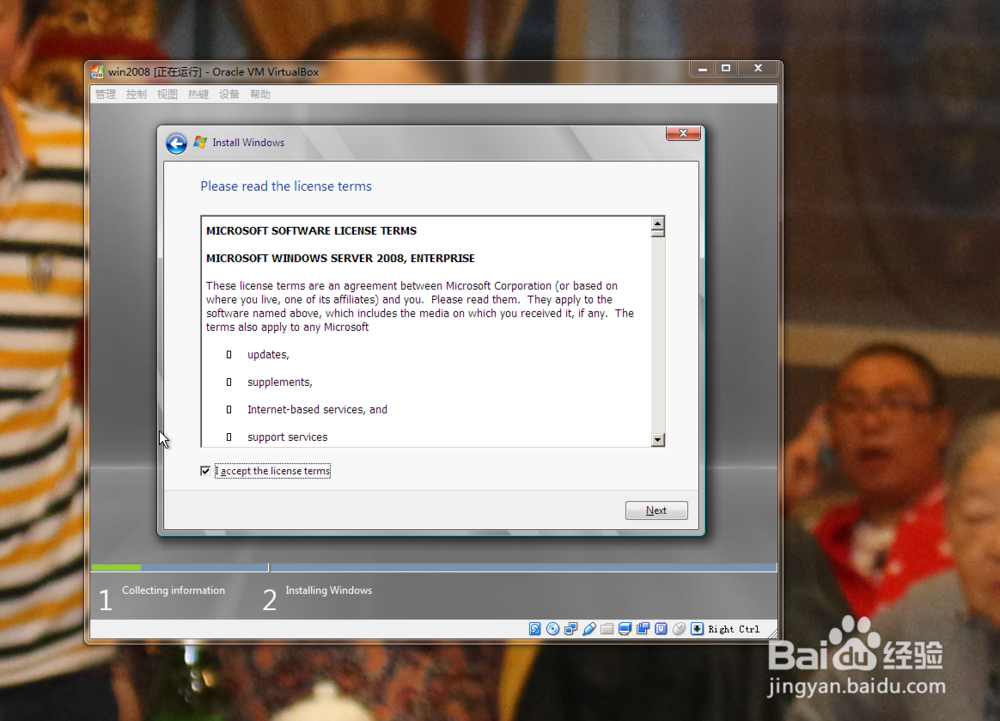
5、选好系统版本,然后接受许可协议

如何通过VBOX安装Windows Server 2008作业系统如何通过VBOX安装Windows Server 2008作业系统

6、选择安装模式Custom,然后再设置分区

如何通过VBOX安装Windows Server 2008作业系统如何通过VBOX安装Windows Server 2008作业系统

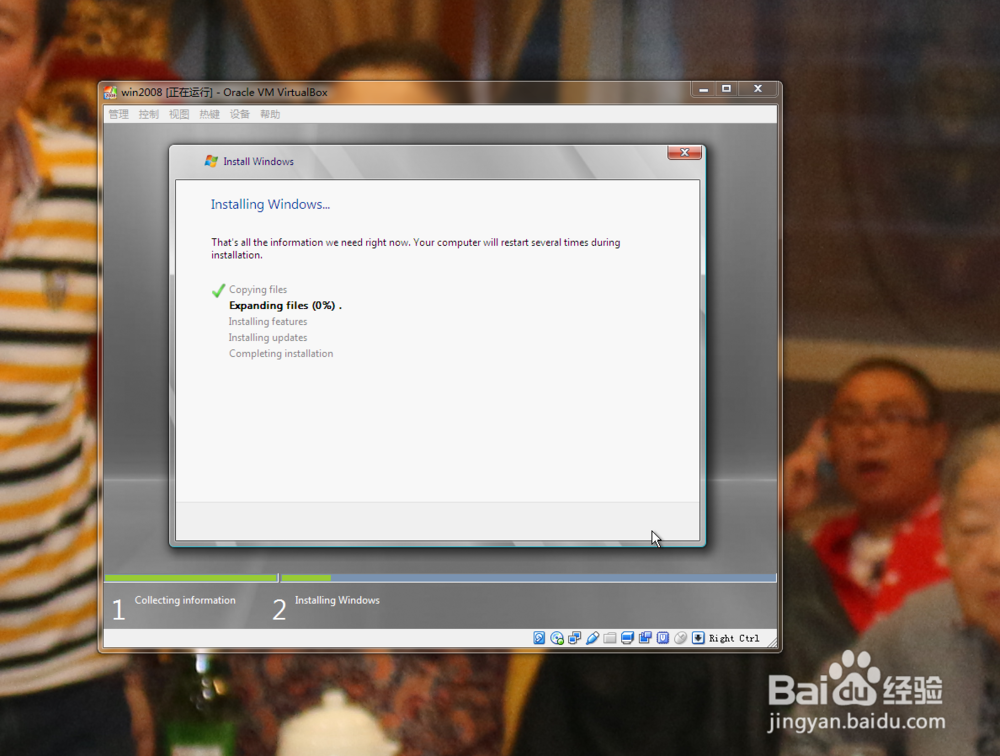
7、资讯搜集完毕之后,就要全自动安装系统了。在这一安装阶段,你可以起身来做一些其它的事情
如何通过VBOX安装Windows Server 2008作业系统

8、安装完毕之后,请设置2008登录密码(大小写+数字)

如何通过VBOX安装Windows Server 2008作业系统

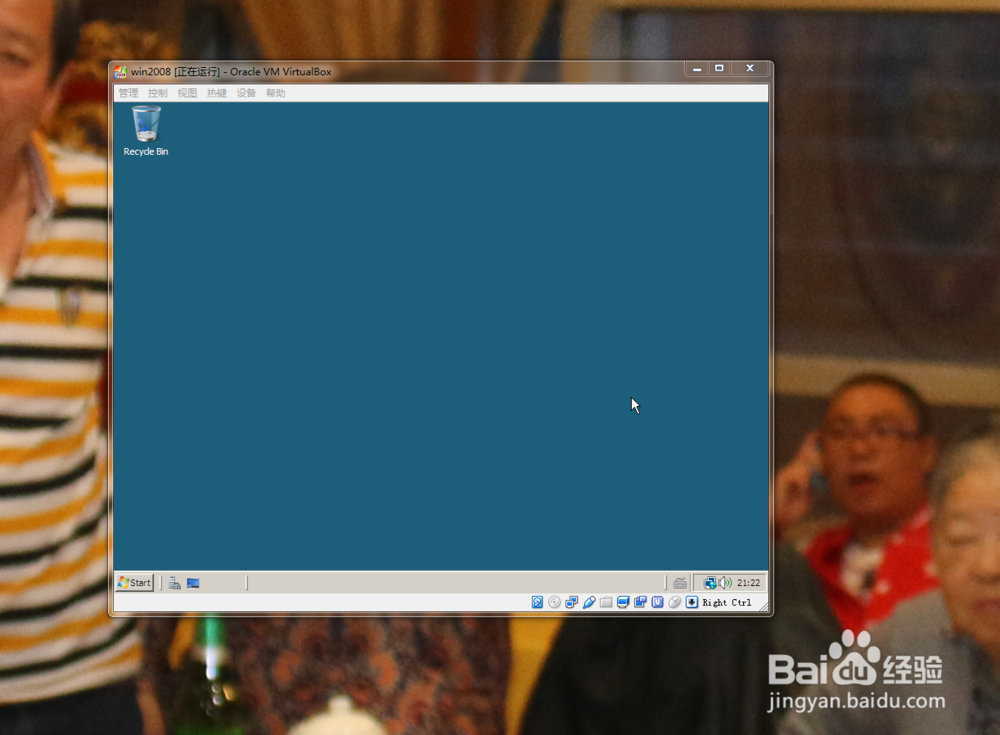
9、这时候我们就正式进入了Win2008作业系统的桌面。至此,我们的工作也就告一段落
如何通过VBOX安装Windows Server 2008作业系统
© 2026 手抄报圈
信息来自网络 所有数据仅供参考
有疑问请联系站长 site.kefu@gmail.com