手抄报 安全手抄报 手抄报内容 生活知识 生活百科 英语手抄报 清明节手抄报 节约用水手抄报 知识问答

如何让firefox自动保存密码怎样查看已保存密码

时间:2026-03-23 11:23:20

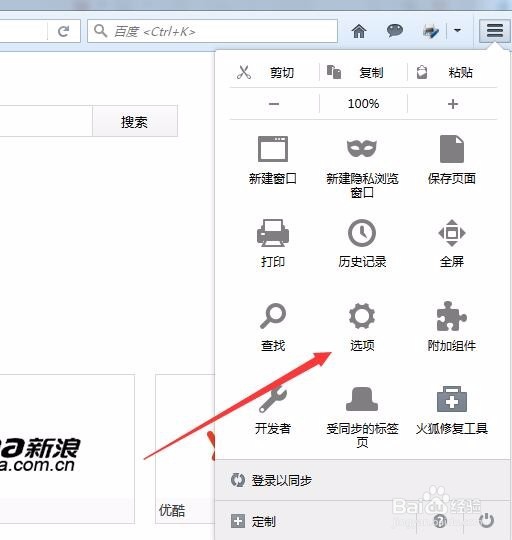
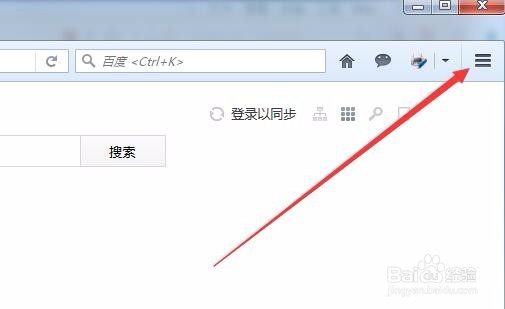
1、先打开Firefox浏览器,然后浏览器工具栏右上角的“更多”按钮
如何让firefox自动保存密码怎样查看已保存密码

2、在弹出菜单中选择“选项”菜单项

如何让firefox自动保存密码怎样查看已保存密码

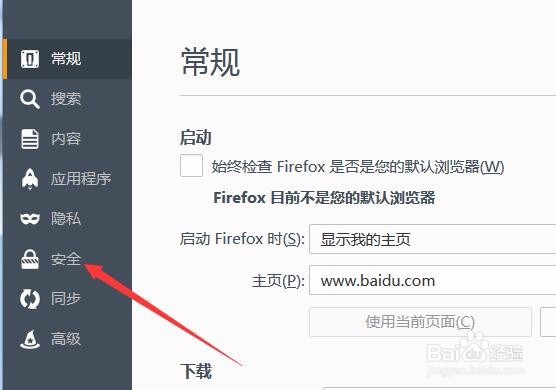
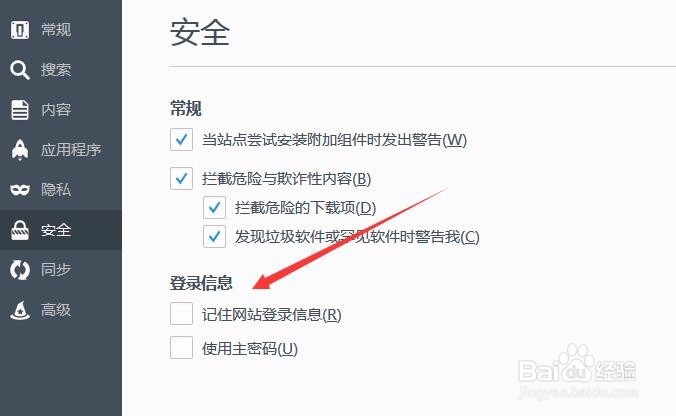
3、在打开的选项页面中,我们点击左侧边栏的“安全”菜单项

如何让firefox自动保存密码怎样查看已保存密码

4、这时右侧窗口中会打开安全页面,选中“记住网站登录信息”前的复选框,这样以后就会自动保存网站的登录账号与密码了
如何让firefox自动保存密码怎样查看已保存密码

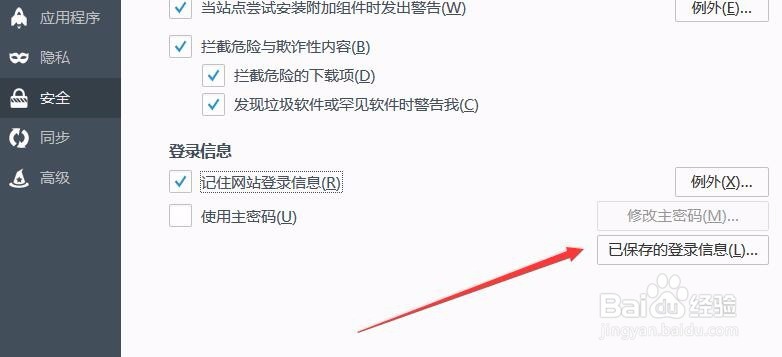
5、如果想要查看以前保存的密码,只需要在安全页面中,点击“已保存的登录信息”按钮
如何让firefox自动保存密码怎样查看已保存密码

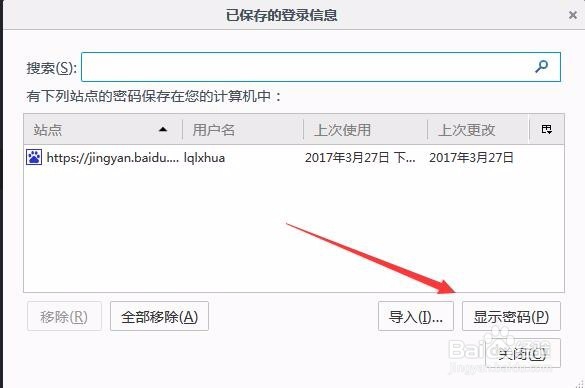
6、这时就会在打开的页面中,显示出已保存网站的登录账号与密码了列表了,在这里选中要查看密码的网站,然后点击“显示密码”按钮
如何让firefox自动保存密码怎样查看已保存密码

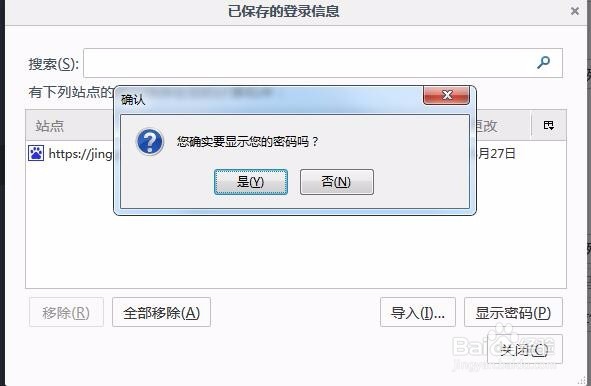
7、这时会弹出“你确实要显示您的密码吗?”的确认窗口,点击“是”按钮

如何让firefox自动保存密码怎样查看已保存密码

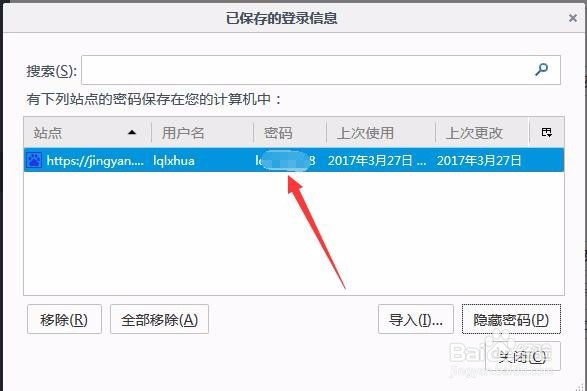
8、这时在列表中就可以看到密码一栏,这里会明文显示我们的登录密码了。

如何让firefox自动保存密码怎样查看已保存密码

© 2026 手抄报圈
信息来自网络 所有数据仅供参考
有疑问请联系站长 site.kefu@gmail.com