大家好!这里是悠然,今天由我来给大家讲讲如何做出精美的小说封面,这次以校园小说封面为例(嘿嘿!其实校园比较好做)。
现在的网上小说数不胜数,对于封面的需求量和要求也越来越高。所以对于一个作家有一个好的封面是极为重要的。我也是因为想写小说,才一时头脑发热跑去学做封面的。
接下来正题开始。
首先,制作小说封面的软件
(1)Photoshop
(2)美图秀秀
其实我比较建议用Photoshop,因为美图秀秀虽然简单容易上手,但局限性很大。基本上能用美图做出好看封面的人没有多少。
第二步就是找小说封面底图素材
对于小说封面的底图素材是很重要的,纵然你制作的小说名字再漂亮,可没有一个好的封面底图去搭配,一样会让看小说的人感官大减。
我先供献几张:
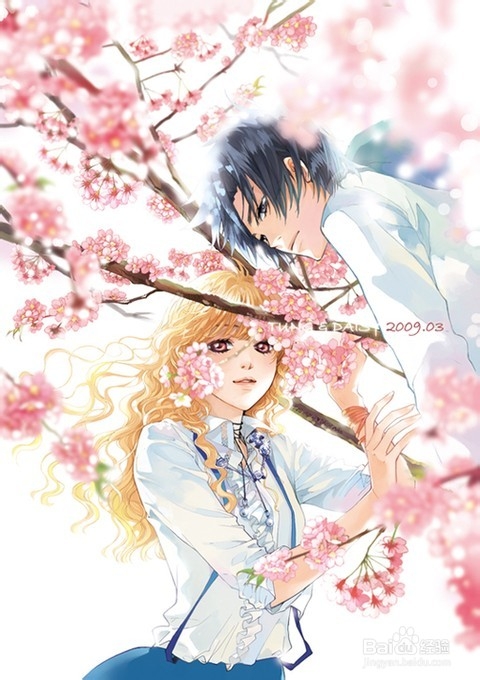
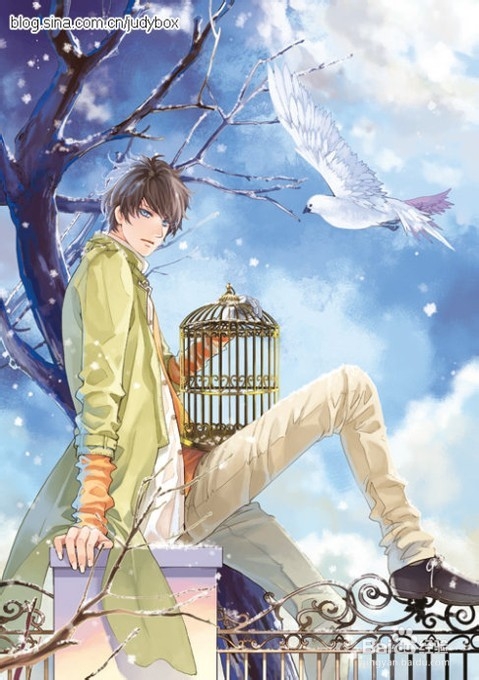
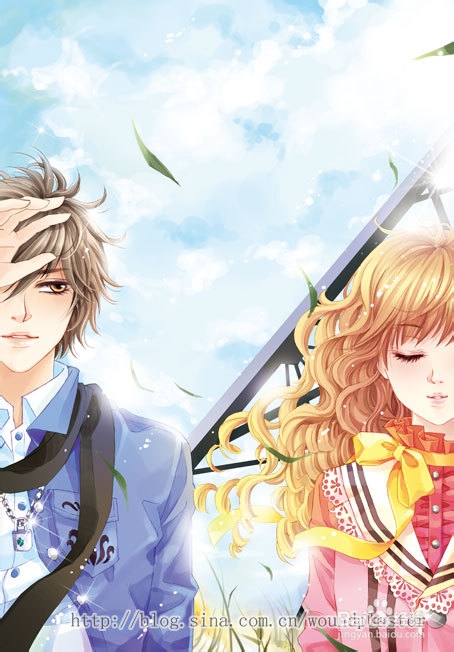
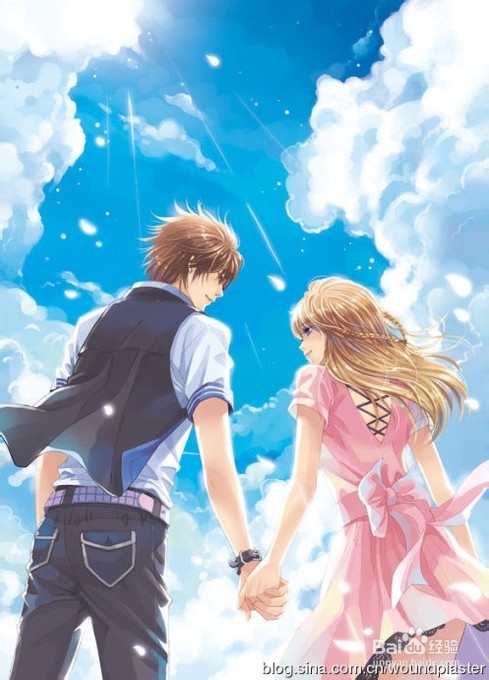
第三步,开始制作封面了
咱先来个小说名《今天你好,殿下请别跑》(此小说名,纯属本人瞎掰)
(1)打开Photoshop软件
(2)打开文件,点击打开,然后直接选出事先准备好的底图。(我想这不应该不用图来解说吧)
第四步,打开底图后就是开始制作小说的名字了
就是像这样
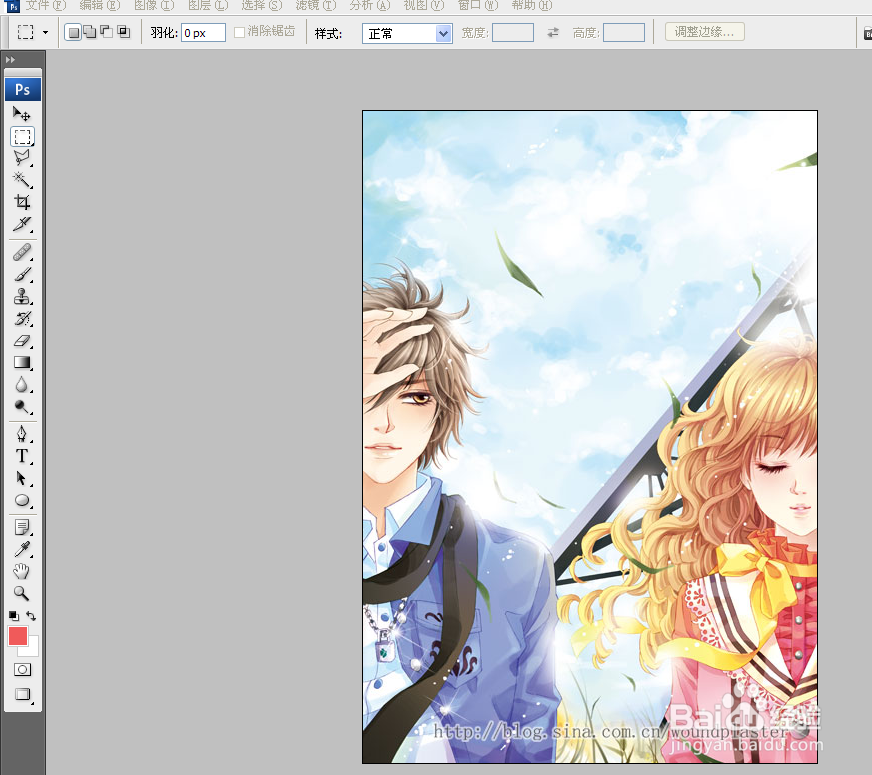
(1)因为上面有一些小字,大家可用仿制图章,把它消掉
首先点击这个

然后,按住键盘上的Alt键,点击一个干净的地方。然后,点击鼠标的手放掉,将鼠标移到你要擦掉的地方进行涂抹。(因为这步我不知道怎么用图表达,所以直接用文字解析了)
(2)消掉不想要的文字之后,你就可以开始进行文字编辑了
(注:这一步骤,是针对一点基础都没有的初学者,要是有Photoshop经验的人,这步可省略不看)
首先请点击这个

之后会出现这样的符号
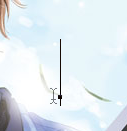
然后选择字体,

之后,选择字体的大小

上面的字体大小是可以自己调控的。
再然后就是,文字的颜色,点击

然后,会出现这个
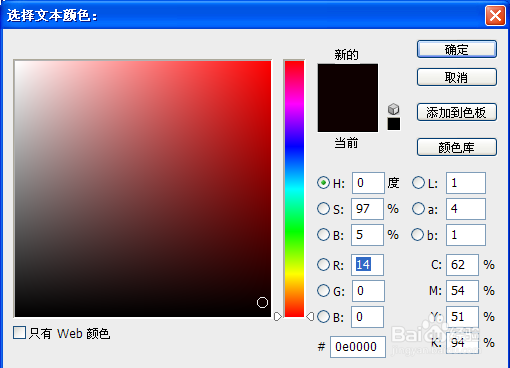
之后,就选择你要的颜色,即可。
第五步,开始打字。
(1)打出你所要的字。
如图,
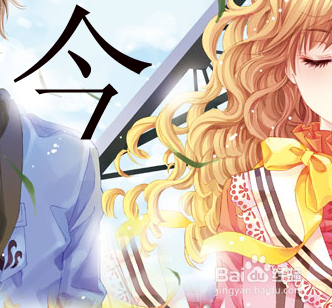
这步我有一点要说,为了能使每个字不连在一起自由移动,最好只打出一个字。然后点击图层。

点完之后,就会变成这样,图层1会变成这样

之后,同理,打出一个个小说的名字。
最后,就成这样了
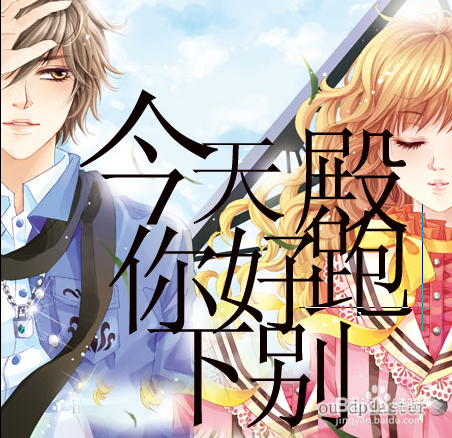
这只是粗略的,打完字体后就开始进行文字修饰。
(2)先点击
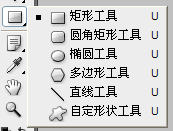
就会出现,什么矩形工具,椭圆工具什么的,这些都不重要。然后请点击‘自定义工具’
之后,就会出现这个:

点击形状,就会出现这些自定义形状。
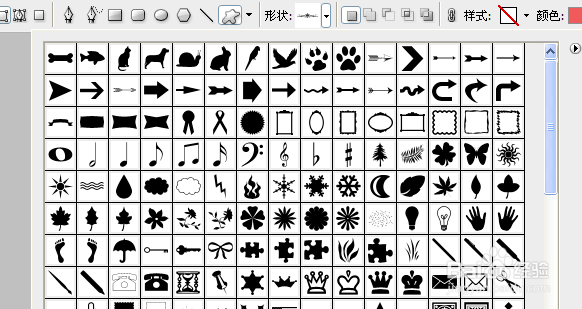
(注:如果想要漂亮的自定义形状大家可去ps联盟下载)
我选择的是一种文字修饰自定义形状,如图
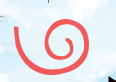
(注,上头那个是成图)
在弄这个的时候,它先会出现这个样子

====你需要再旁边点击两下,就会变成最上面那个图了。====
第六步,开始文字修饰。
将这个移到已打好的文字上面。如图
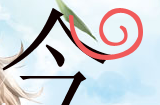
就会这样。
因为这样实在不好看,可以先用橡皮擦工具,将超出文字外多余的部分擦掉。
(因为悠然力求做出最详细的教程,所以话可能会多一些。)
接下来讲讲超出如何把文字外的杂余擦去。
(1)首先,点击这个橡皮檫工具。

然后需要注意的是:
因为作为文字修饰,力求自定义图案与字相贴紧凑。所以,如上图,是自定义图案超出了文字。故,要点击上面自定义图案所在的图层。
(同理,如果是文字超出,或者不合适,就点击此文字所在的图层,然后再点击橡皮檫工具)
接下来是详细过程:1.点击自定义图案所在图层。

2.点击橡皮擦工具

3.之后再点击在你打开的图案上,会出现这个
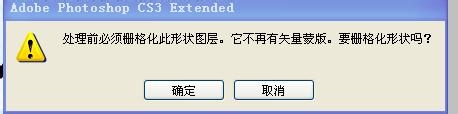
点击确定,然后就可以开始擦去多余的部分了。
4.出现成图。
(因为为了与文字贴合,所以我将自定义图案的颜色换成了与文字相同的黑色。自定义图案要换颜色很简单。双击这个

接下来是成图。
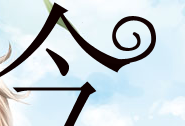
就是这样了,是不是变样了?
(注:同理,其他的文字如果要修饰,跟上面的步骤一样)
5.修饰完后,可别忘了要合并,这个文字图层和自定义图案所在的图层。
如何合并图层?
(1)点击图层

然后将不要合并的图层点掉。就是点击上面那个图,最前面的那个眼睛图案。这样这个图层就不会合并在一起了。
(2)然后同时按住键盘上的Shift+Ctrl+E。这两图层就会合并为同一个图层了。(注:这步很重要,初学者一定要注意)
第七步,文字的排版。
这里悠然有话说。如果要制作出好看有层次的小说名,一定不要忘了,文字的大小一定不要一样。要不然很难看的。之后,一个个放在一起,要紧凑。
注:文字不要过大,要注意与底图相合。要不然会很难看的。因为这是教程,所以会弄的大一些,让大家看的比较清楚。
排版之后的图案是这样:
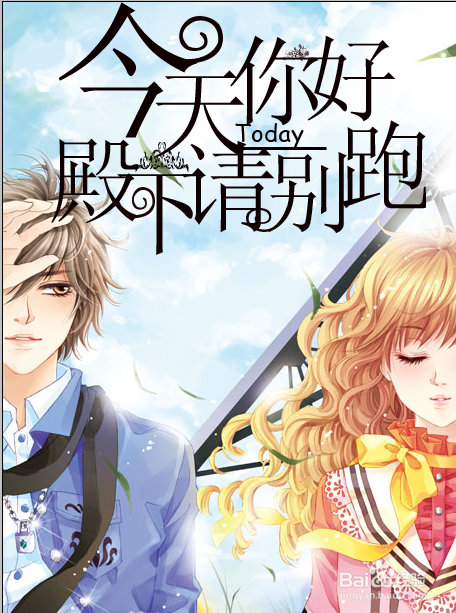
排完后别忘了合并图层。记住不要把背景也给合并了。
第八步,为文字锦上添花。
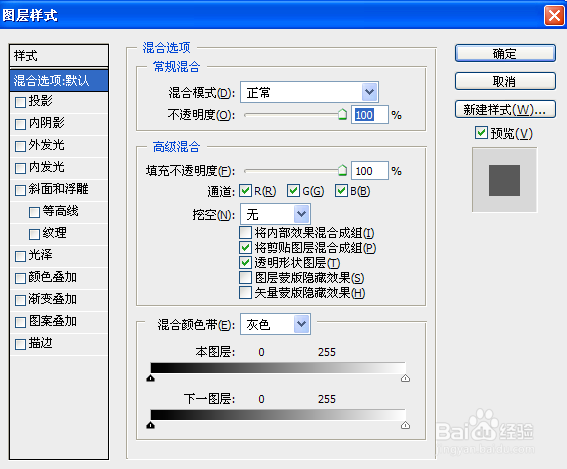
双击文字图层。

会出现:
然后点击,渐变叠加。
会出现:
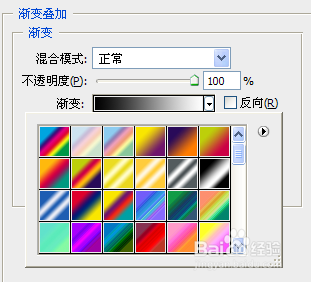
之后选出你要的渐变。点击确定,小说名就会变成这样。
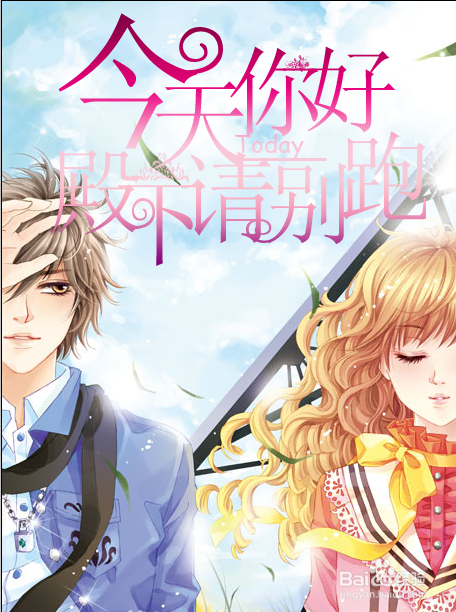
然后,因为会看的有些不清楚,所以可以为文字描边。点击描边
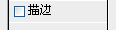
出现:
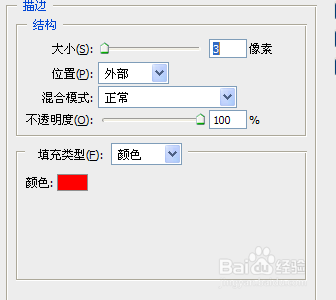
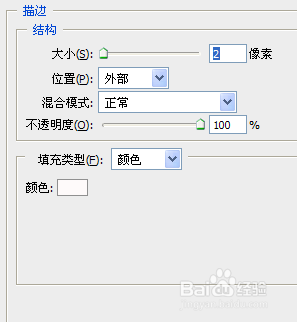
我们要把描边的颜色换一换,换成白色,然后大小为2.点击确定。
如图:
然后小说名会变成这样。
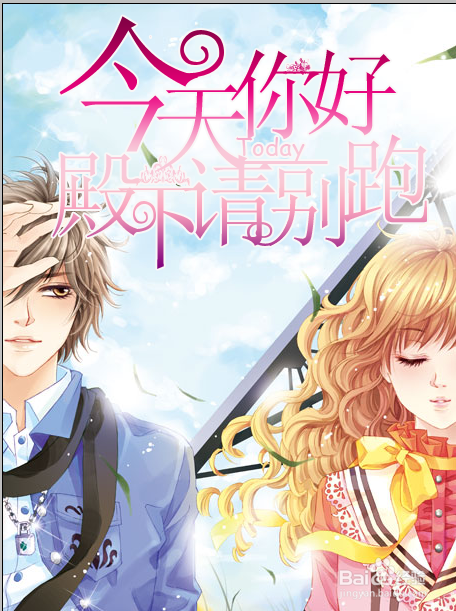
这样其实就差不多大功告成了。如果你想再描一次边,可以在弄一个图层,再与这个文字所在的图层合并。然后再描一次。
第九步,加上作者名。
最后就变成了这样,
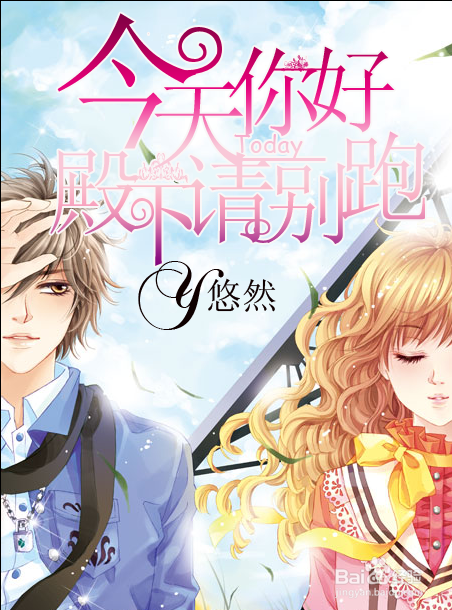
在做小说名时,可以适当加上一些英文。这样一个封面就完成了。
大功告成,以及悠然的话。(希望大家能看完)
本次教程全部都是以悠然自己的经验编写而成。大家如果要拿去借用的话,我希望大家能注明出处。加上一些,例如:---本次教程由悠然箐欣smile所编-----,或者网址。
毕竟,这是悠然‘呕心沥血’(有点夸张了哈!)编出来的。这点要求应该不过分吧!嘿嘿。
------------到这里,本教程结束,不知道大家学会了没有如何做出精美小说封面----