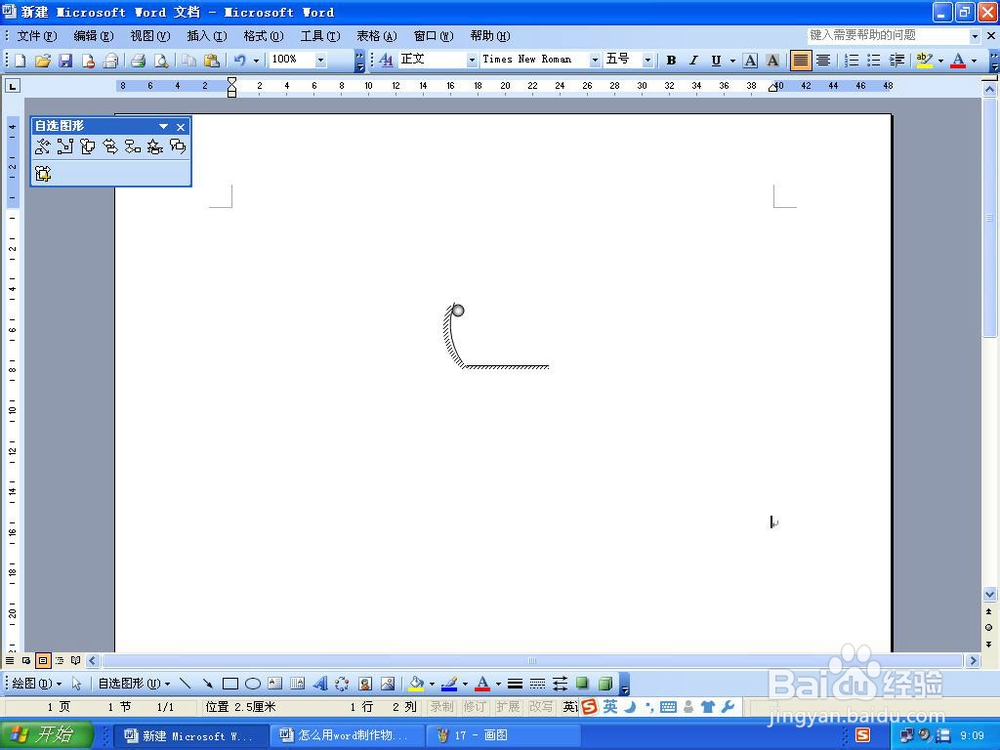
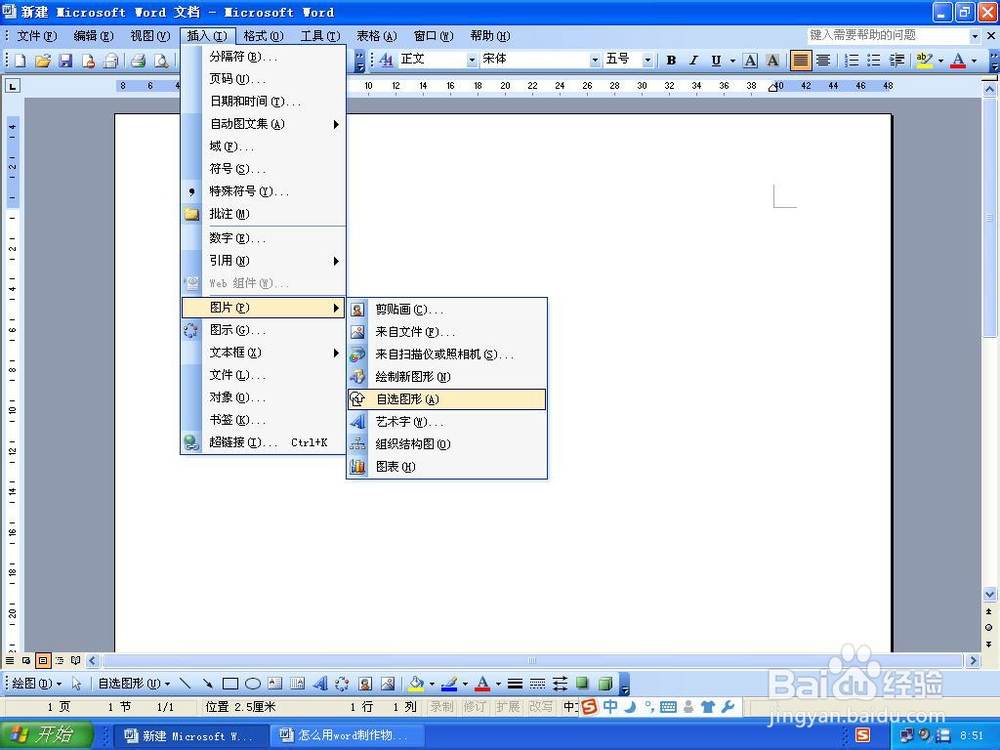
1、选择“插入—图片—自选图形”命令
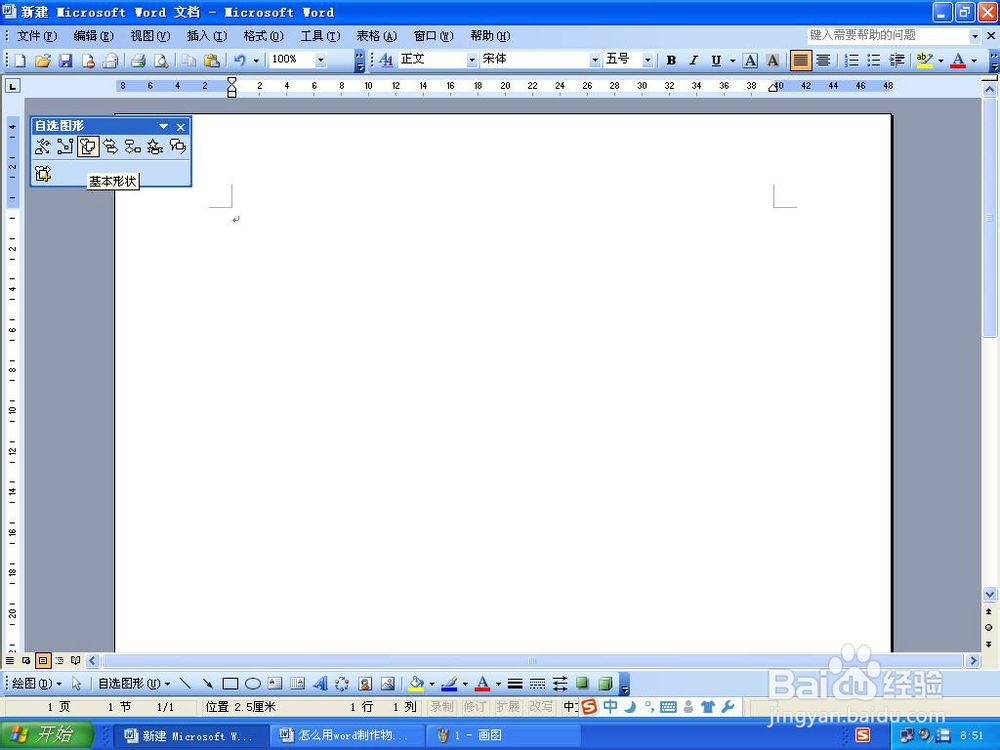
2、在弹出的自选图形面板上选择基本形状
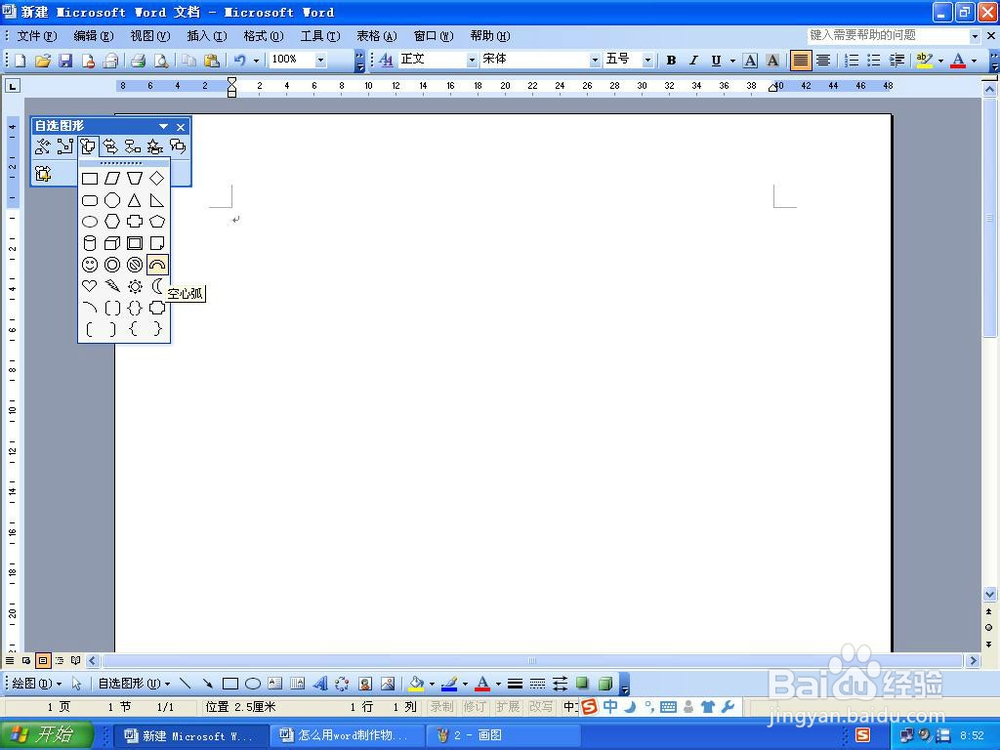
3、在基本形状里面选择空心弧图形
4、Word编辑区中出现创建图形框
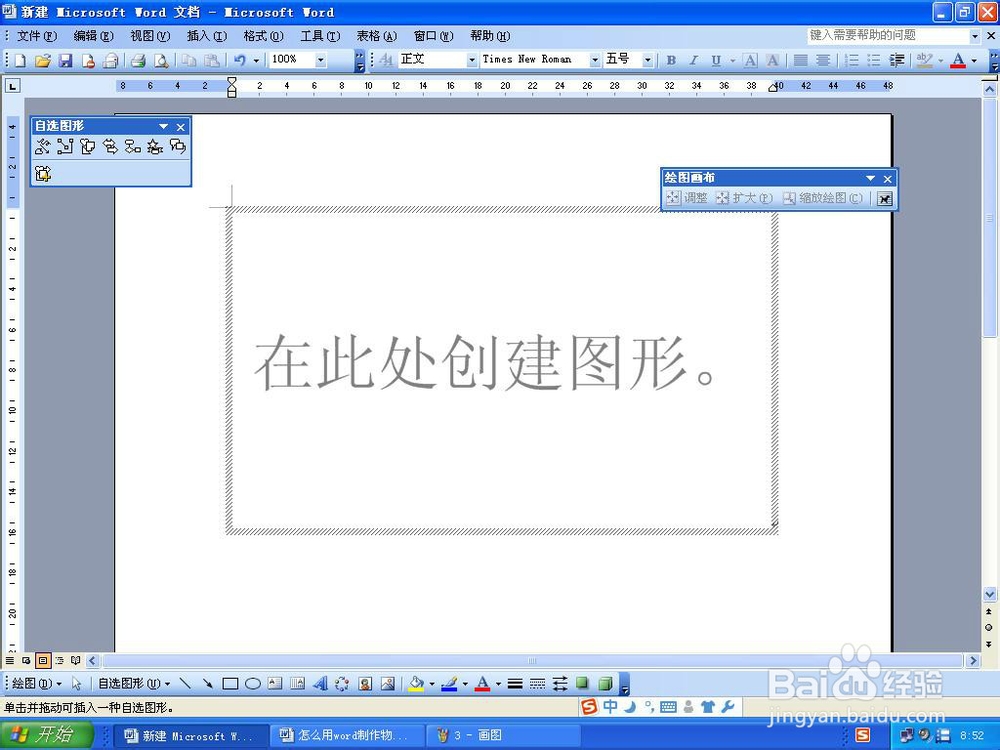
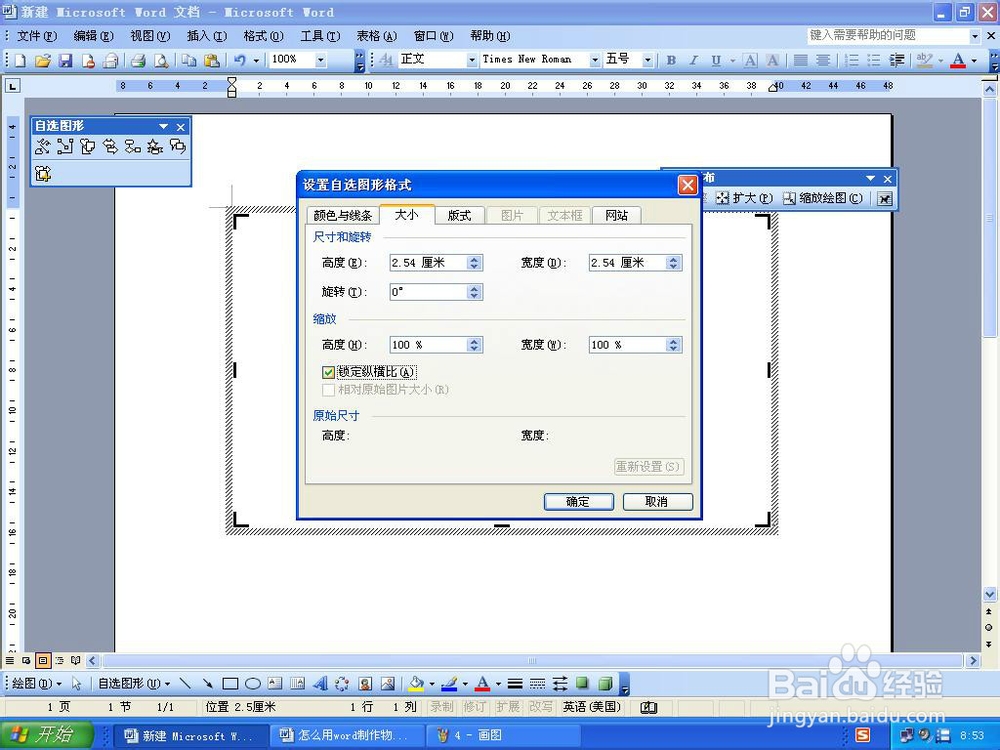
5、 双击,在出现的“设置自选图形格式”面板上勾选大小下面的锁定纵横比
6、Word编辑区出现空心弧图形,拖动下方的小黄点,与左上角控制点对齐
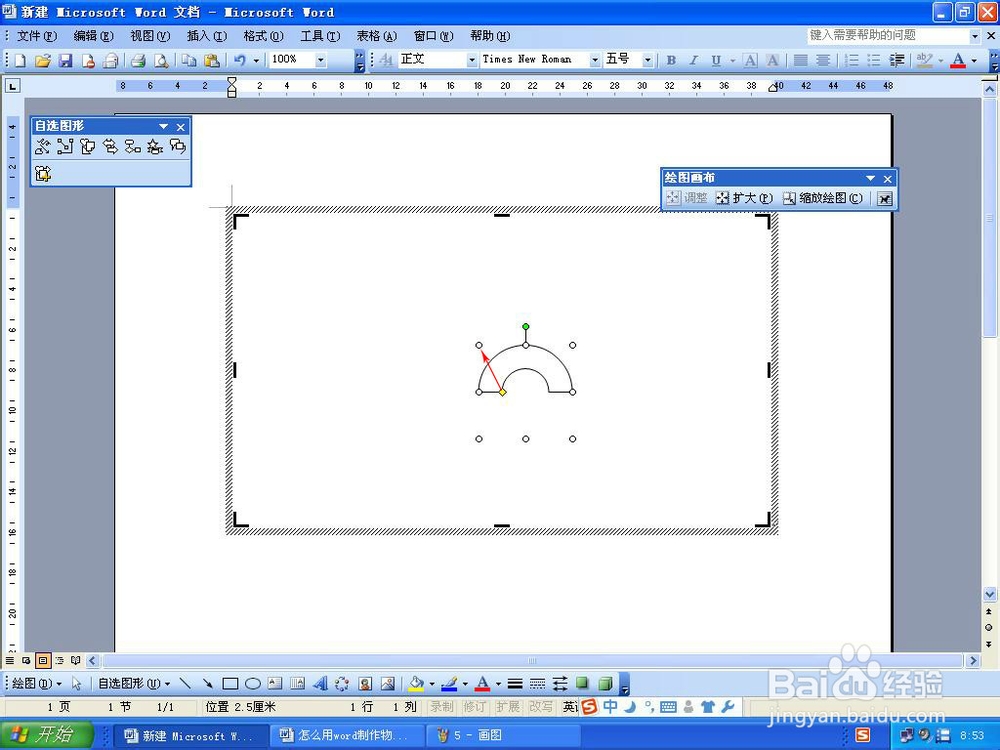
7、如图是1/4圆周
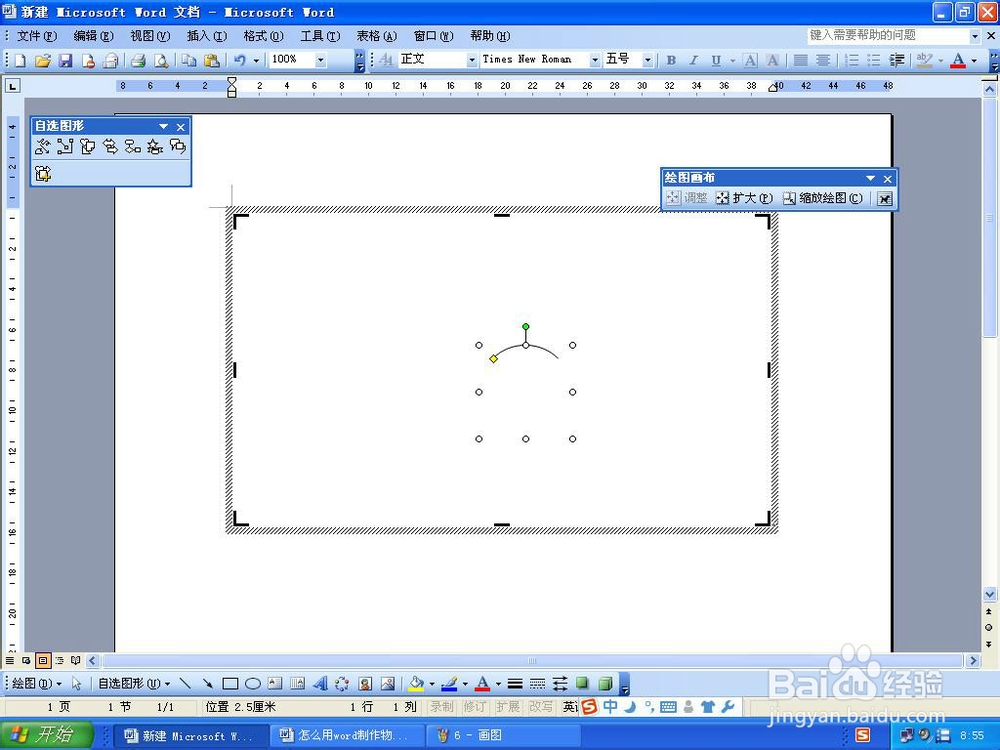
8、拖动黄色点,使得外圆半径接近于内圆半径
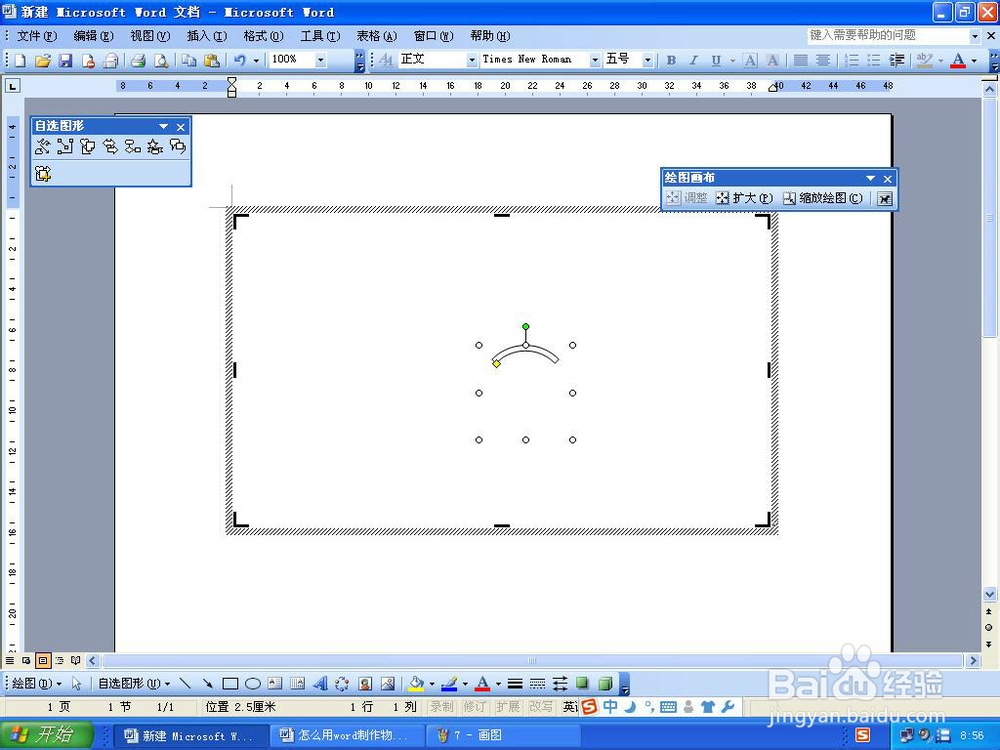
9、 按住键盘上的Ctrl键,移动所得图形,复制一个新图形
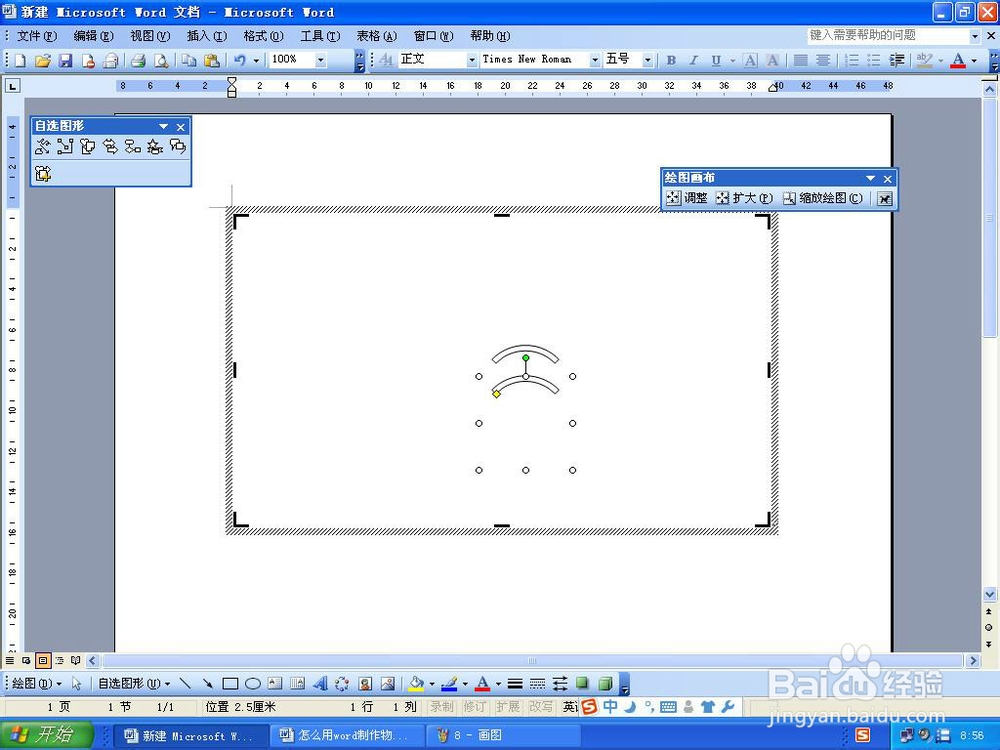
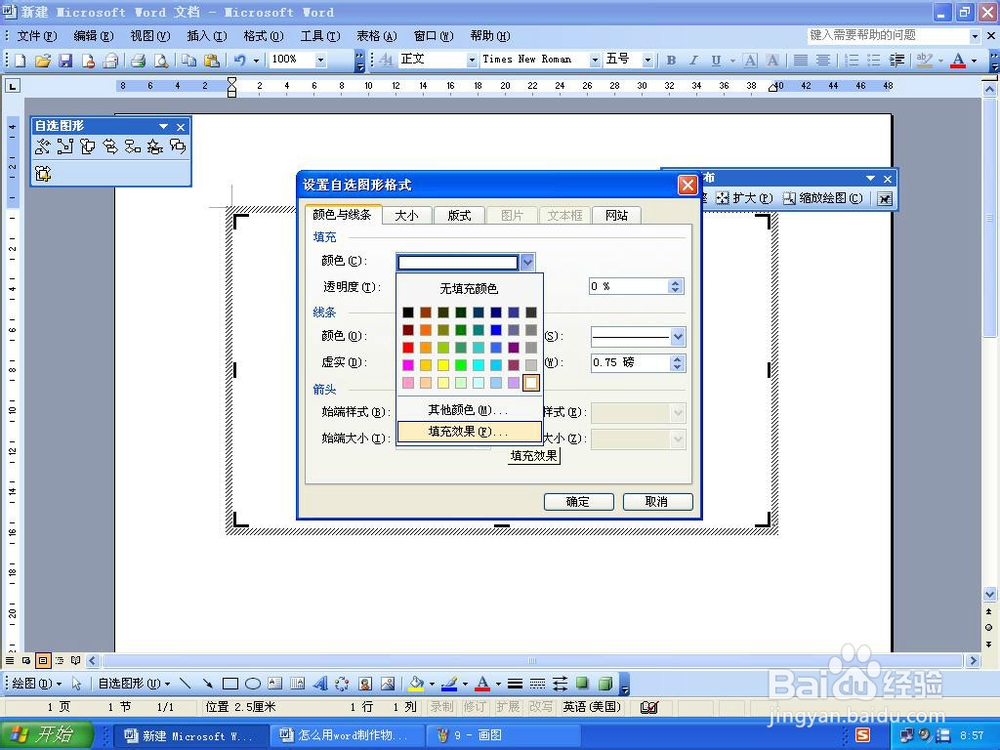
10、 图形上双击,在弹出的“设置自选图形格式”面板上点击填充—颜色右方的下拉箭头,选择填充效果
11、选择图案里面的斜线效果图,点击确定
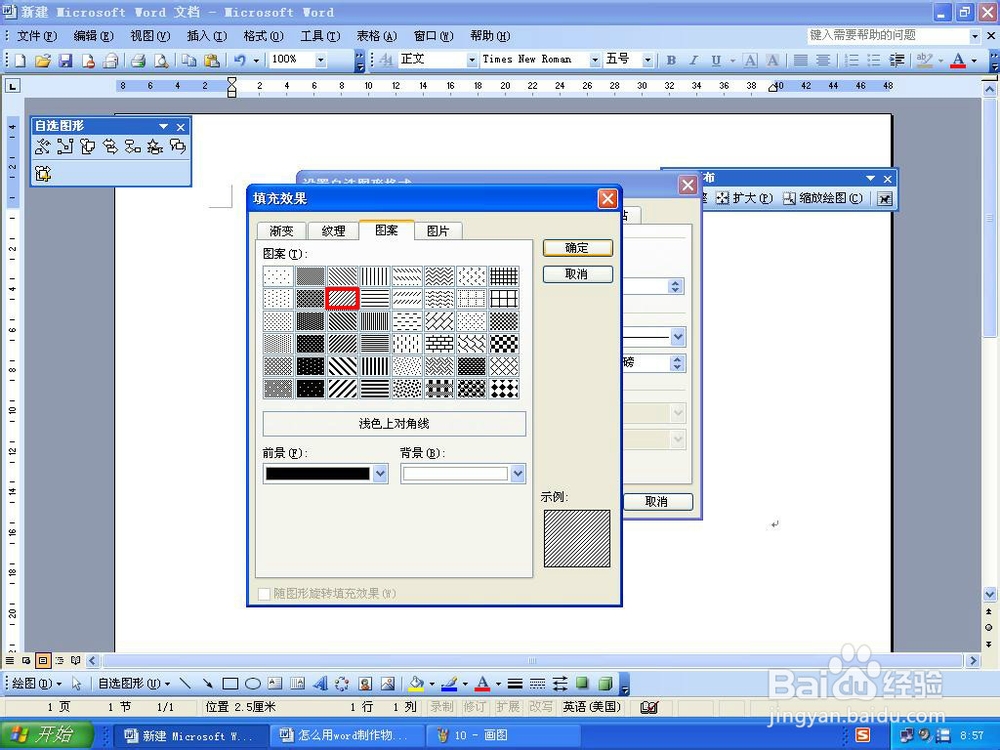
12、 线条选择无线条颜色,点击确定
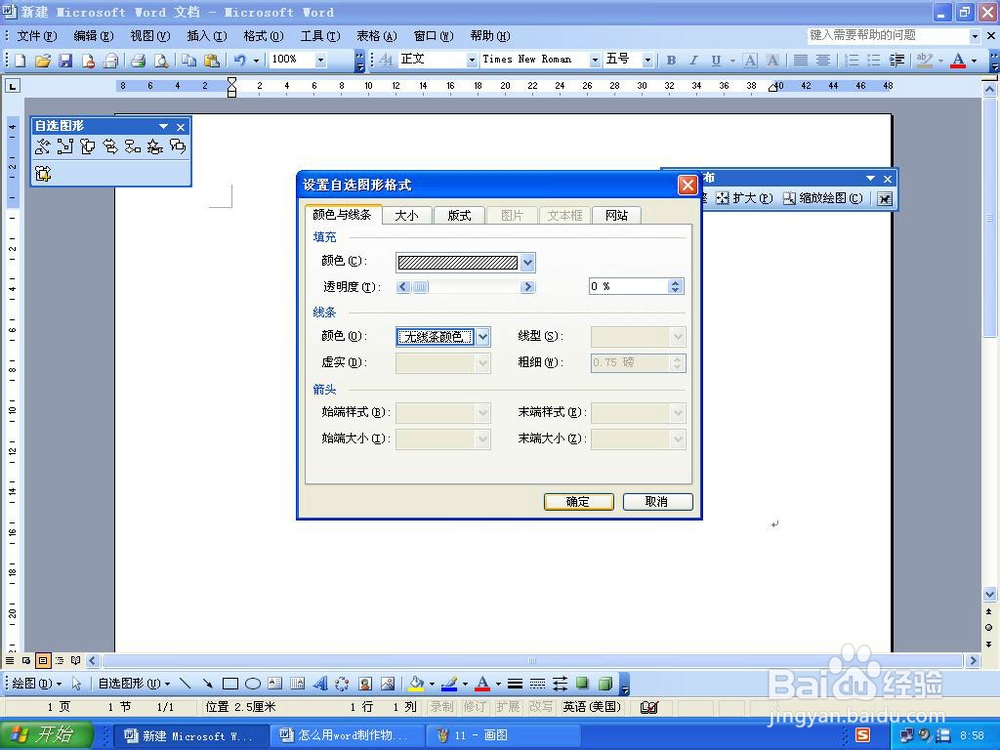
13、 复制的新图形变成了斜线图,如图
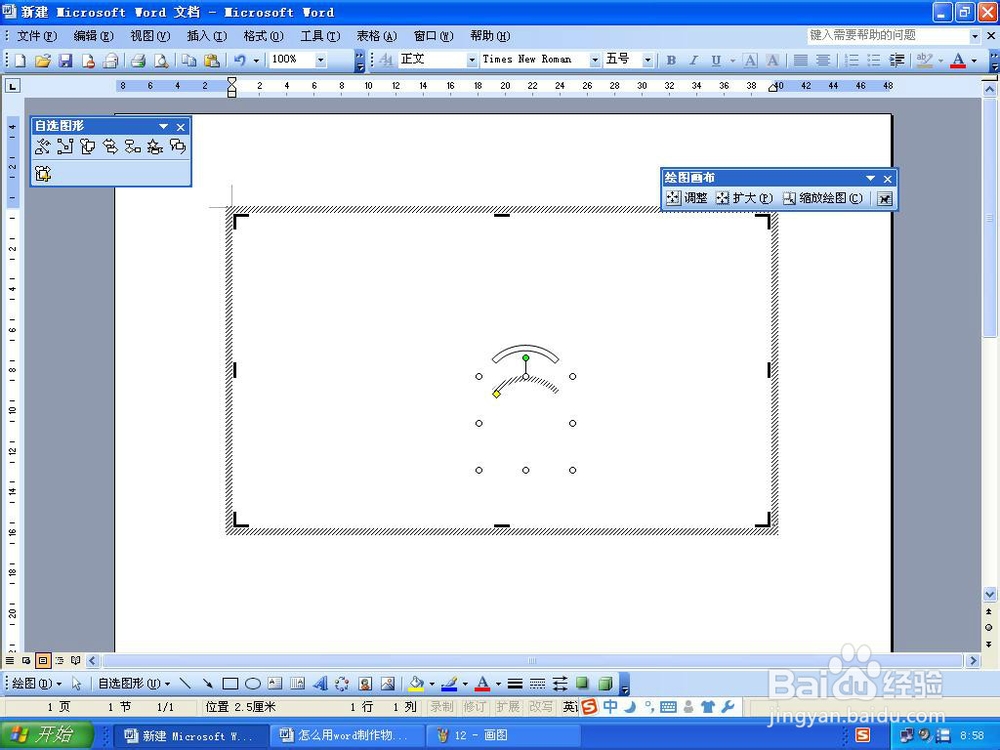
14、 跟第6步一样,拖动黄色点使得内外圆半径相等

15、按住Ctrl键加方向键,移动图片至斜线图下方
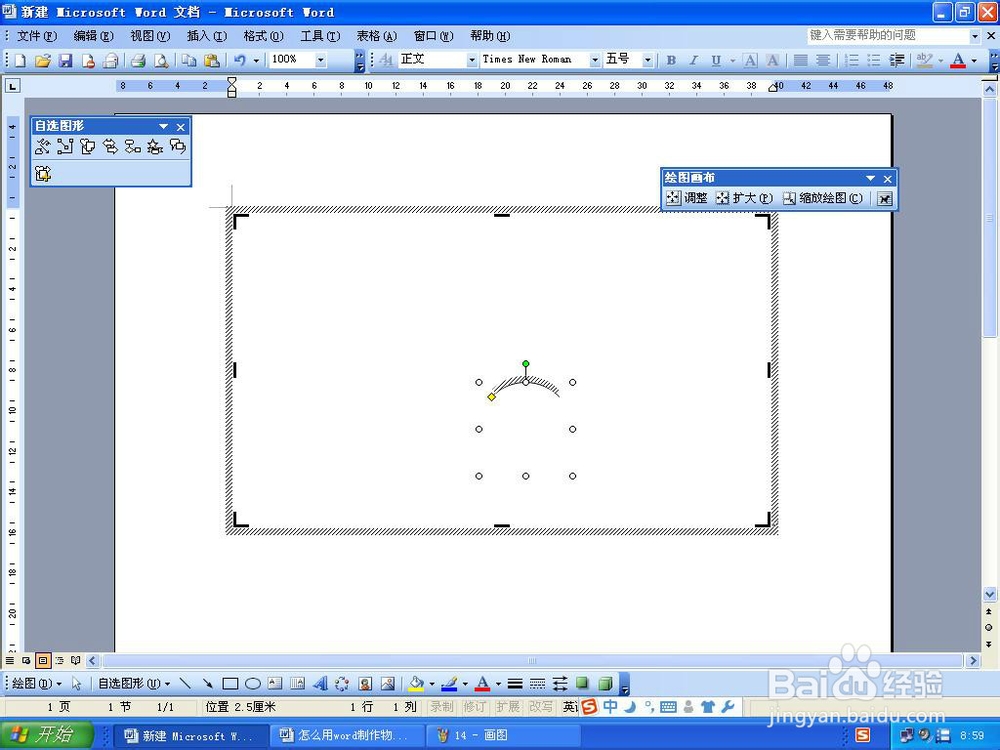
16、扩选2张图,右键选择组合—组合命令,把2张图组合成1张图
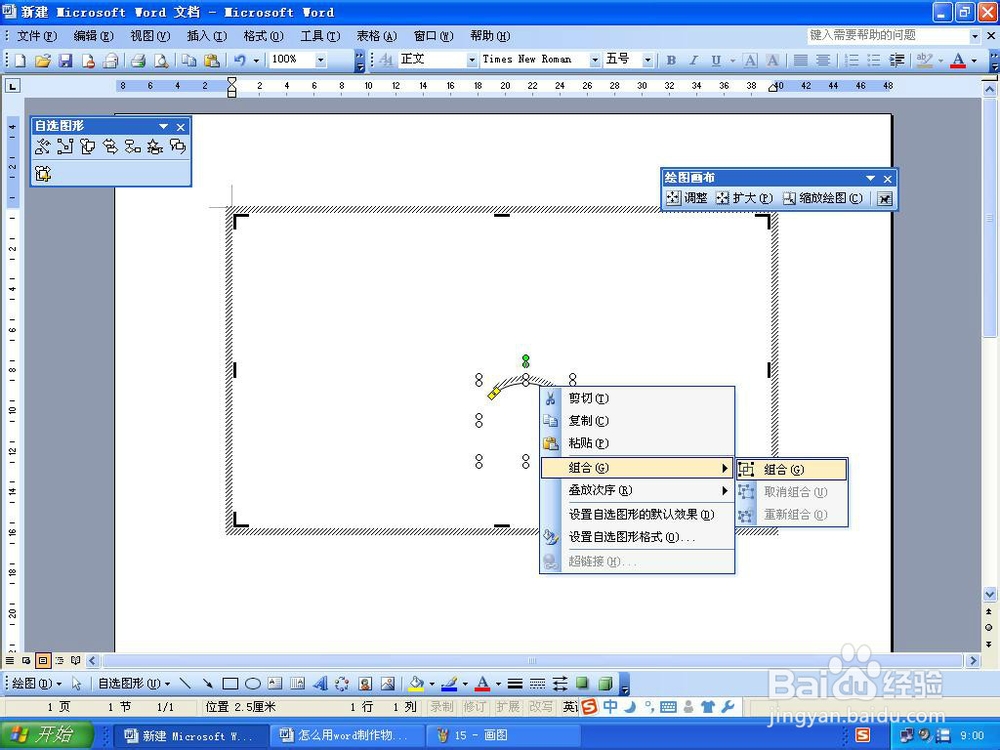
17、鼠标移到绿色摇杆上旋转到合适的位置,如图
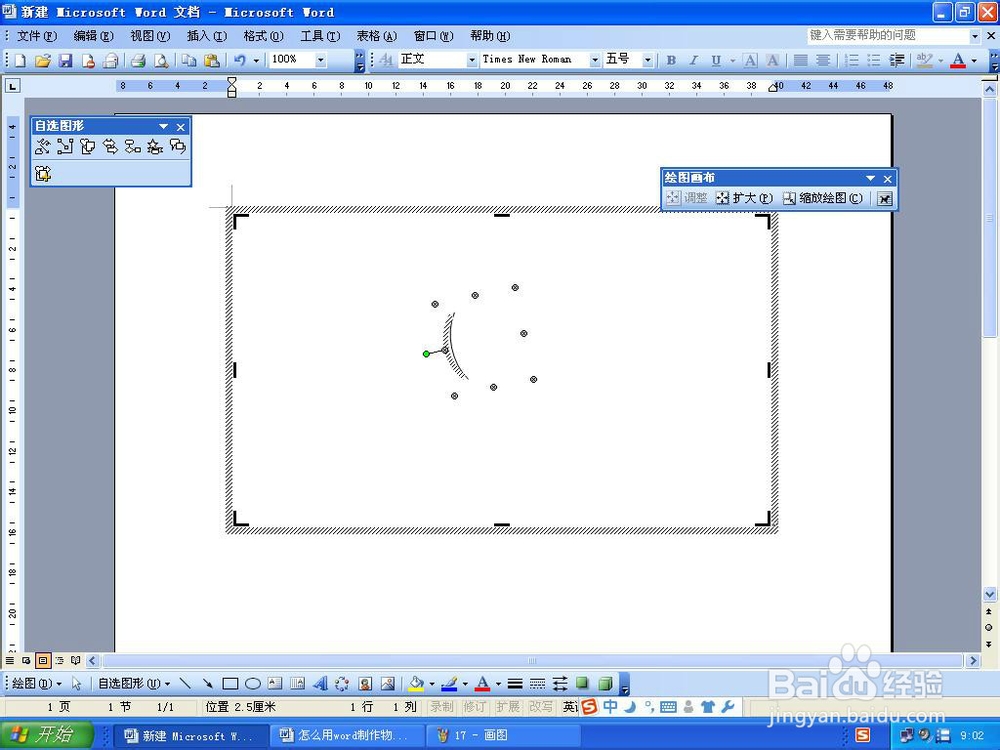
18、用类似方法制作地面斜线图和小圆球,一张物理图就画出来了