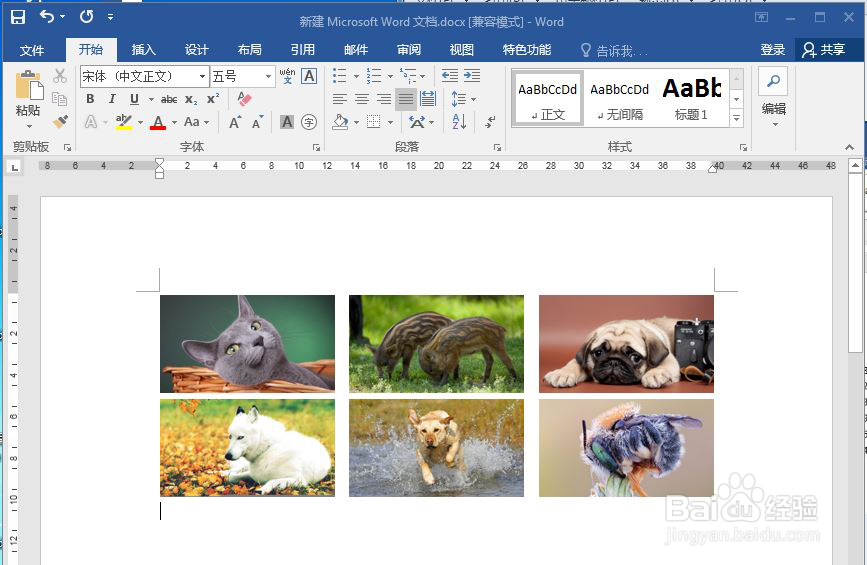
1、下图是小编的word文档,小编想要插入6张图,需要这几张图都对齐,如下图:
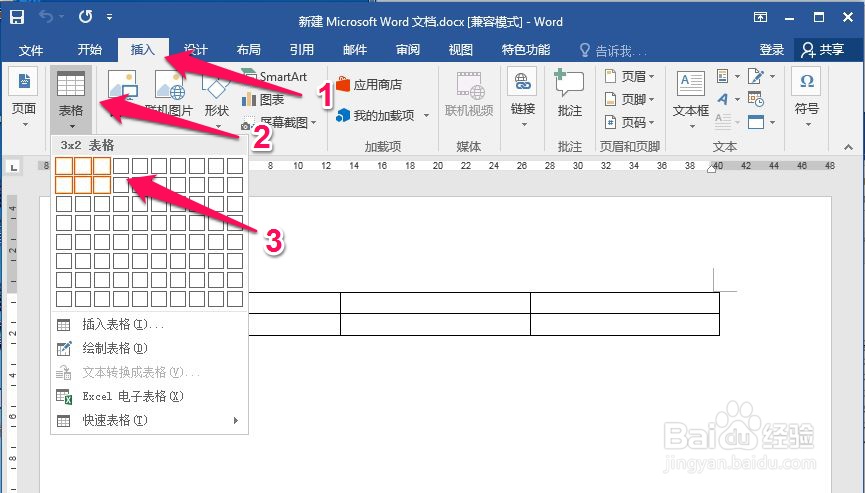
2、首先按照下图中红色箭头指示位置点泰铲击【插入】,然后点击【表格】,然后按照自己想要插入图片的数量,选择对应的表格,如下图:
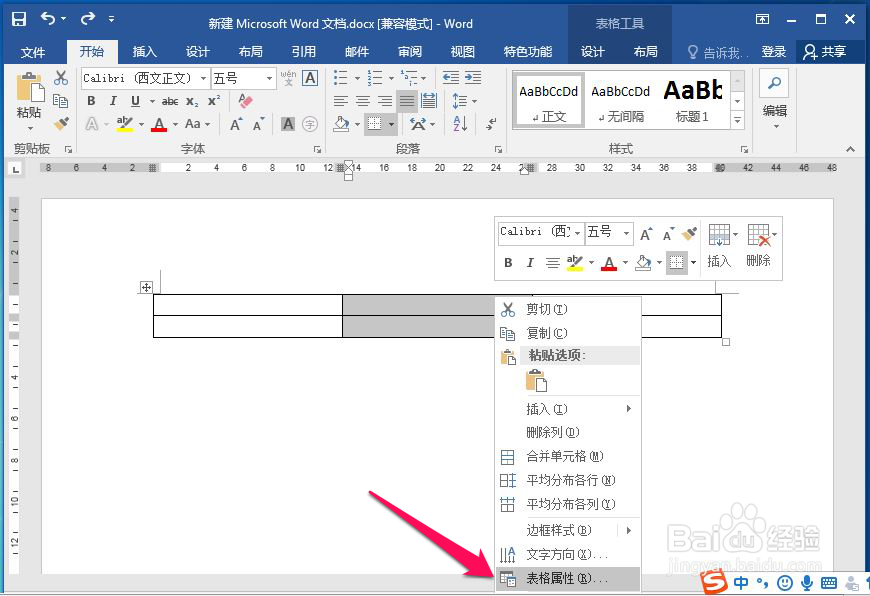
3、然后选中表格,右键点击表格,在弹出的右键快捷菜单中点击【表格属性】,如下图:
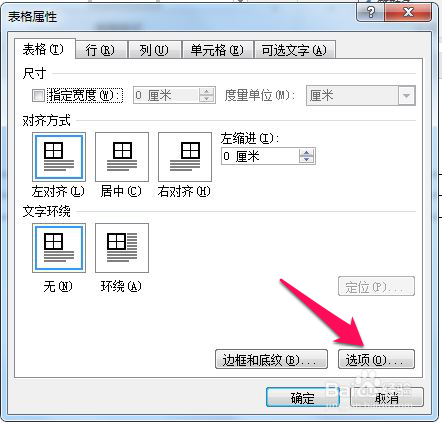
4、在弹出的表格属性中点击【选项】,如下图:联扬荡
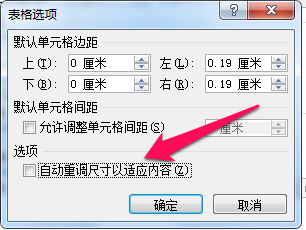
5、然后在弹出的【表格选项】对话框中,取消勾选【自动重调尺寸以适应内容】,如下图:
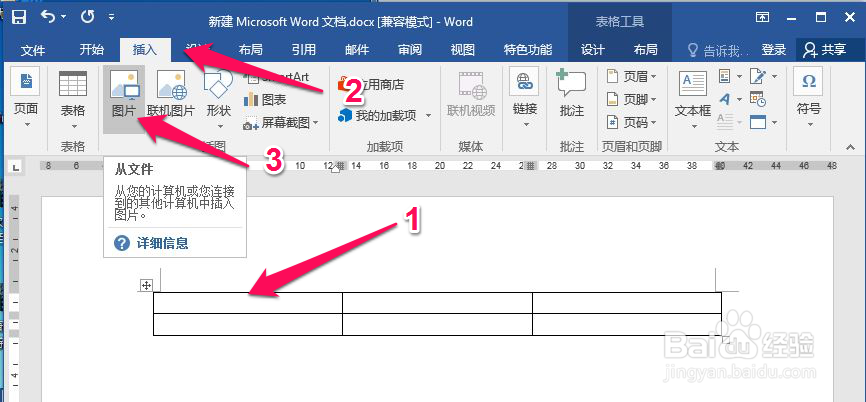
6、然后将光标放到表格中,点击【插入】,然后点击【图片】,将要插入的图片依次插入的汽驾对应的单元格中,如下图:
7、如下图将所有图片插入到对应单元格中,如下图:
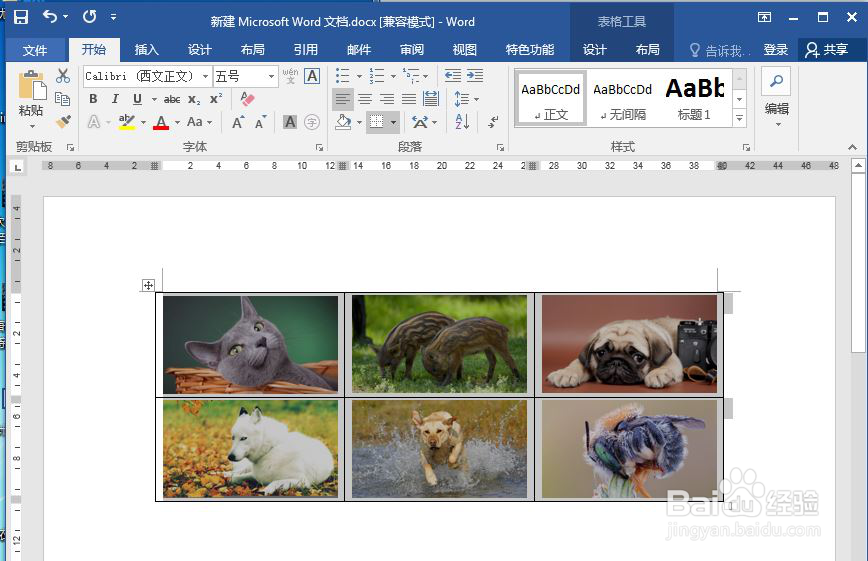
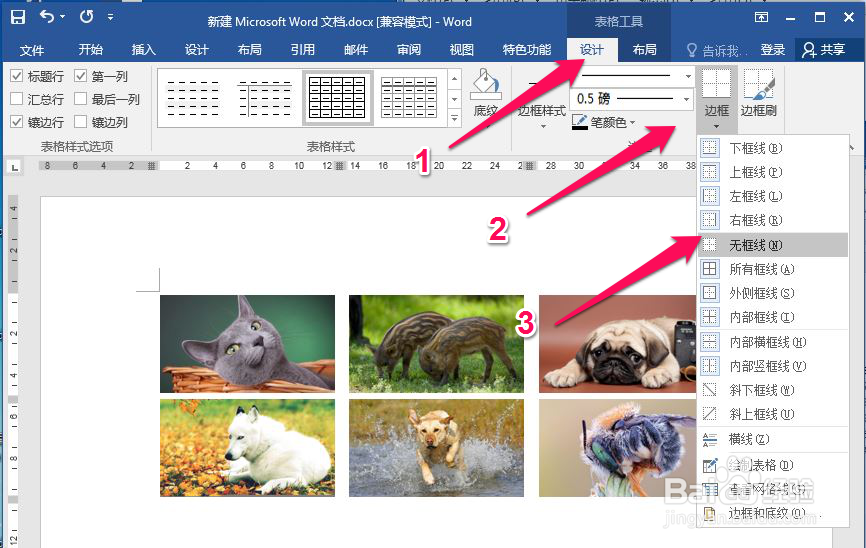
8、然后选中表格,按照下中红色箭头指示位置点击【设计】,然后点击【边框】,然后选择【无框线】,如下图:
9、下图就是去除表格边框之后的结果,每张图都已经整齐的排列好了,如下图: