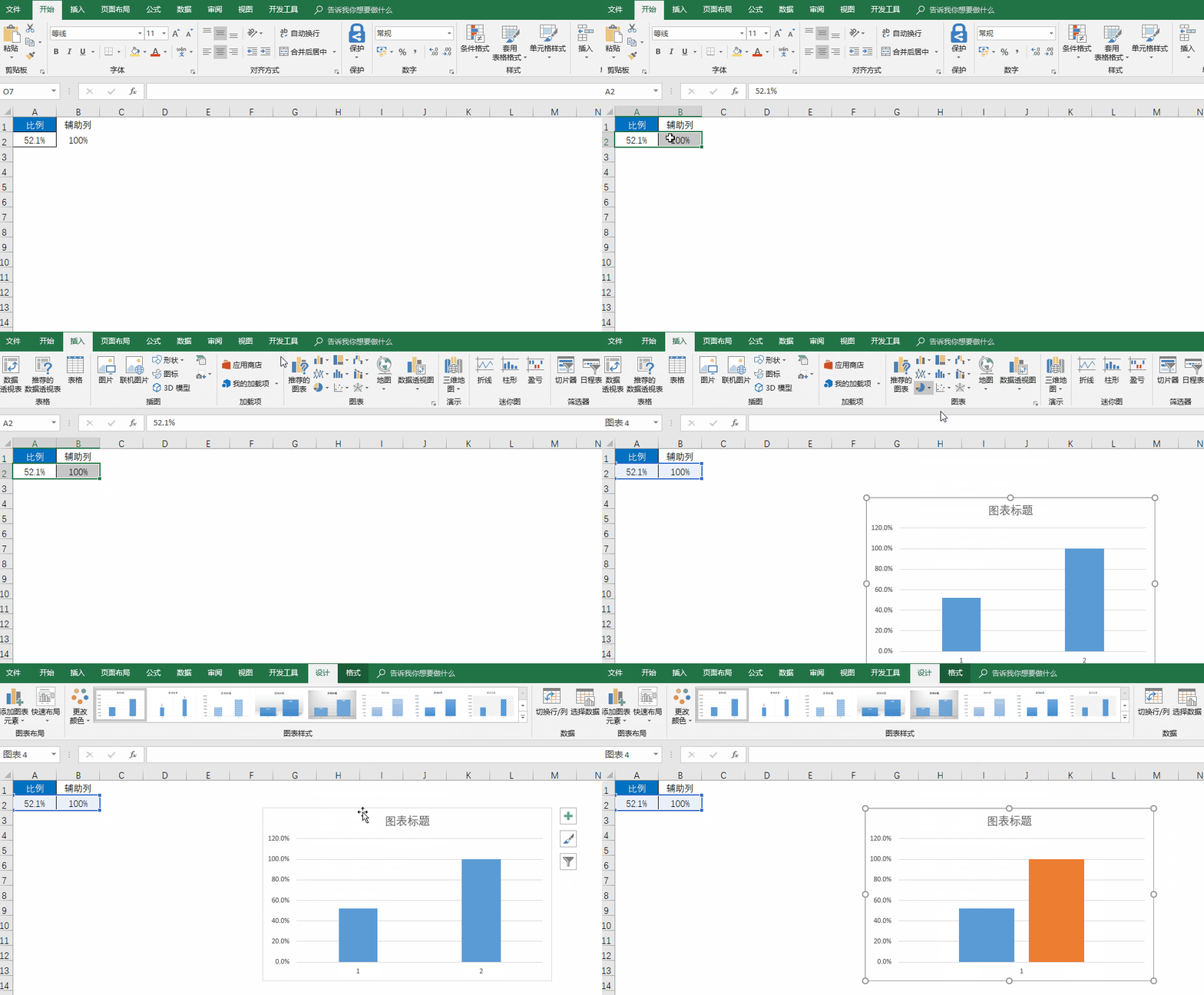
1、首先点击打开excel表格。

2、第一步:插入柱形图
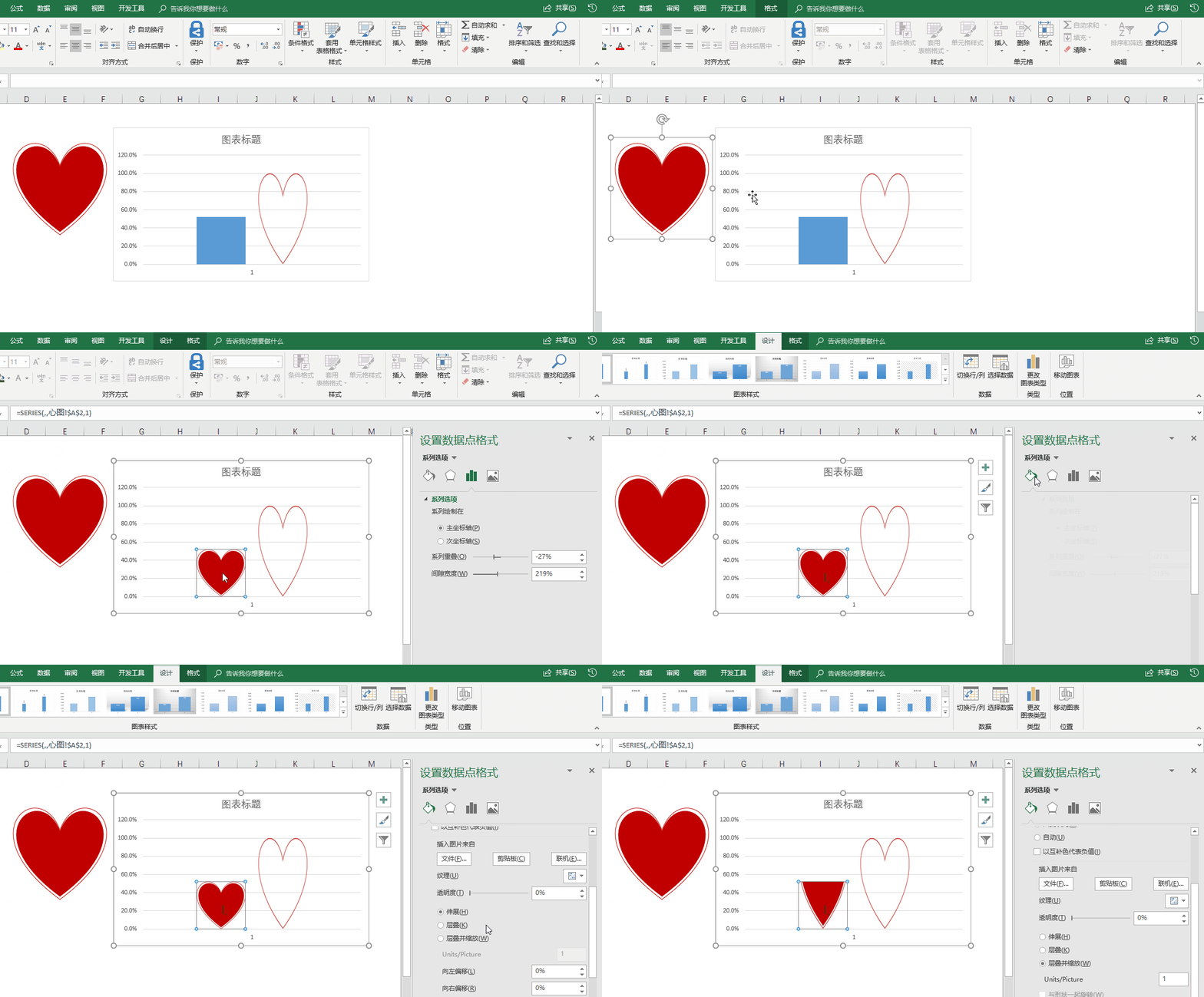
是的,你没有看错,咱们这个充满爱意的图表是用柱形图变形出来的:插入柱形图后,切换行/列。
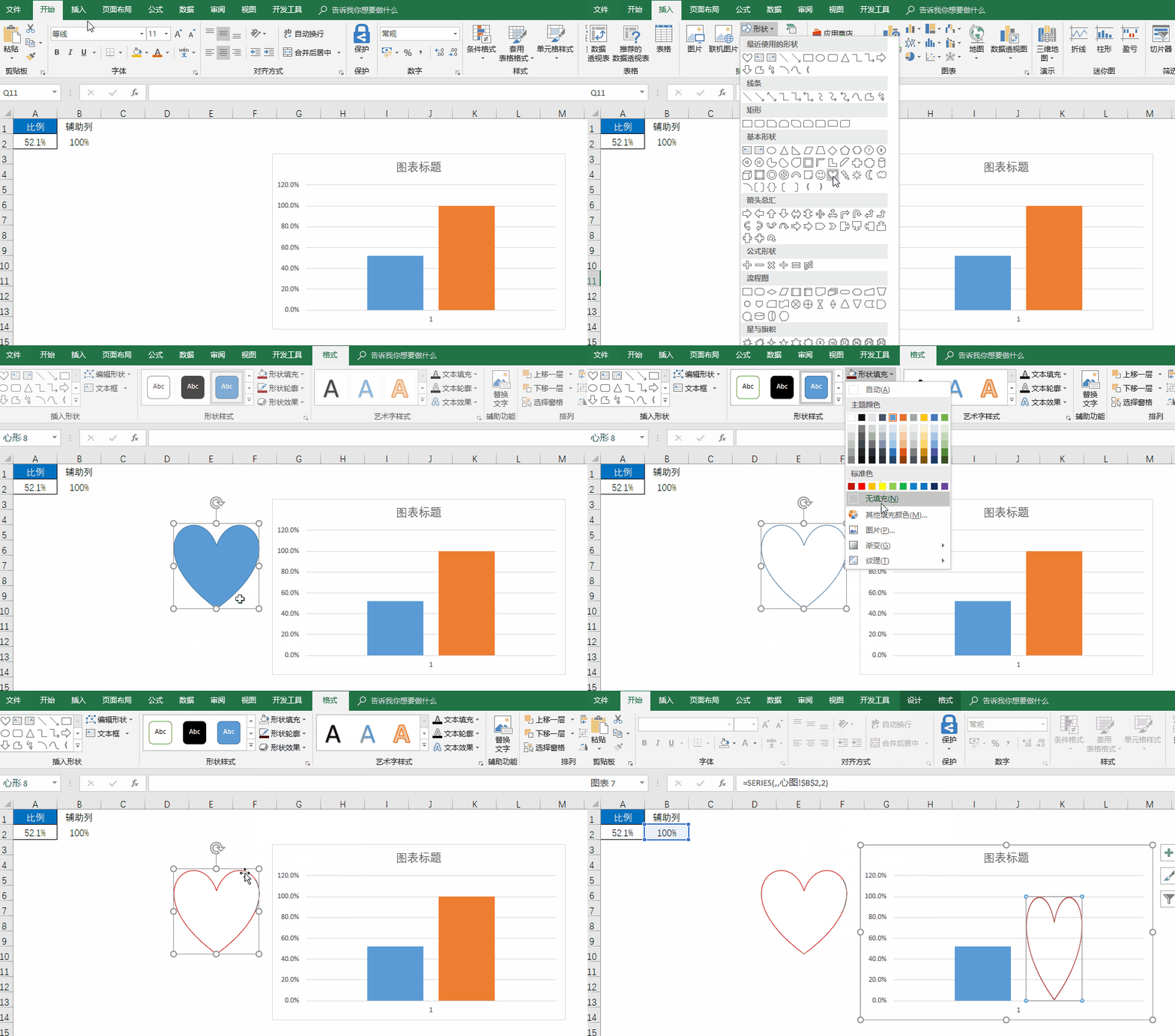
3、第二步:插入心形形状
我们要将柱形变成心形,这时候需要插入心型形状(按住Shift可插入一个1:1的心形),将心形更改为无色填充和红色轮廓,并复制到辅助列:
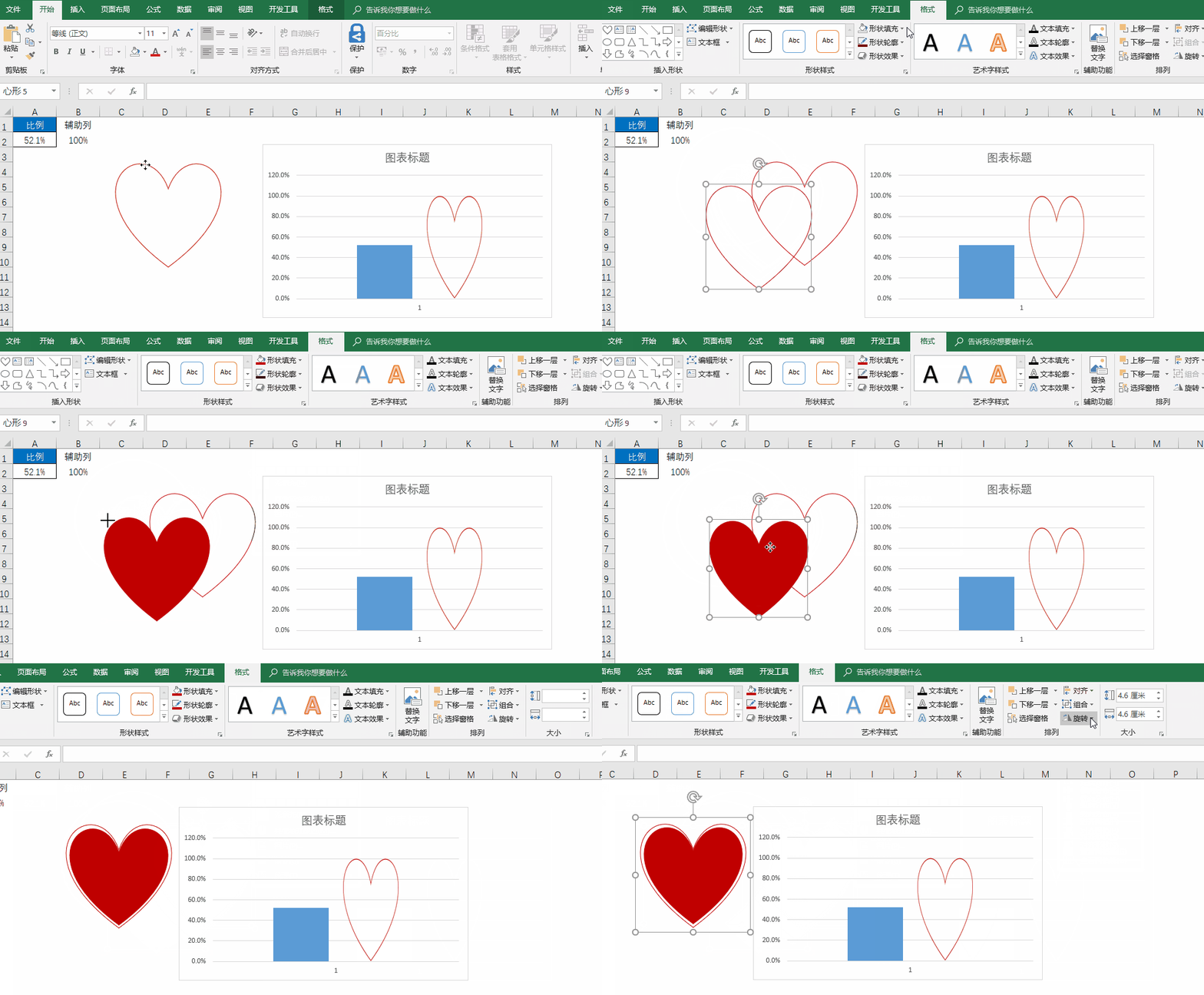
4、按住Ctrl键可快速复制出另外一个心形,并将第二颗心以红色填充,按住shift键等比缩小。再将两颗心水平居中和垂直居中:
2颗心组合之后,复制到比例的柱形上,并在填充里面选择“层叠并缩放”:1。
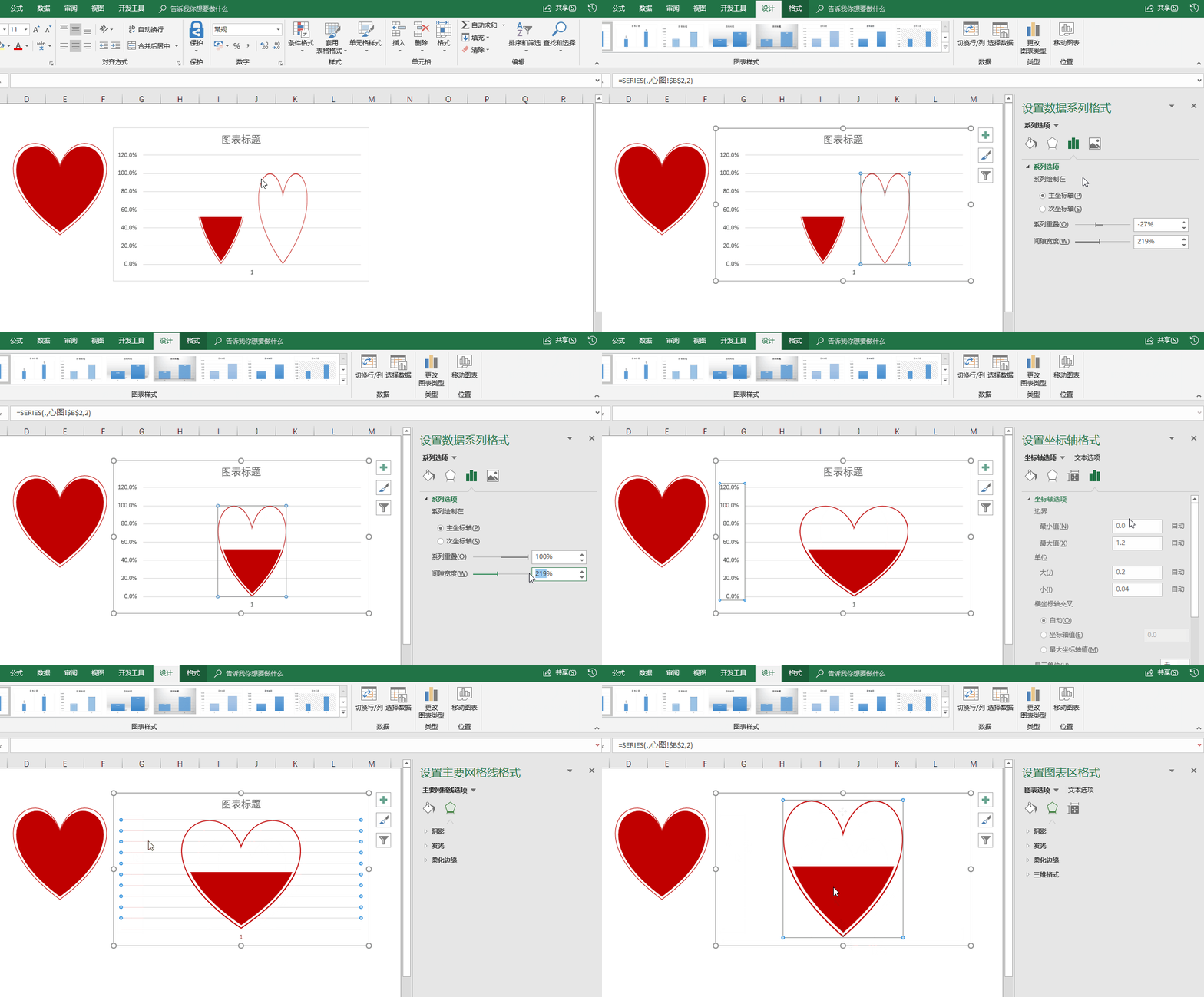
5、第三步:设置系列格式
最后,将系列重叠和间隙宽度都设置为100%,将坐标轴最大值也改为100%:
6、第四步:添加数据标签
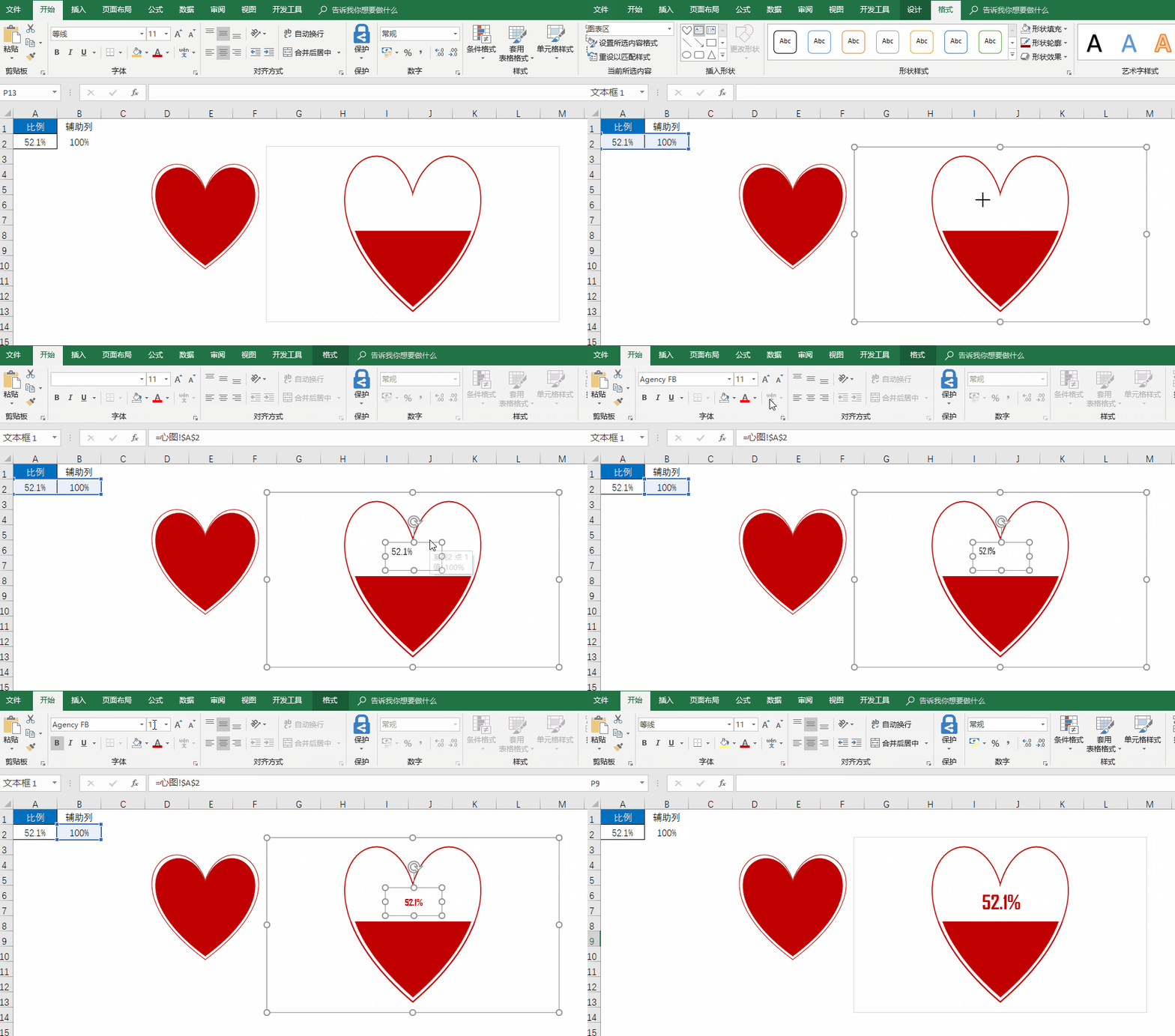
这个时候,你会发现用平时添加数据标签的办法不好用了。我们就采用插入文本框的方法,而且数据标签的位置是固定的,比较方便:
7、But,这毕竟不是Office自带的图表,所以,有个bug,那就是超过83%之后就变形……捂脸跑ε=ε=ε=(~ ̄▽ ̄)~