1、双击桌面“WPS 2019”图标,或通过点击Windows 开始菜单启动WPS Office 2019。

2、启动好WPS Office 2019后,打开需要实现自动统计考勤天数的文档或按如下图创建考勤模板。
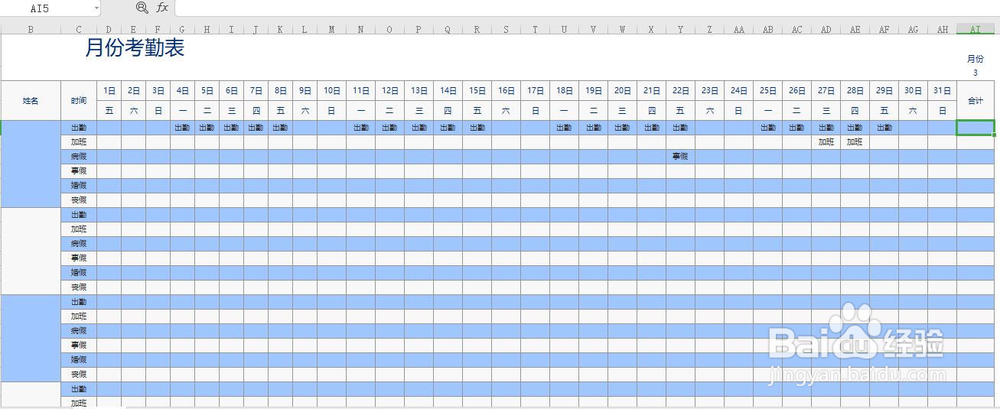
3、点击需要统计天数的合计列单元格,点击“fx”弹出插入函数对话框。
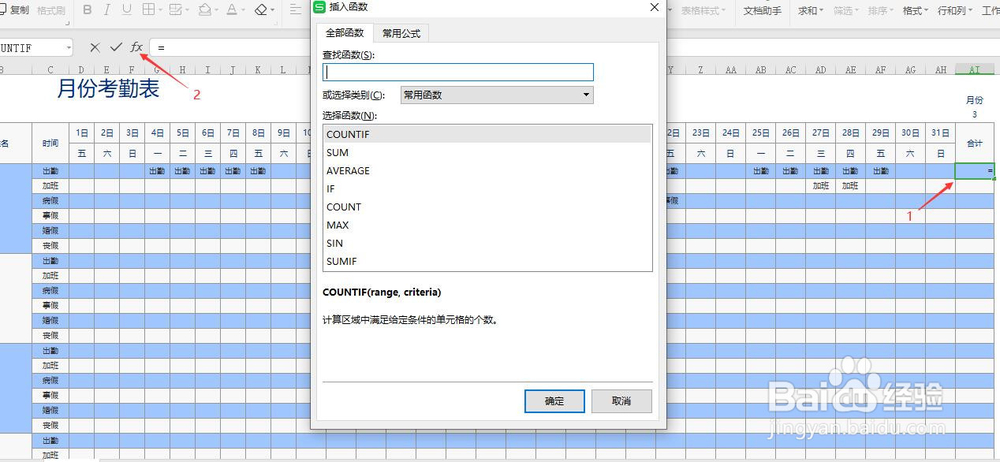
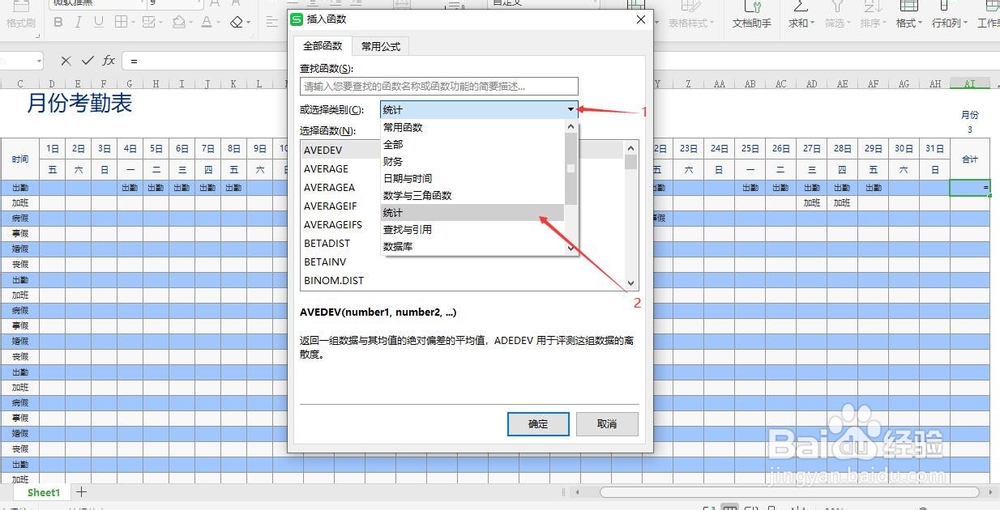
4、在插入函数对话框点击“或选择类别”后面的小三角图标弹出下拉菜单,在菜单中点击“统计”。
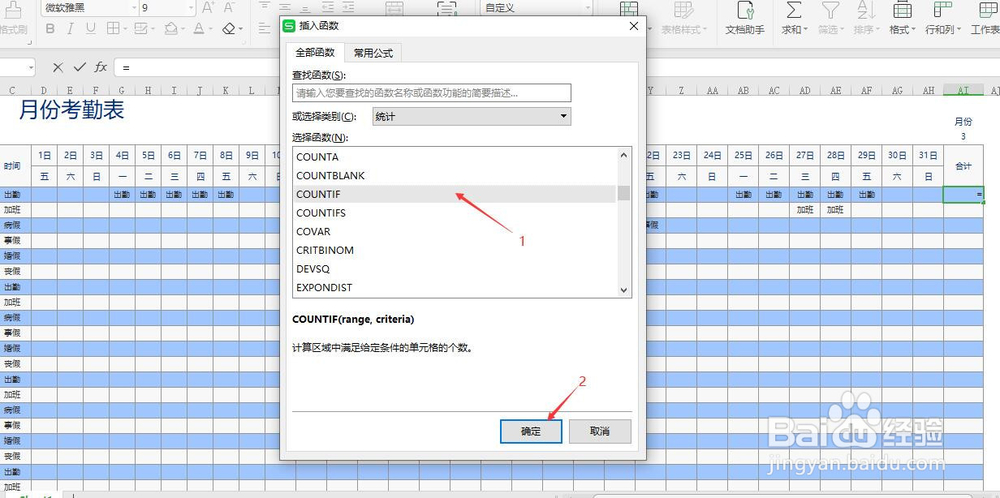
5、在选择函数下面的函数列表中点击任意函数,输入法为英文状态下输入“COUNT”会自动查的以“COUNT”字母开关的函数,找到“COUNTIF”后选中点击“确认”弹出函数参数对话框。
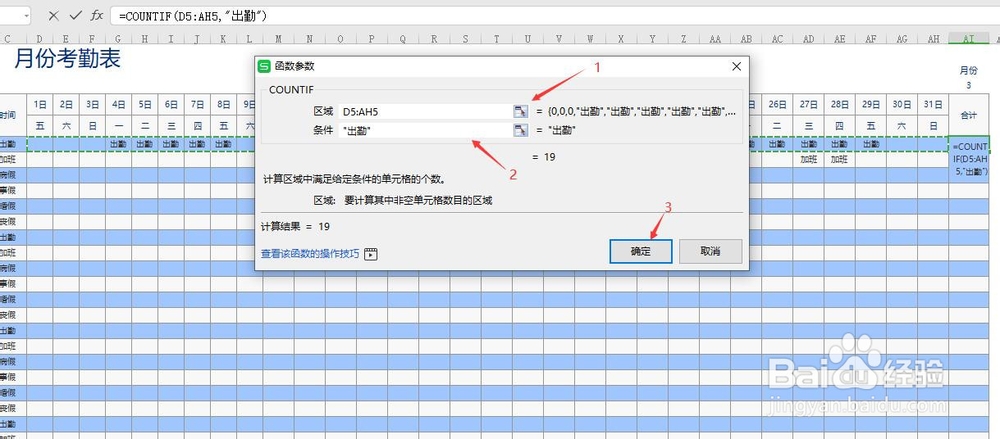
6、在函数参数对话框,点击区域后面的图标选后使用鼠标选中需要统计的单元格区域,在条件后面输入“出勤”,然后点击确认会自动统计当月出勤天数。
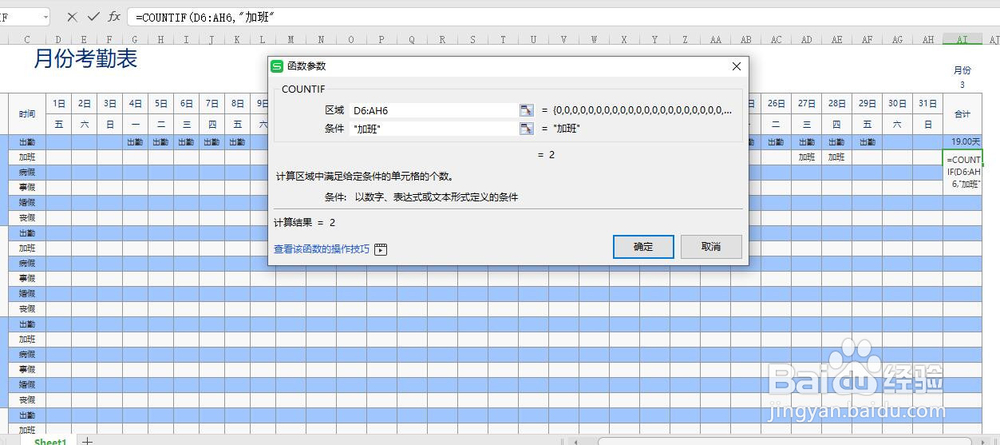
7、要统计其他如考勤天数(如加班),重复以上3-5步,选定该员工当月所有加班对应行的单元格,把条件输入“加班”点击确认即可实现加班天数的统计。
1、1. 启动WPS Office,并打开需要统计的文档;
2. 点击需要体现考勤天数的单元格,点击"fx";
3. 找到“COUNTIF”函数,分别选择统计区域和输入条件即可实现自动统计天数。