1、如下所示,
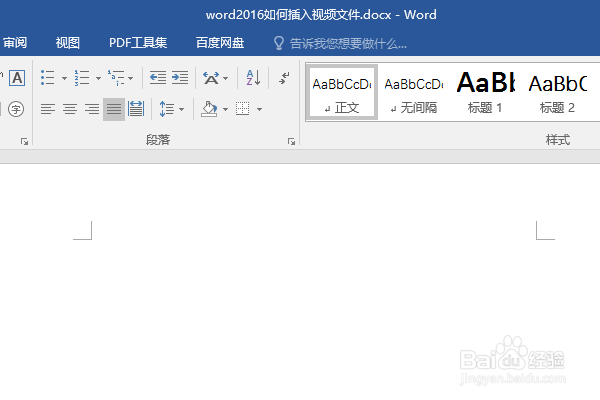
打开word2016软件,新建一个空白的文档,
保存为:word2016如何插入视频文件
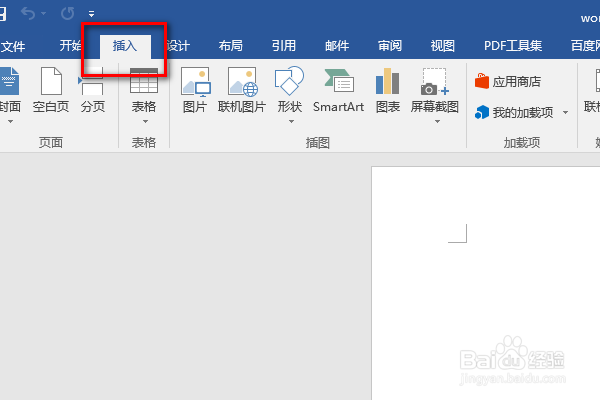
2、点击文档的标题栏中的“插入”,调出“插入”工具栏,
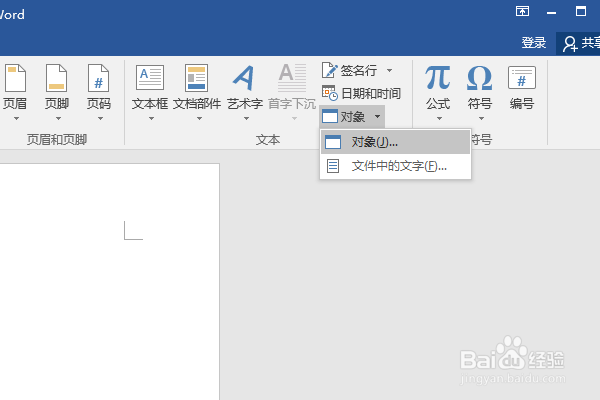
3、在“插入”工具栏的最右边有个“对象”,
点击它,在弹出的下拉菜单中点击“对象”,
4、文档弹出一个“对象”对话框,
有默认的选项——图片,
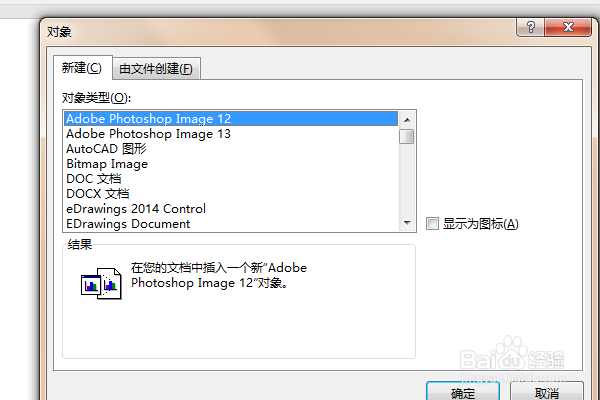
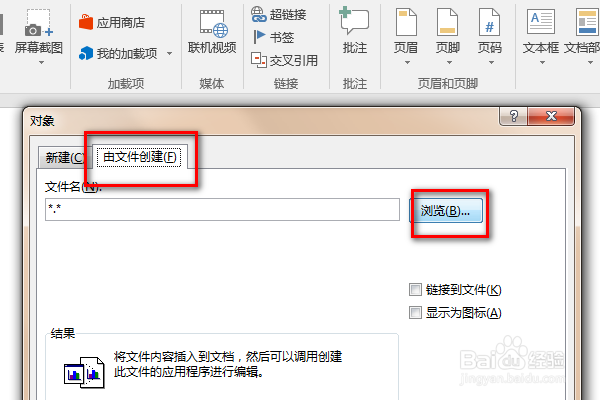
5、看下图中的红色框选,
点击“由文件创建”,
然后点击“浏览”,
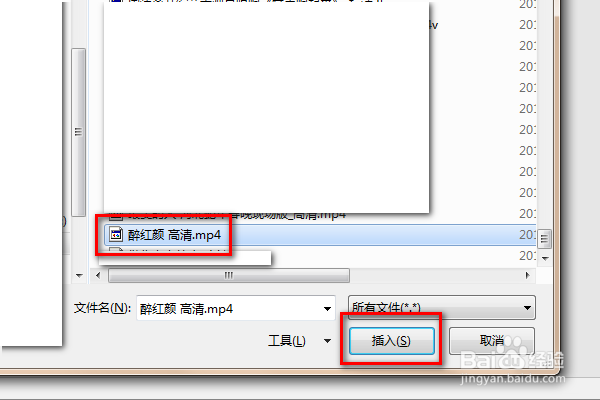
6、如下所示,
在浏览框中选择我们想要插入的视频文件,
点击“插入”
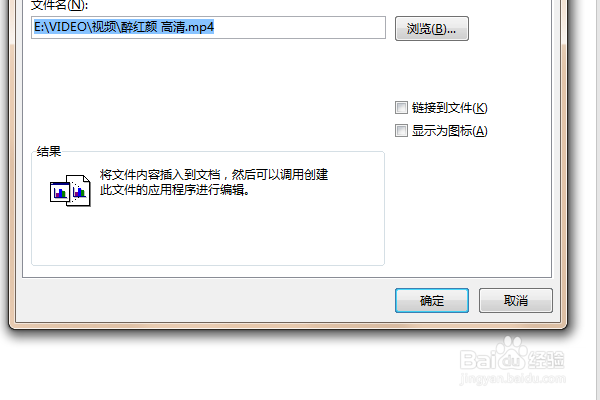
7、如下所示,
回答了“对象”对话框,
点击确定即可,
8、如下所示,
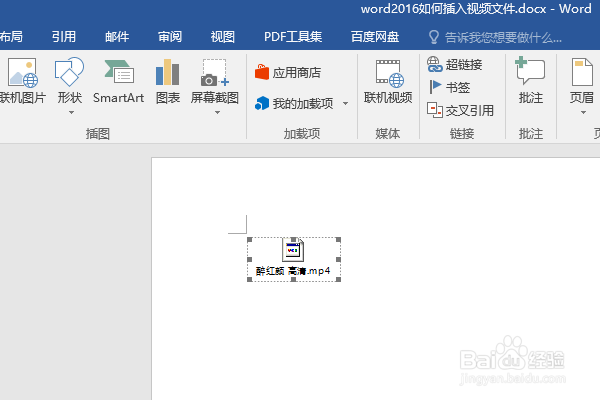
再看文档中的光标位置,多了一个视频文件图标。这就说明我们视频文件插入成功。
9、如下所示,
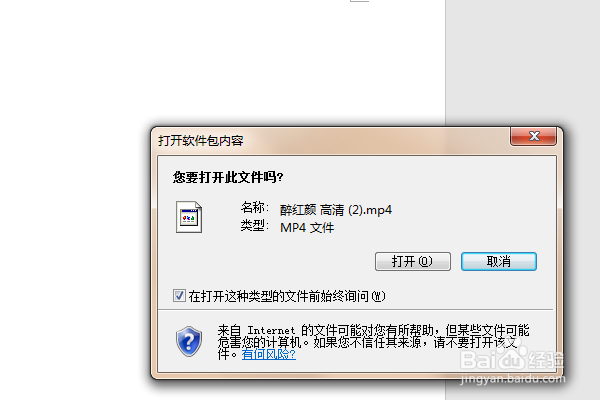
双击这个视频文件的图标,会弹出一个提示框,问我们是否想打开这个视频,
这里就不演示了,
点击取消。