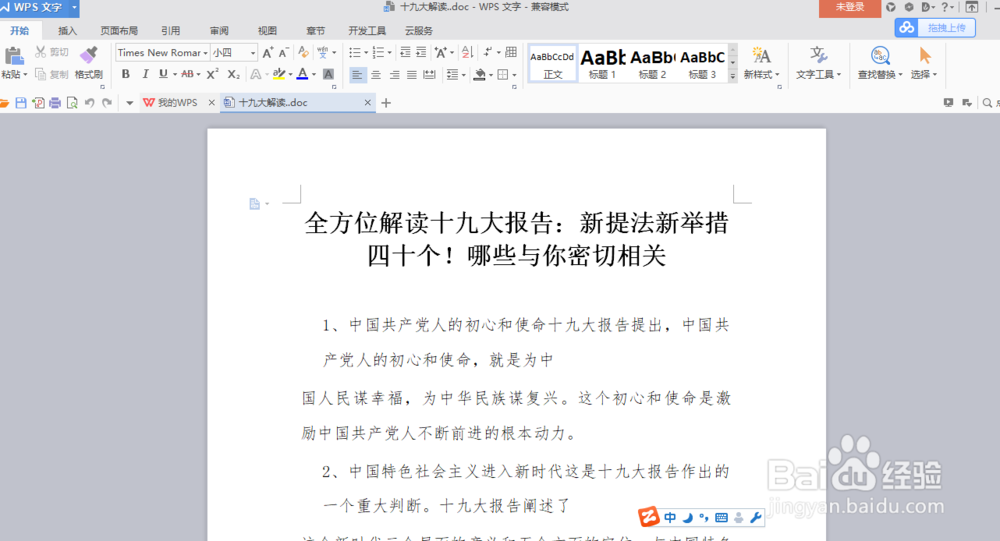
1、首先现在电脑上找到需要插入图片的word文件,然后选择打开方式为WPS文字。
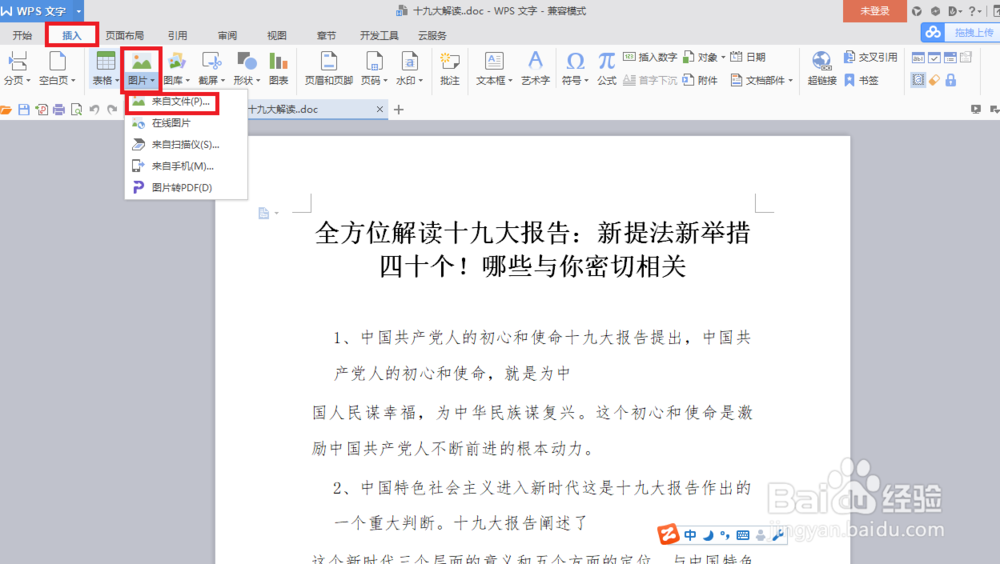
2、之后在WPS上方找到“插入”,点击一下,后在出现选项栏中选择“图片”,单击打开“图片”,这时候会看到“来自文件"、”在线图片“、”来自扫描仪“、”来自手机“等,这里介绍的是选择”来自文件“。
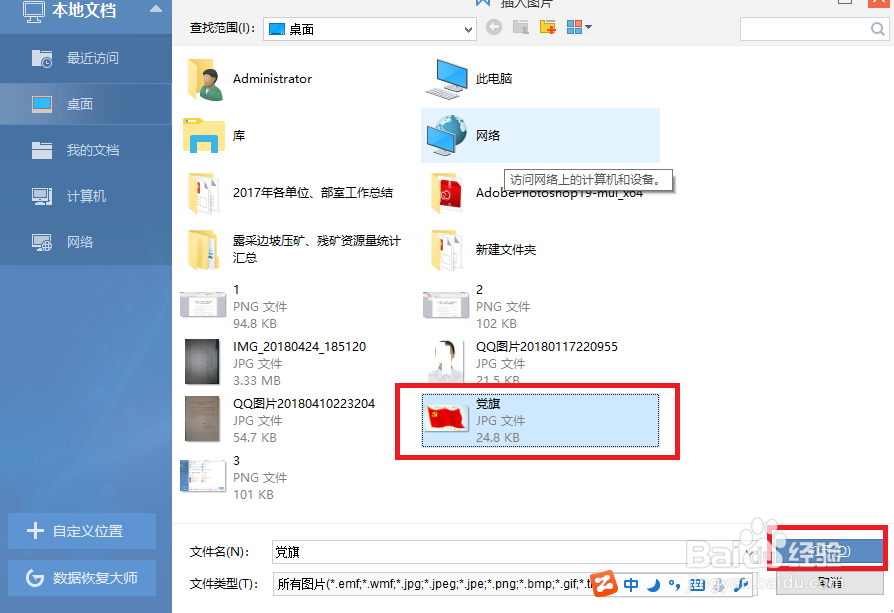
3、在自动跳转出来的页面上,找到图片所在的位置后,点击选择该图片,后点击下方的”打开“。
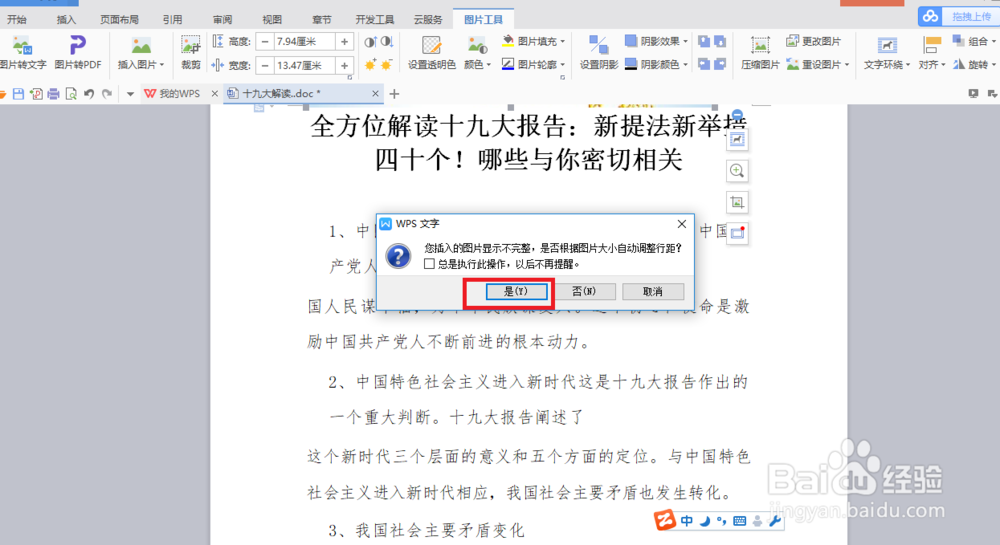
4、如果你插入的图片过大的话,系统会弹出这么一句话”你插入的图片显示不完整,是否根据图片大小自动调整行距“,选择”是“。
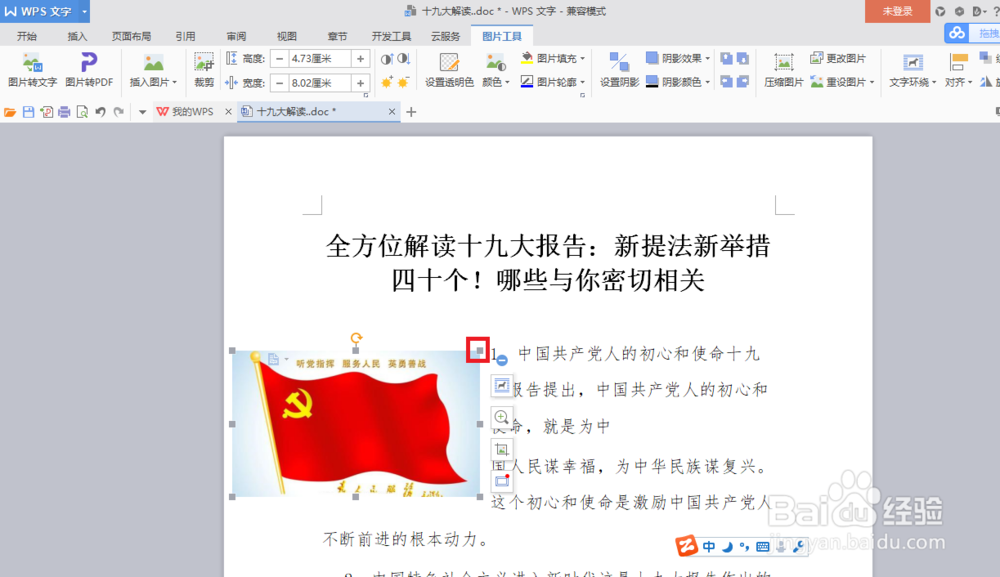
5、这时候在word上就可以看到插入的图片了,插入图片后还可以点击旁边的布局选项,在出现的布局选项模式中选择自己需要的模式。
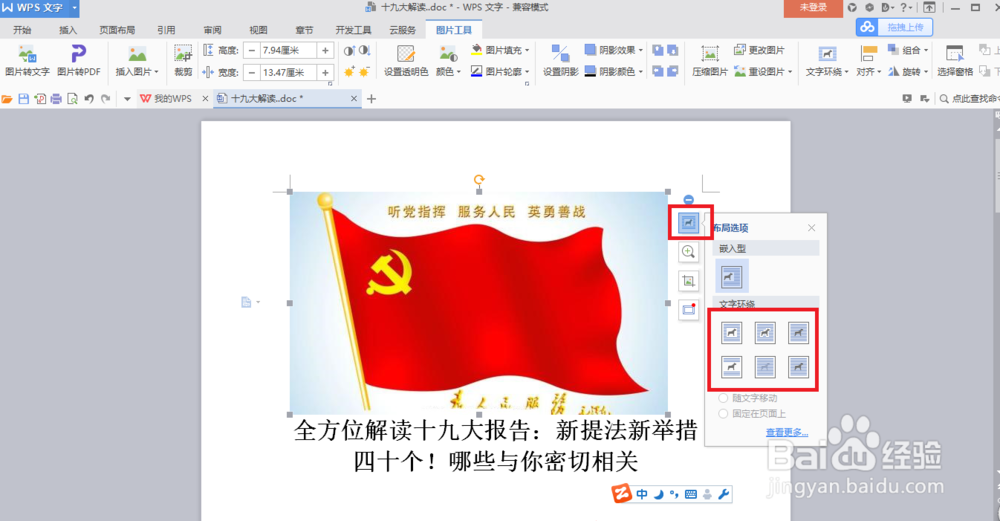
6、选择好图片的布局模式后,点击图片后会看到图片的四周都出现的正方形小图标,点击并上下或者左右拉动这个小图片对图片进行调整,调整好后就可以大功告成啦。