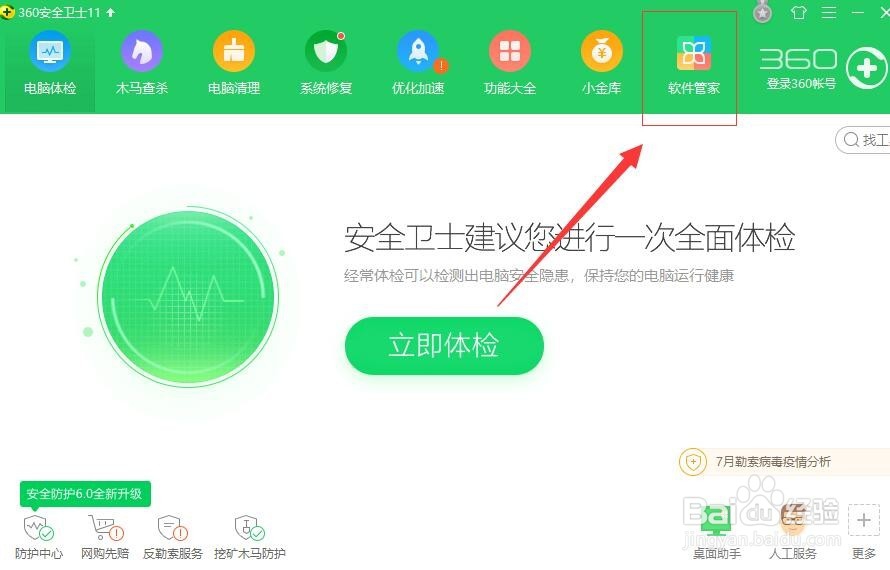
1、首先,双击桌面360安全卫士,打开360安全卫士。如图:

2、接着,在360安全卫士软件界面中的导航菜单找到“软件管家”,点击打开软件管家。如图:
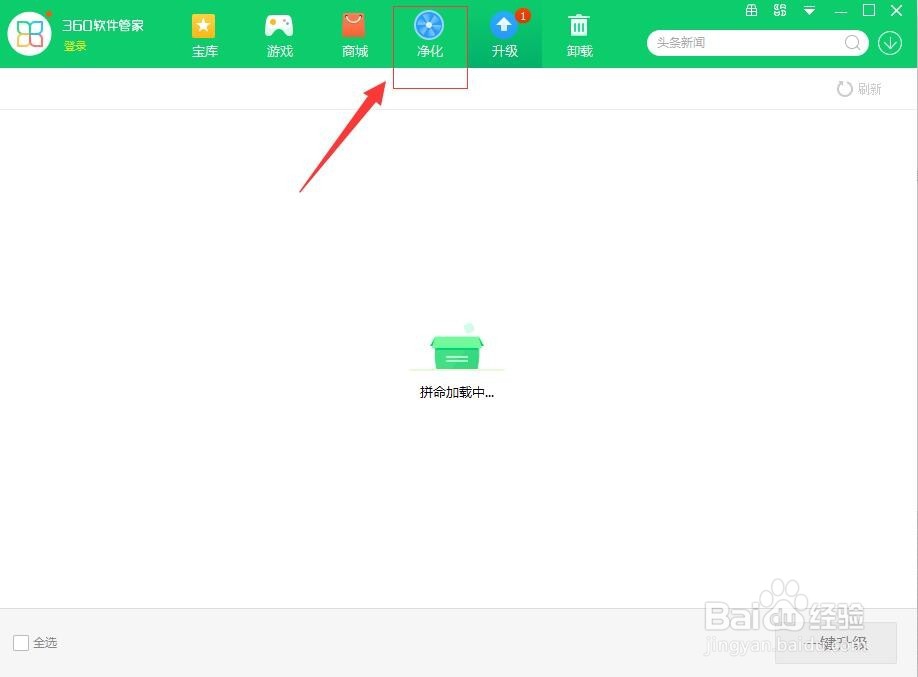
3、接着,在打开的360软件管家界面中,在菜单栏中找到“净化”,点击打开。如图:
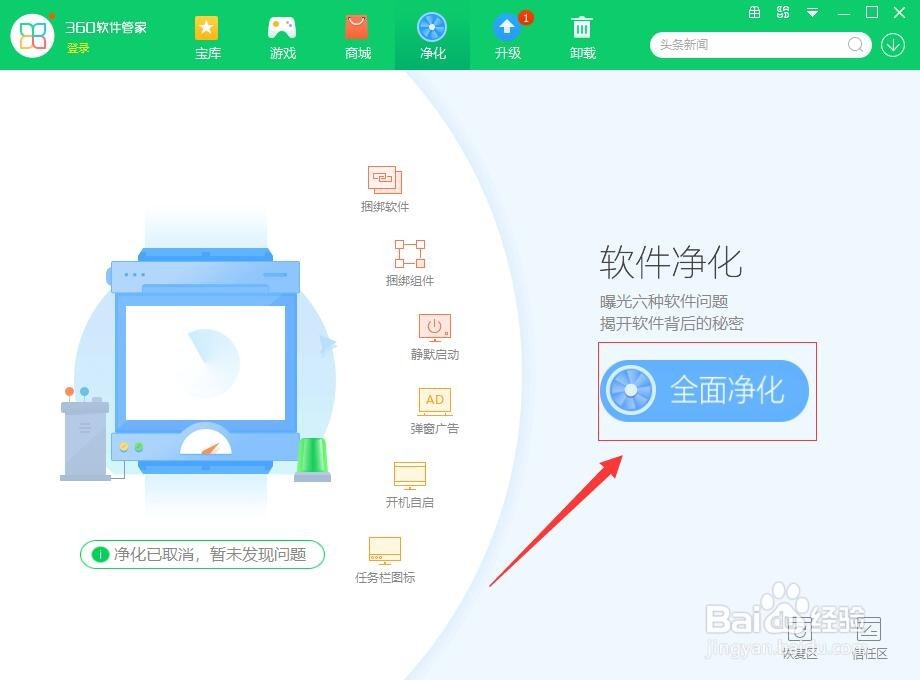
4、接着,在净化界面中,点击“全面净化”,系统会自动扫描需要净化的软件。如图:
5、接着,等待系统自动扫描完成。完成后,系统自动列出需要净化的软件。如图:
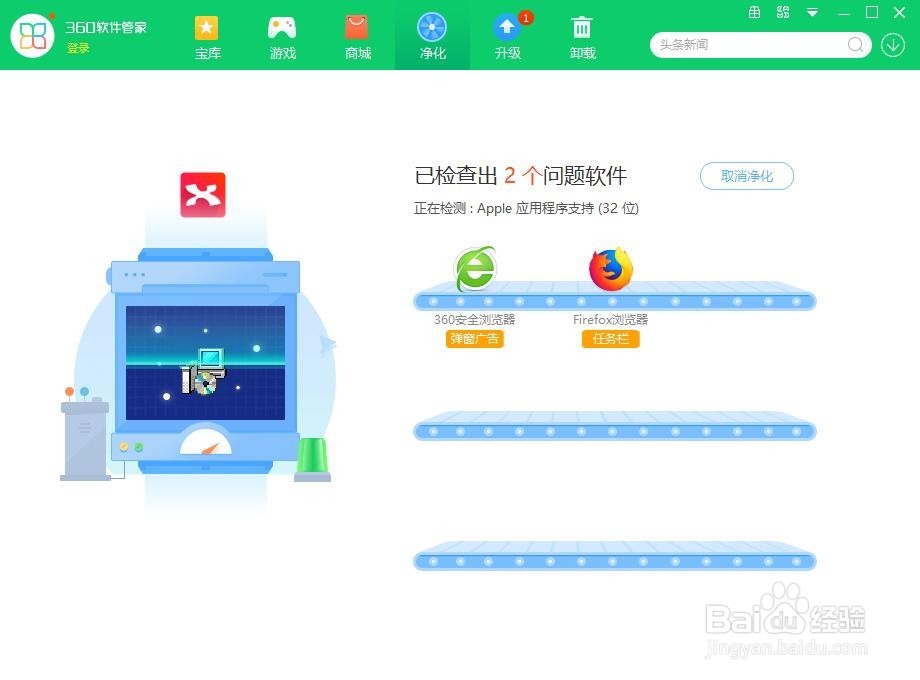
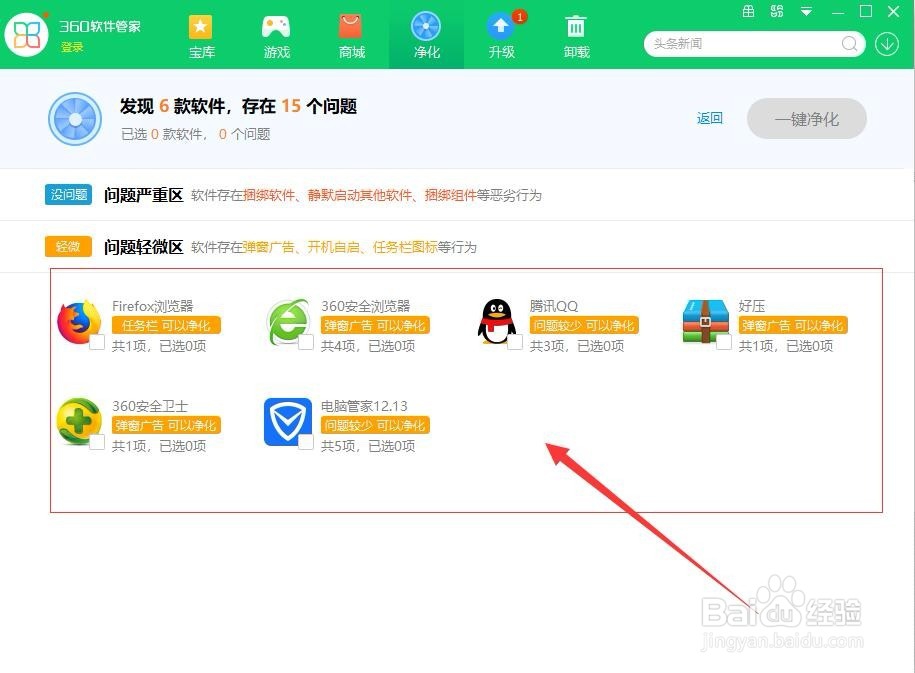
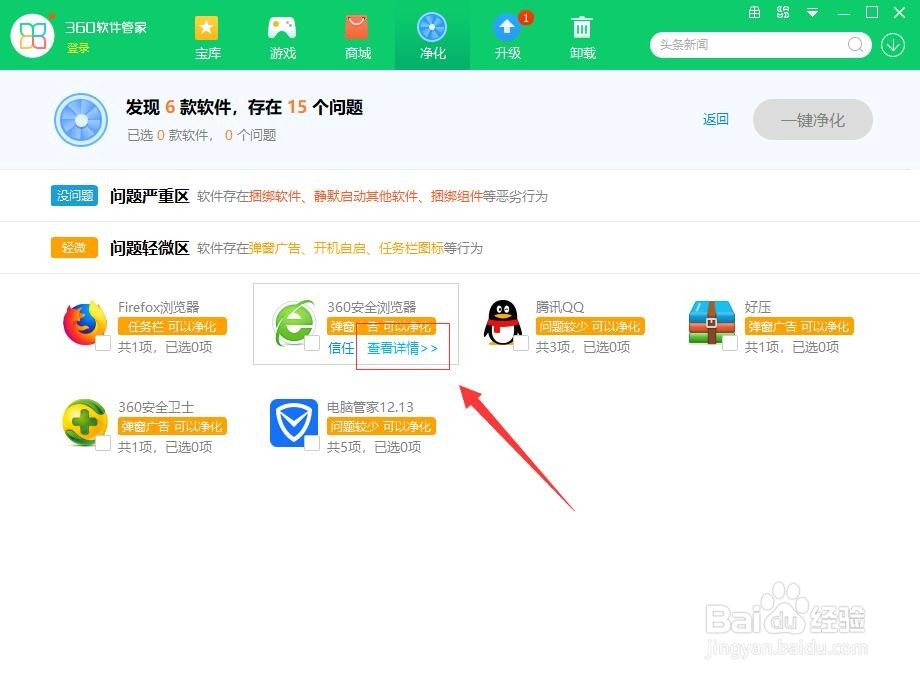
6、我们可以相关软件的问题。点击软件的“查看详情”。即可查看相关问题。如图:
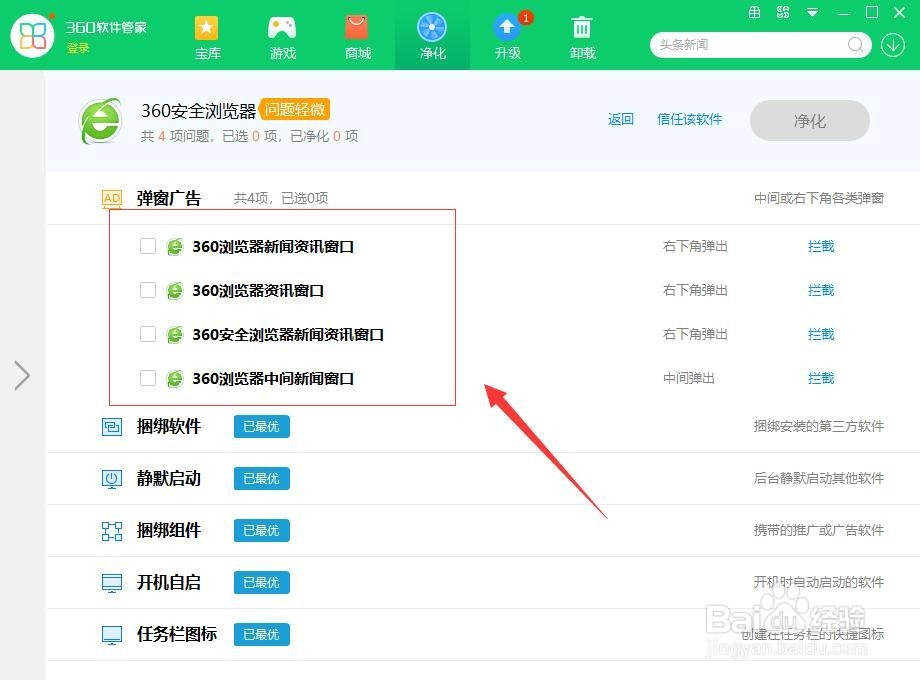
7、接着,在弹出的对话框中,根据需求选择需要净化的内容。如图:
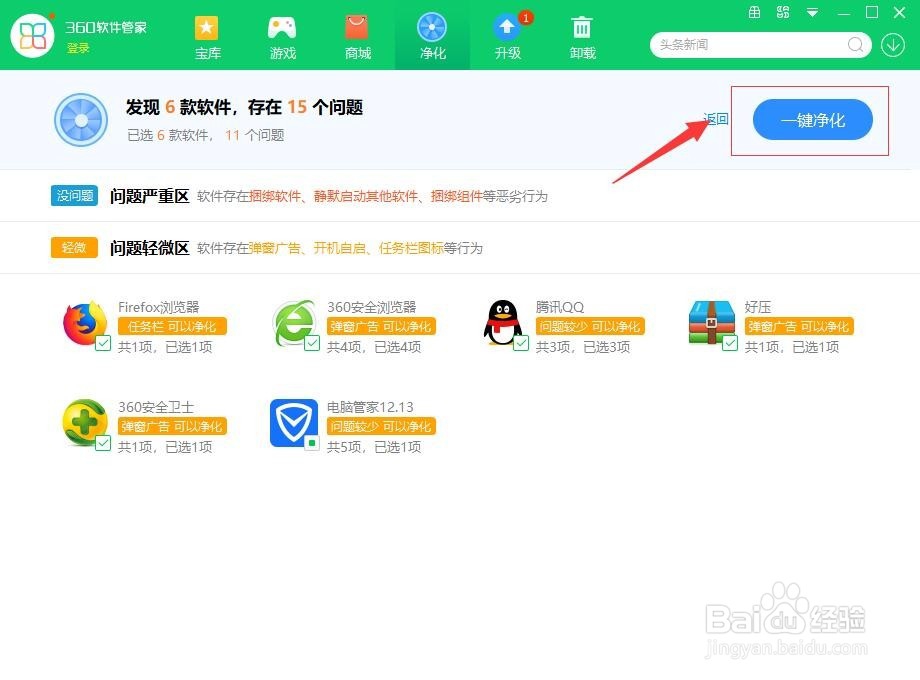
8、接着,回到净化的主界面,点击“一键净化”,系统会自动净化软件。如图:
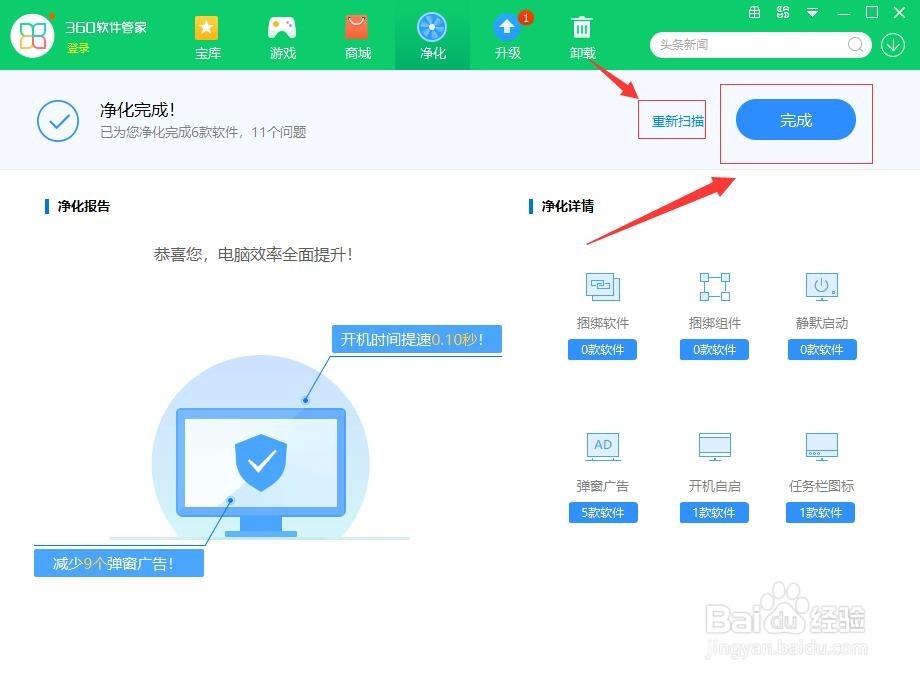
9、接着,等待系统自动净化完成后,我们就可以看到净化了那些内容。点击“完成”。如果还需要净化,则点击“重新扫描”。如图:
10、至此,360安全卫士如何净化软件捆绑的插件教程分享结束。