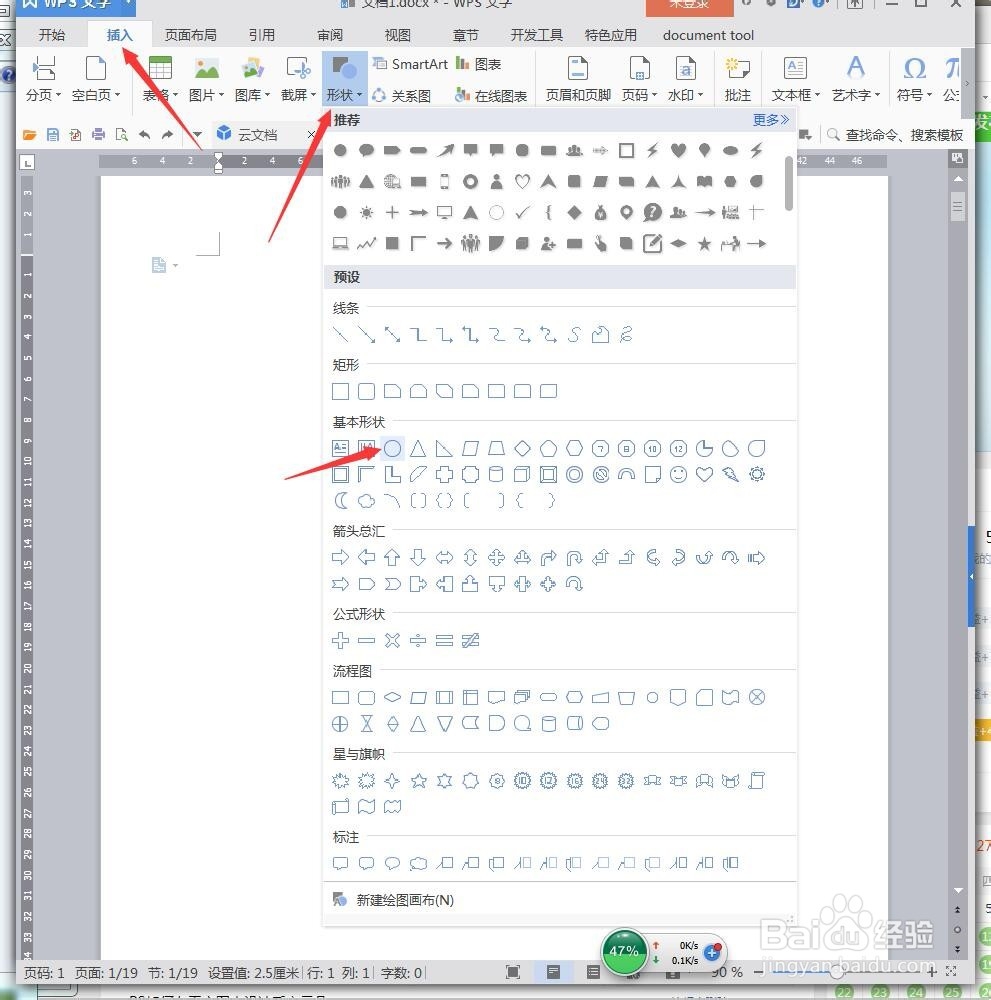
1、打开WPS,新建空白文档,点击【插入】【形状】【圆形】。
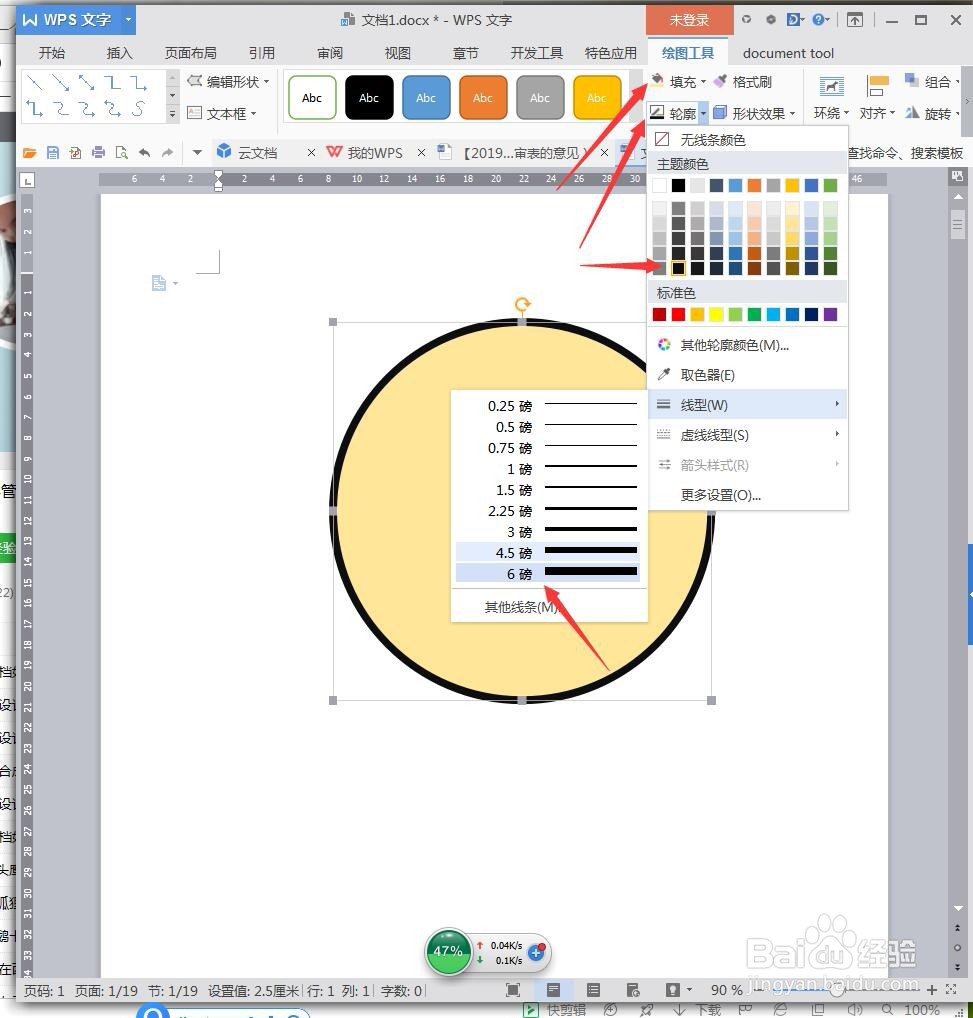
2、按住Shift绘制一个圆形,将【填充】设置成淡黄色,将【轮廓】设置成黑色6磅。
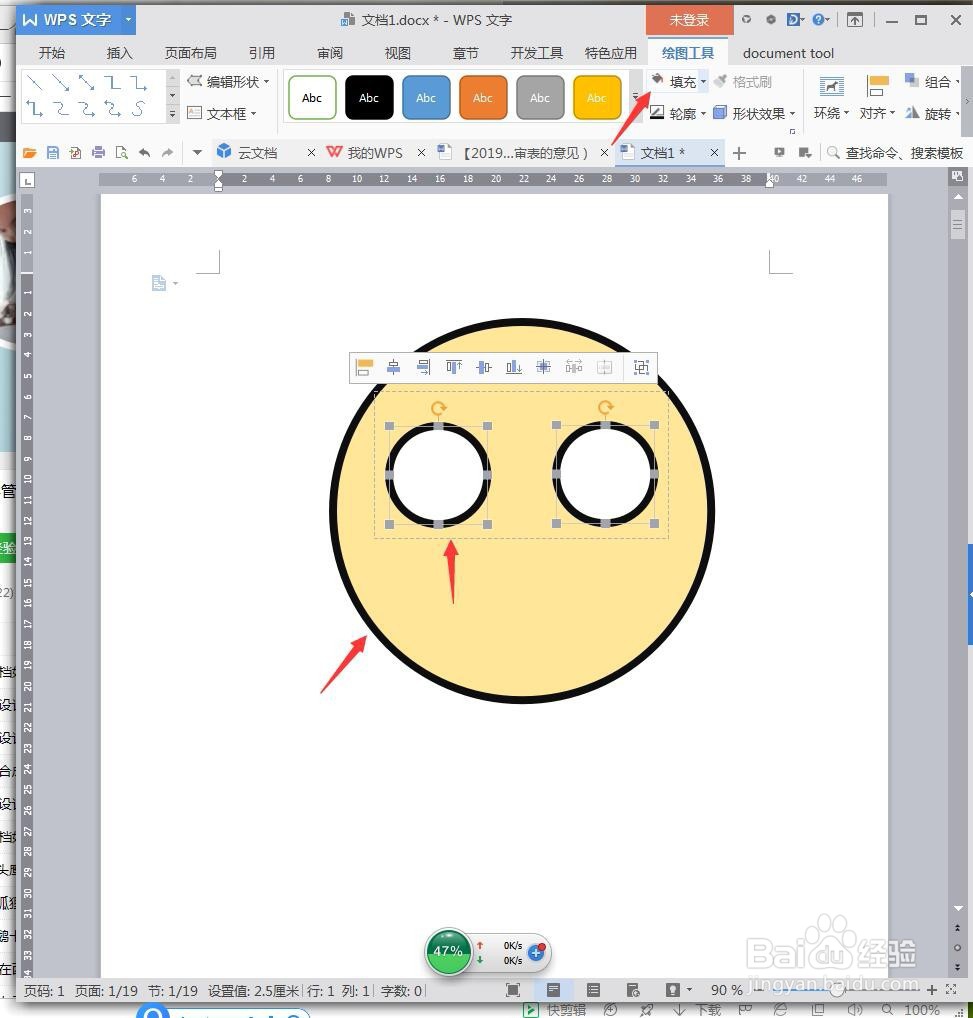
3、按住Ctrl移动圆形,复制多两个圆形,同时选中两个眼睛,按住Shift对角拉伸变小,设置成黑色轮廓、白色填充。
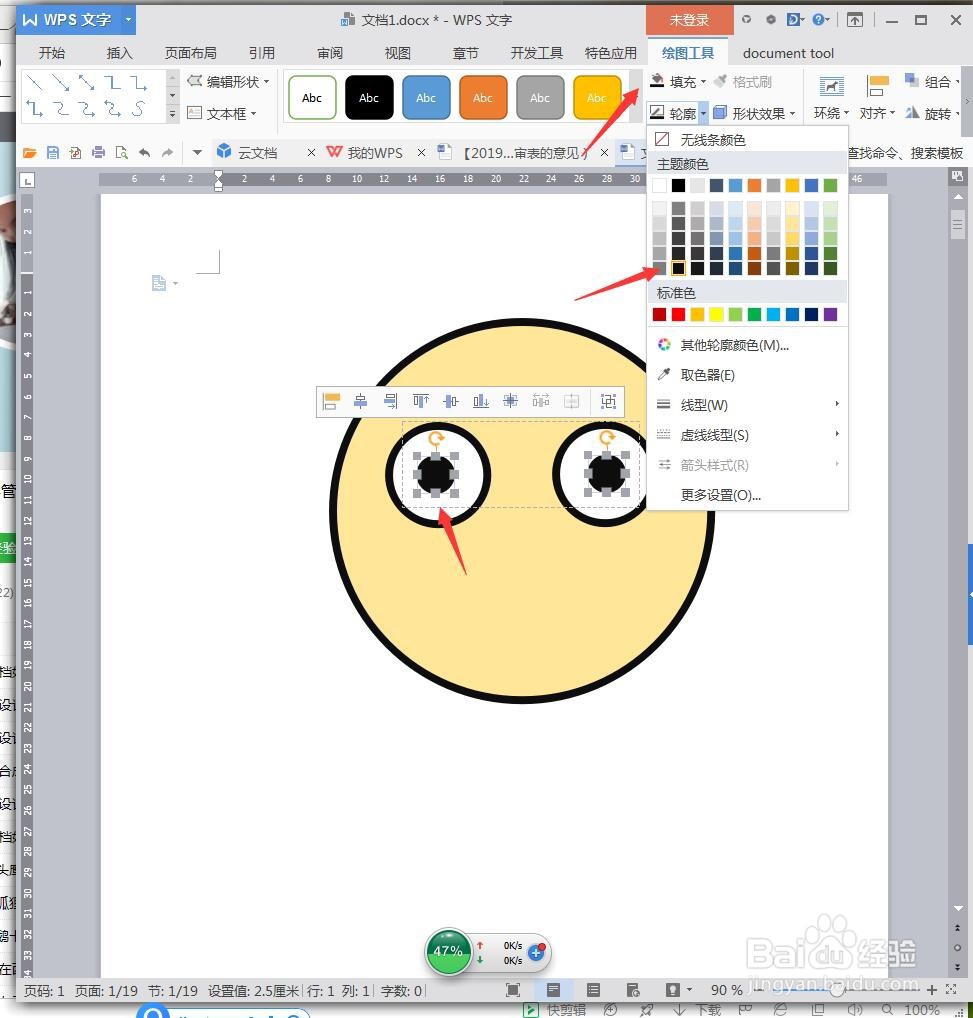
4、用同样方法复制多两个作为眼珠,【填充】【轮廓】均设置成黑色。
5、点击【插入】【形状】【棱形】。
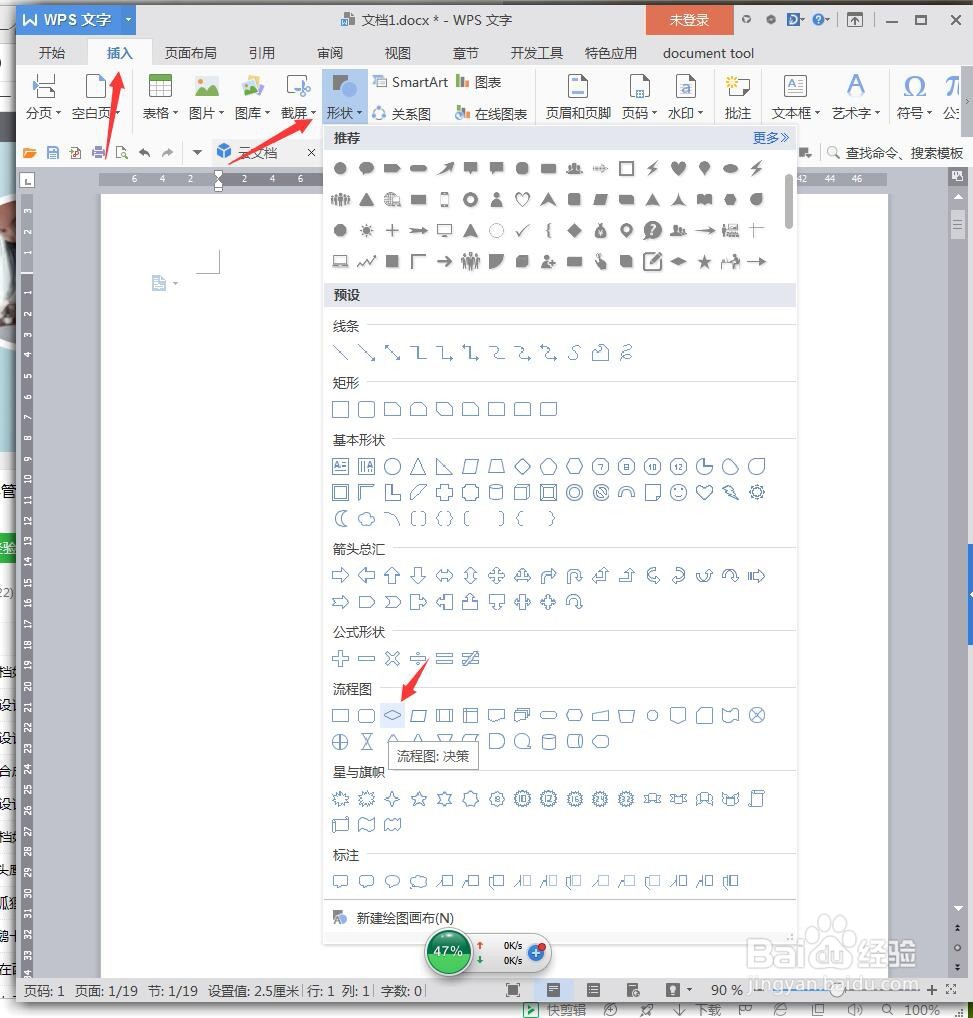
6、绘制一个小小的嘴巴,【填充】【轮廓】均设置成黑色。
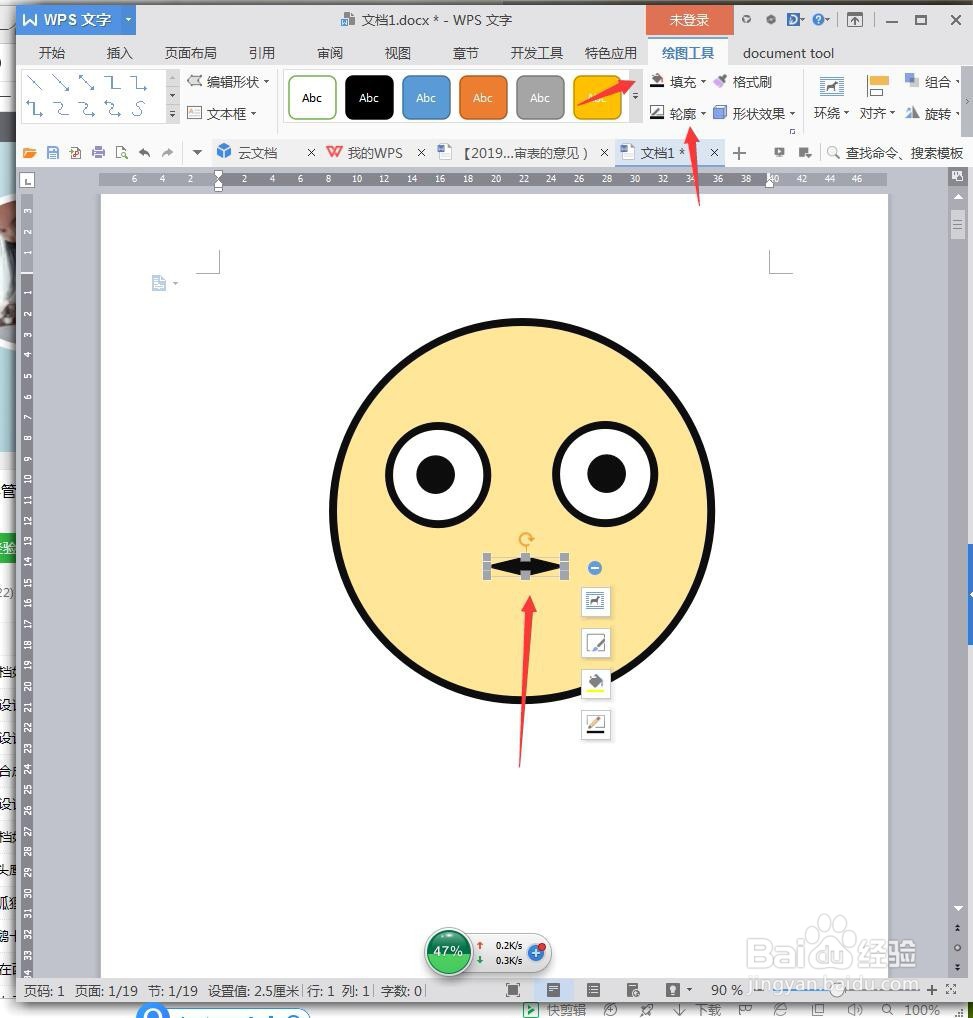
7、完成后截图保存为图片,一个惊呆的表情图标完成。

1、1、打开WPS,新建空白文档,点击【插入】【形状】【圆形】。
2、按Shift绘制一个圆形,将【填充】设成淡黄色,将【轮廓】设成黑色6磅。
3、按住Ctrl移动圆形,复制多两个圆形,同时选中两个眼睛,按住Shift对角拉伸变小,设置成黑色轮廓、白色填充。
4、用同样方法复制多两个作为眼珠,【填充】【轮廓】均设置成黑色。
5、点击【插入】【形状】【棱形】。
6、绘制一个小小的嘴巴,【填充】【轮廓】均设置成黑色。
7、完成后截图保存为图片,一个惊呆的表情图标完成。