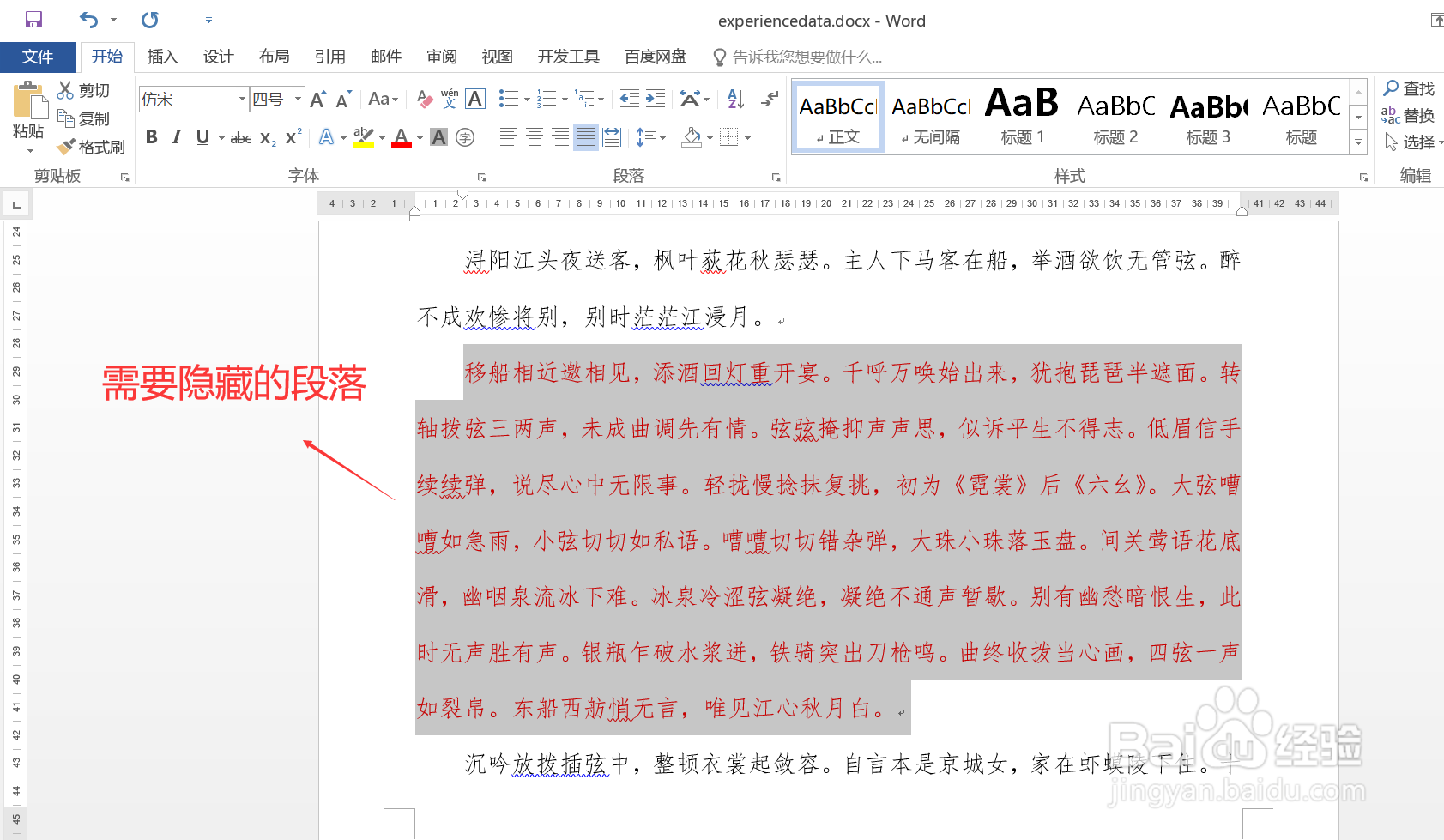
1、打开待处理的 Word 文档,选中需要隐藏的文本段落,图示的红色字体段落。
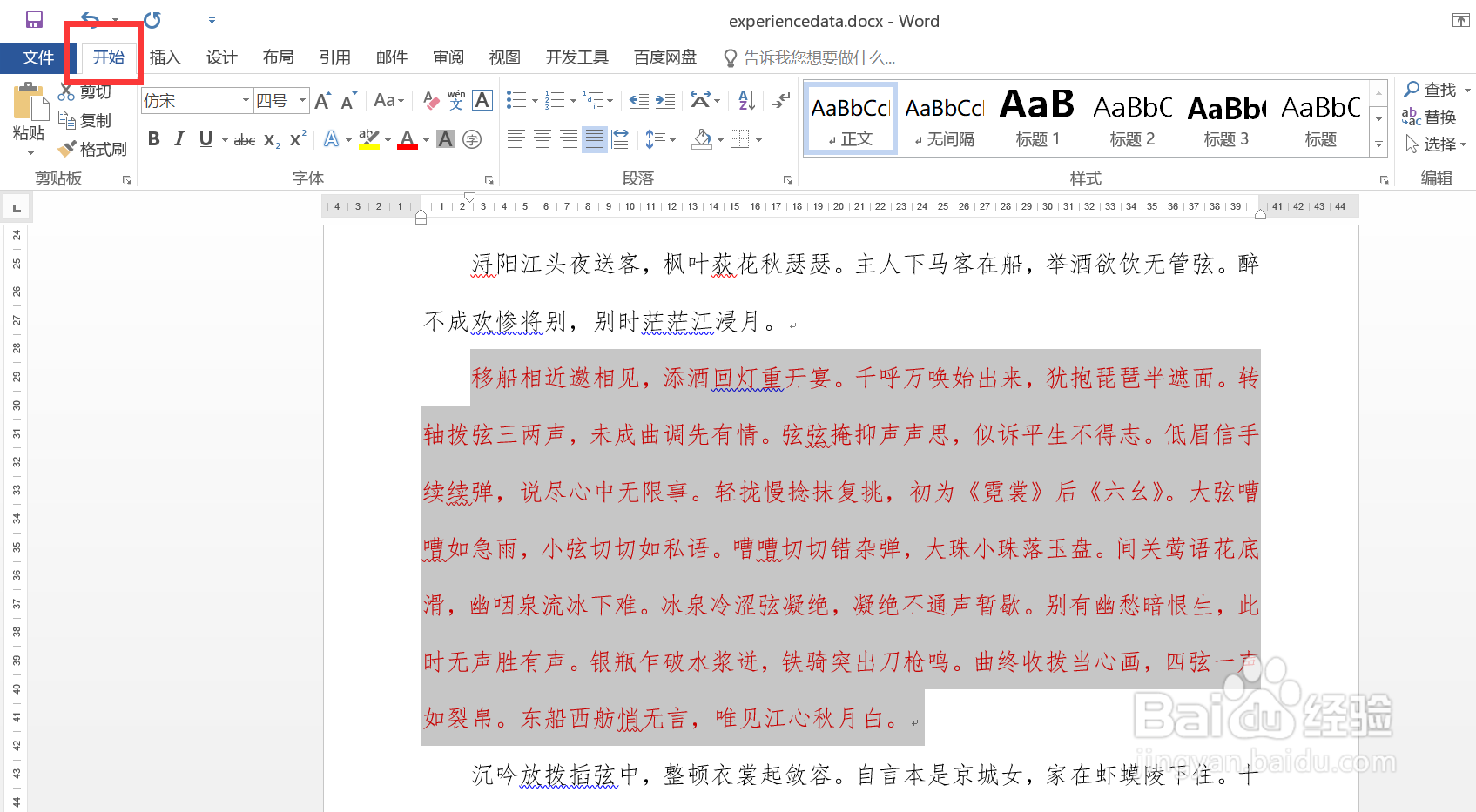
2、点击上方菜单栏的“开始”菜单,打开其下的功能面板。
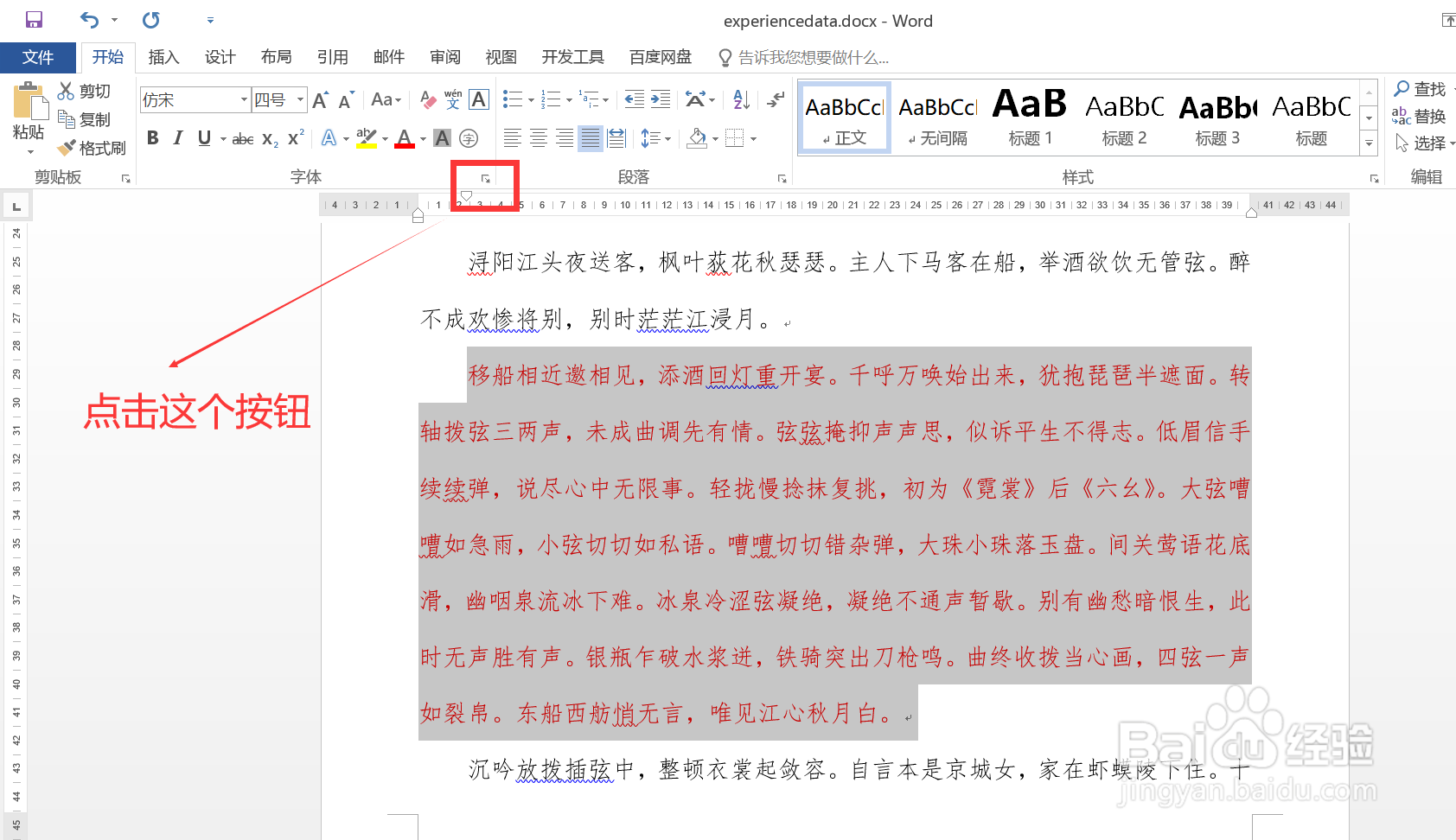
3、在“开始”菜单功能面板中,点击“字体”功能区右下角的按钮。
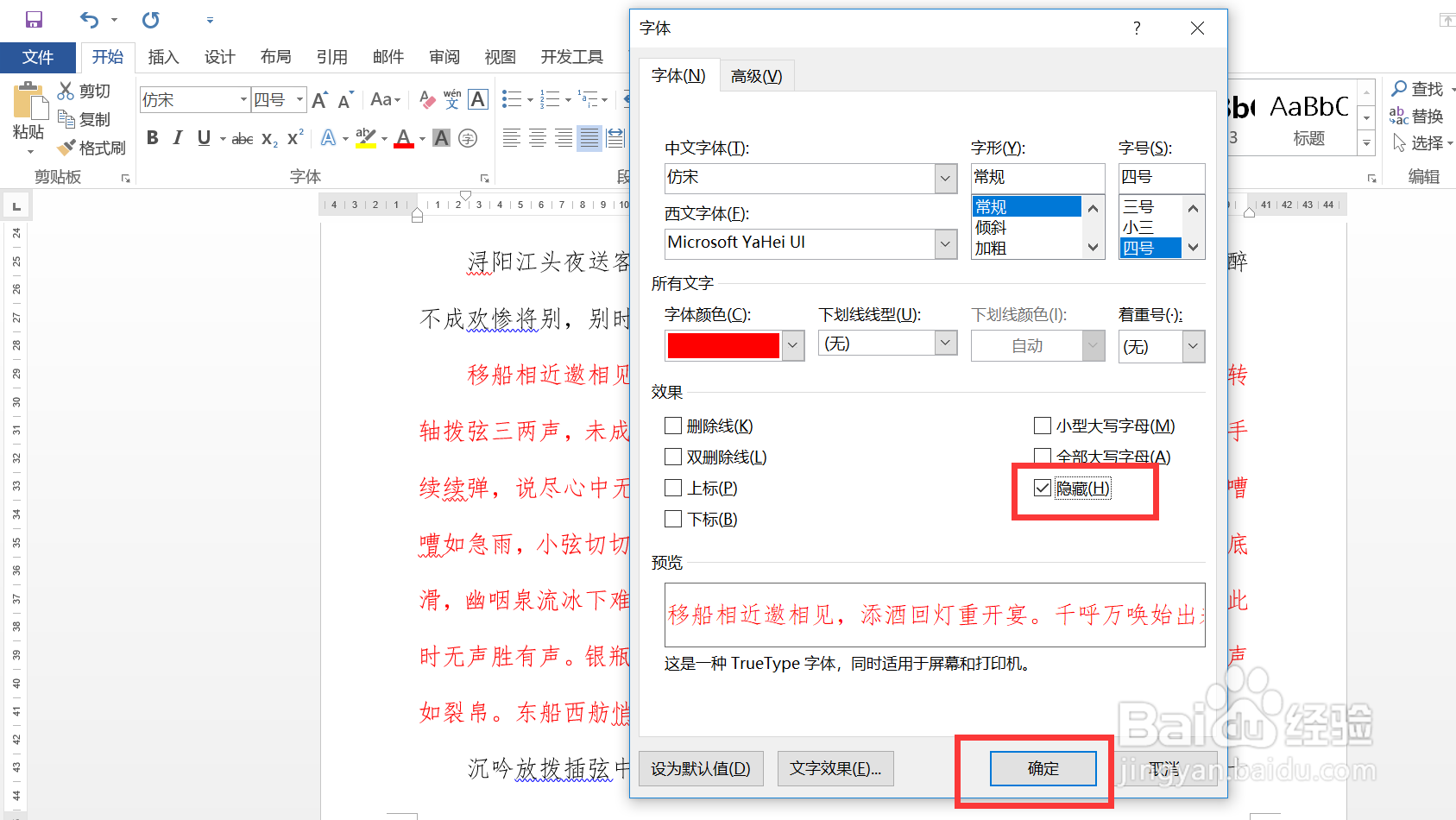
4、在打开的“字体”窗口中,勾选“效果”区域的“隐藏”选项,然后点击下方的“确定”按钮,关闭该窗口。
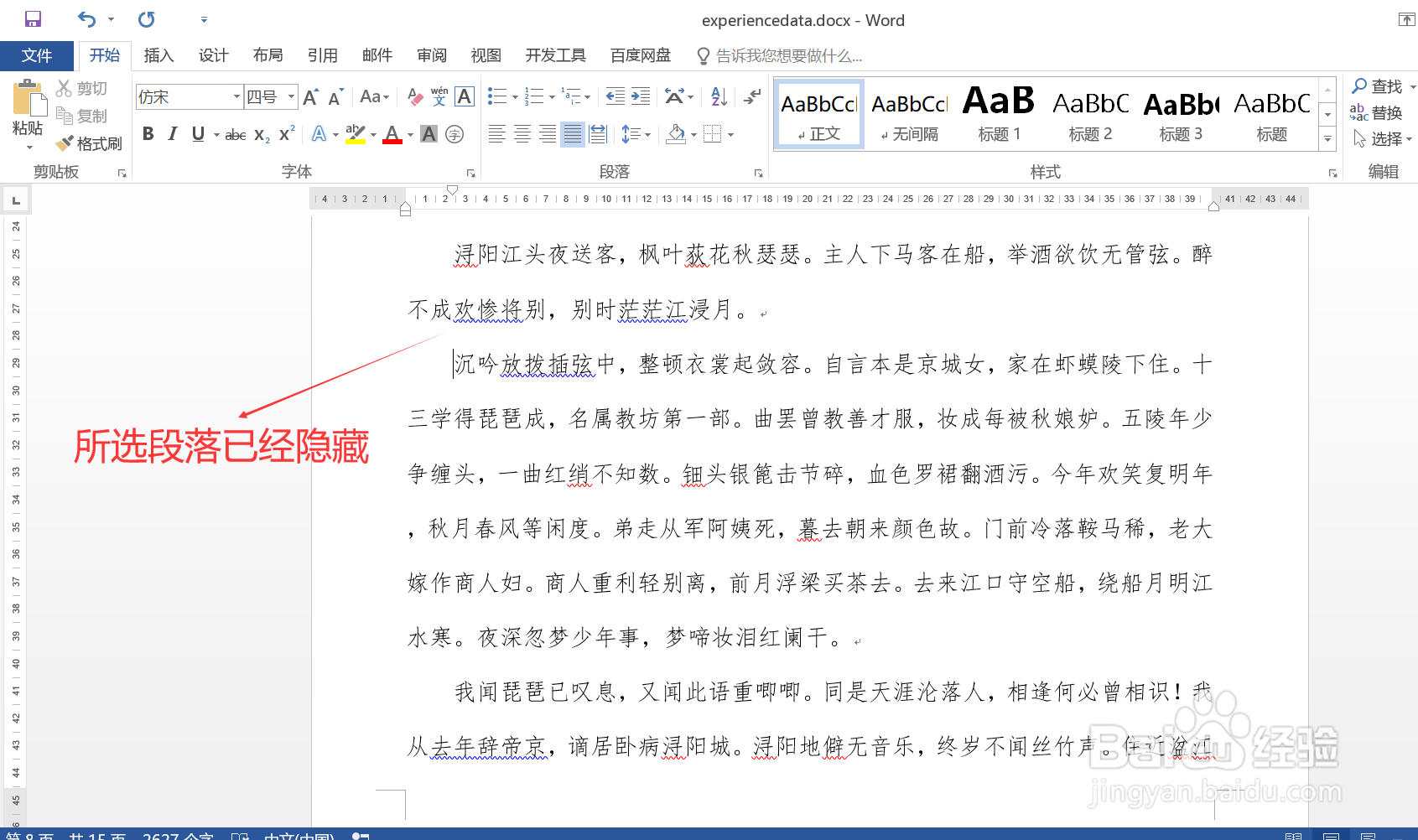
5、回到文档内容页面,可以看到刚刚选择的红色字体段落已经看不到了,隐藏操作完成。
1、打开待处理的 Word 文档,选中需要隐藏的文本段落,图示的红色字体段落。
2、点击上方菜单栏的“开始”菜单,打开其下的功能面板。
3、在“开始”菜单功能面板中,点击“字体”功能区右下角的按钮。
4、在打开的“字体”窗口中,勾选“效果”区域的“隐藏”选项,然后点击下方的“确定”按钮,关闭该窗口。
5、回到文档内容页面,可以看到刚刚选择的红色字体段落已经看不到了,隐藏操作完成。