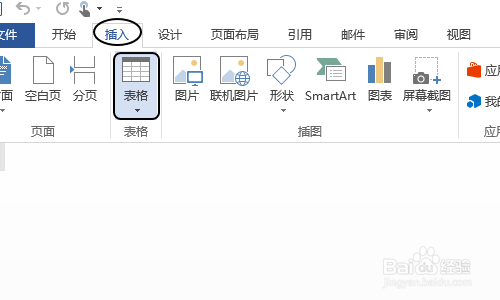
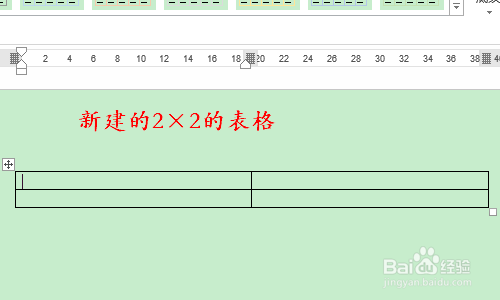
1、首先我们点击“插入”-“表格”,然后根据文档中的图片数量新建一张表格,比如2×2的表格,见下图...
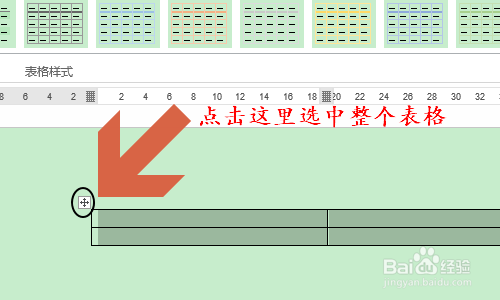
2、接着点击表格左上角的十字图标将整个表格选中,然后点击鼠标右键“表格属性”,见图二;
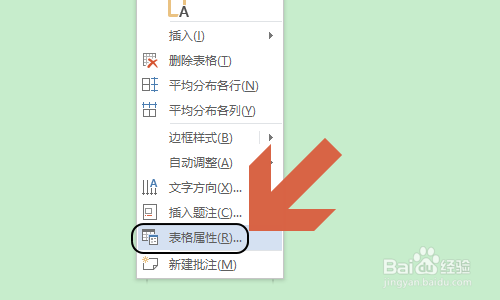
3、在弹出的表格属性对话框,我们依次点击“表格”-“选项”,然后在表格选项对话框将最下方的“自动重调尺寸以适应内容”的复选框取消勾选;
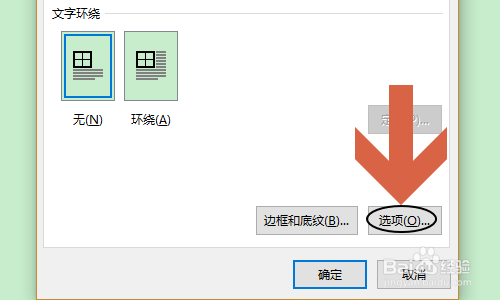
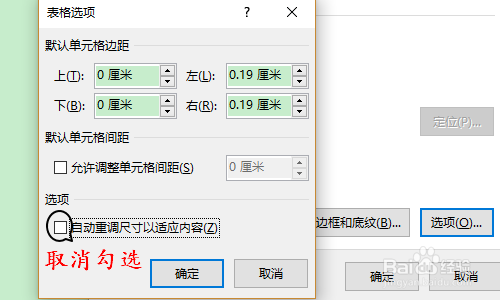
4、点击去掉关掉对话框,返回到文档再次点击“插入”-“图片”,然后将所有的图片依次插入到每个表格内;
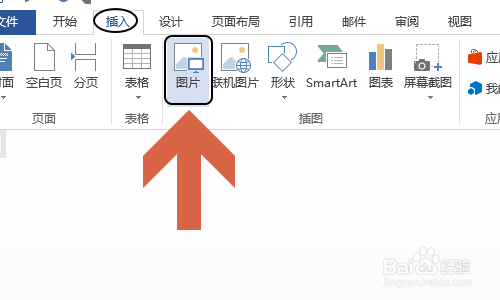
5、此时我们会发现插入以后的图片大小都是比较接近的,而且这些图片是自动对齐的,如下图所示...插入图片完成以后,我们只需将外面的边框去掉就可以了,如何去掉这些边框呢?小编下一节会做讲解!