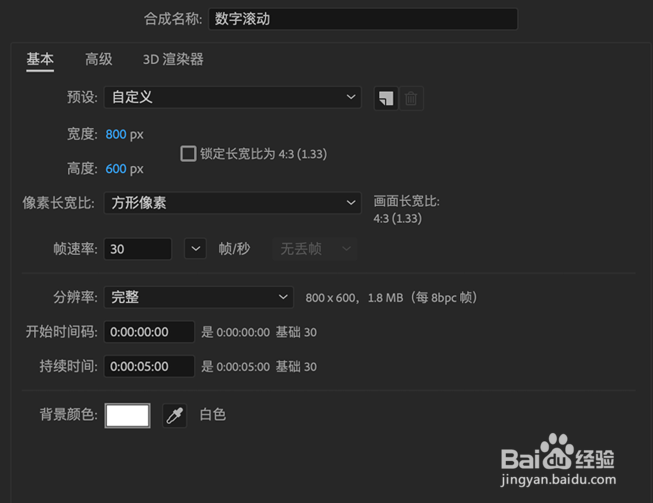
1、新建一个合成,长宽设置800*600。帧数率30帧/秒,时间我这里设置5秒
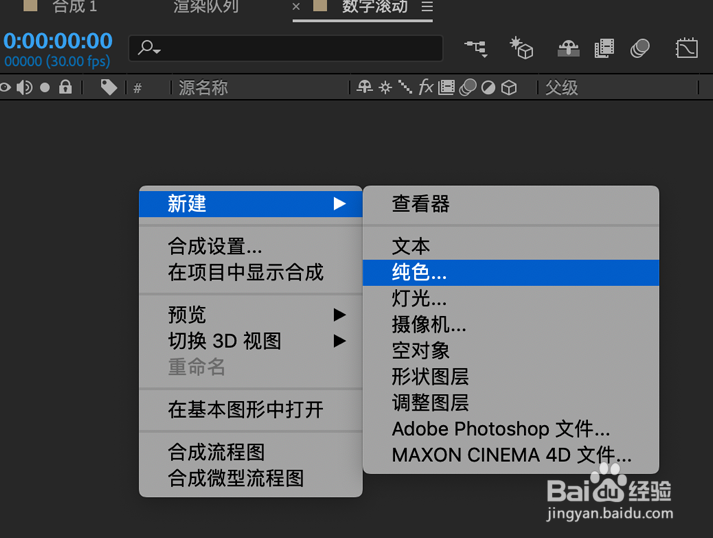
2、在时间轴的左侧空白处鼠标右击–新建–纯色
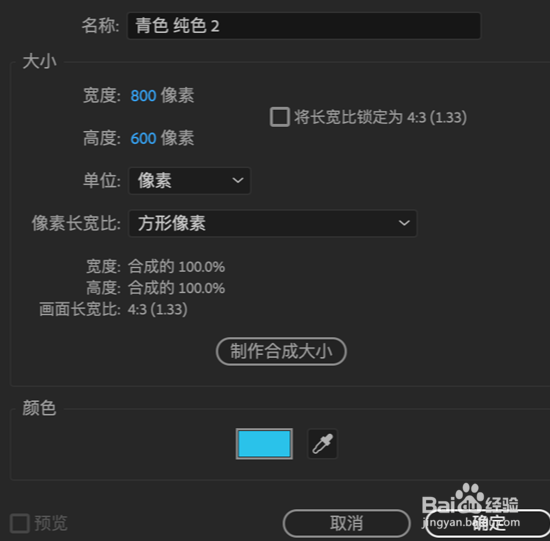
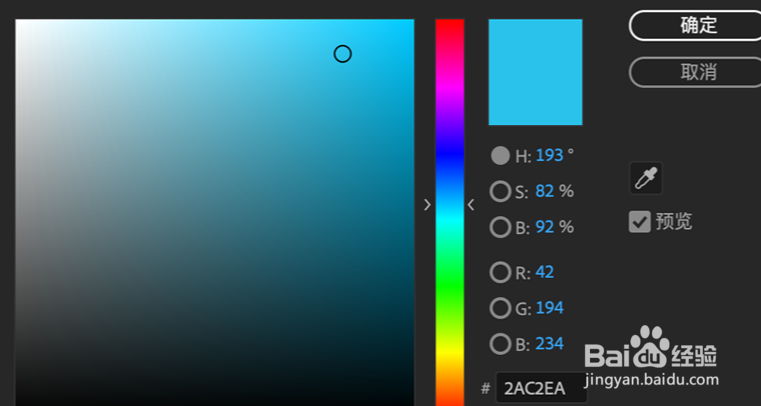
3、纯色层大小同样为800px*600px,颜色#2AC2EA
得到一个蓝色的背景

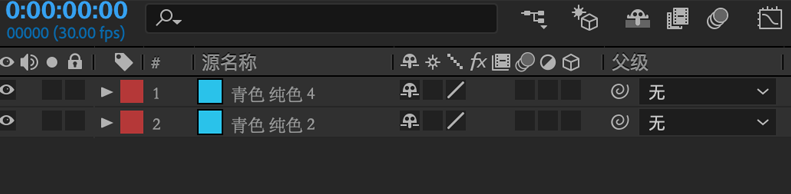
4、再新建一个纯色,颜色是什么无所谓,大小和画布一样
左侧新增了一个纯色层,中间画布窗口依然是蓝色
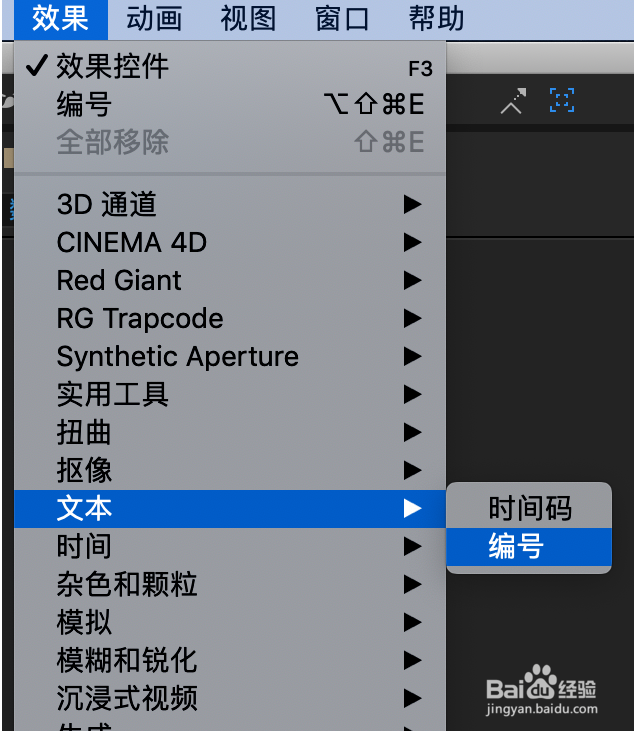
5、在选中新建的第二个纯色层情况下,在顶部导航窗口找到效果–文本–编号
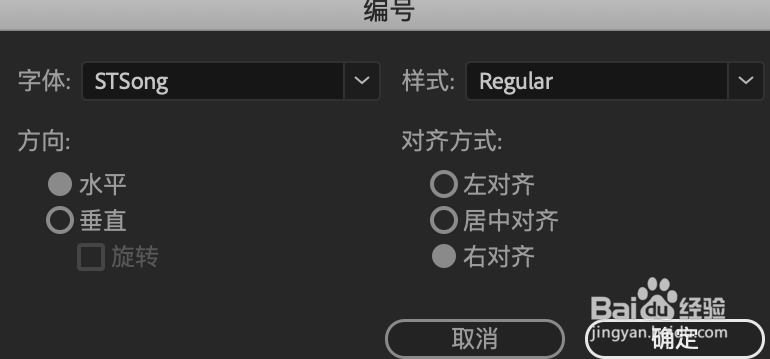
在弹出的设置窗口可以选择字体,字重样式,方向以及对齐方式
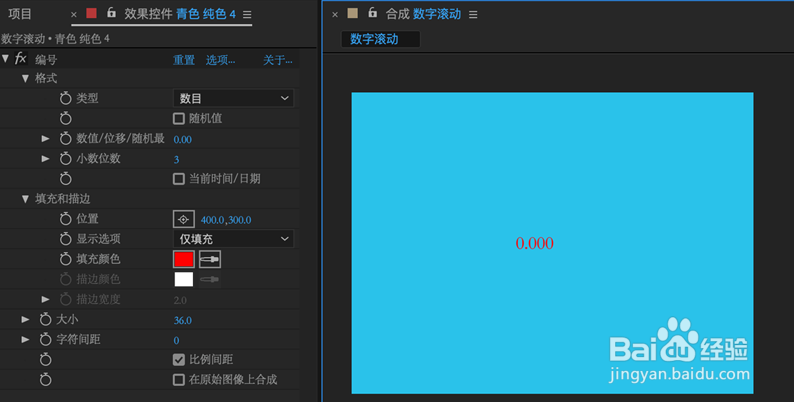
6、确定后,得到下图,在窗口的左上角有个参数设置区
并且画布中有0.000
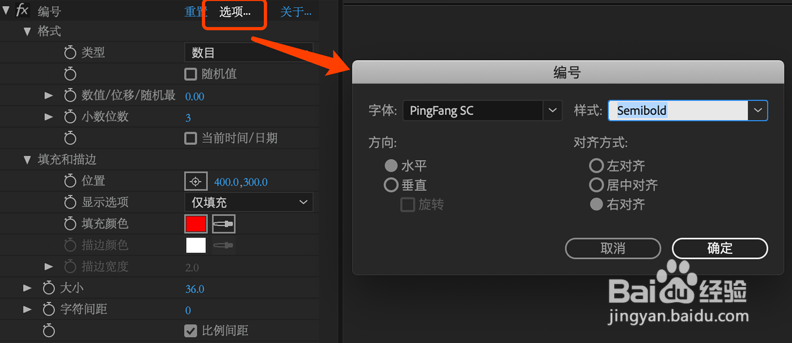
7、如果觉得字体,对齐这些不满意,可以在“选项”中重新调出设置
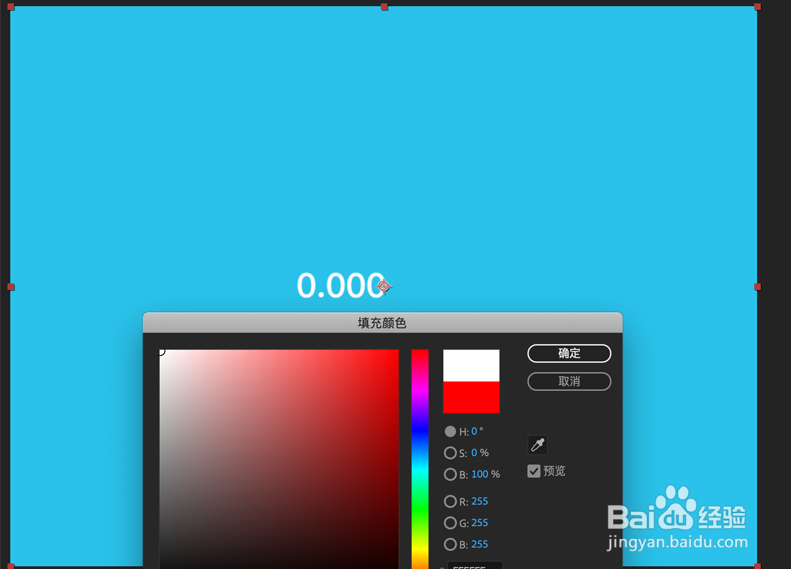
8、字体填充颜色,太红了,刺眼,我想把它改成白色的
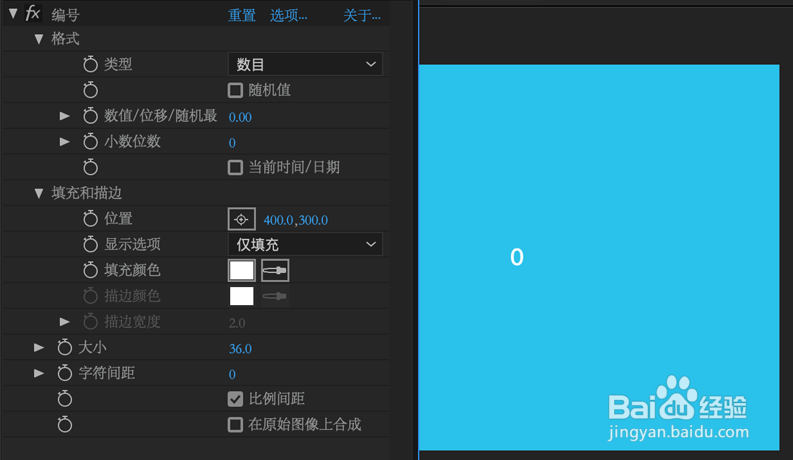
9、因为我想要从0~100%滚动,不需要小数点,所以把小数点位数改为0
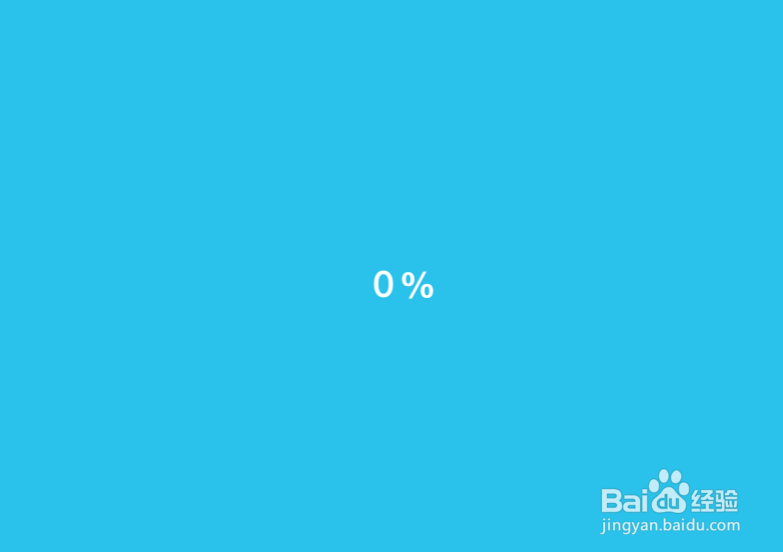
10、你会发现还缺少一个%,在左下角空白处新建一个字符层
(或者顶部工具栏“T”插入字符),在字符设置窗口设置和“0”一样的参数,字体、字体样式、字体大小、字体颜色
tips 1:如果没看到字符设置窗口,可以在顶部:窗口-字符,打开。
tips 2:新建的字符层,默认中心锚点不在中心,可以用motion2 插件点一下
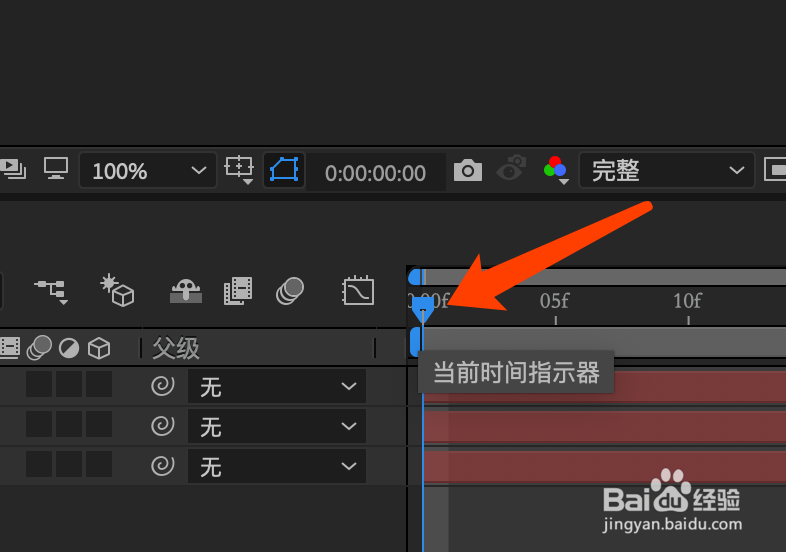
11、将“当前指示器”移动到时间轴的第0帧处。选中刚才的滚动数字图层,然后在数值后面输入“0”,最后在它前面的秒表处点一下
相当于在第0帧处K一帧 数值“0”
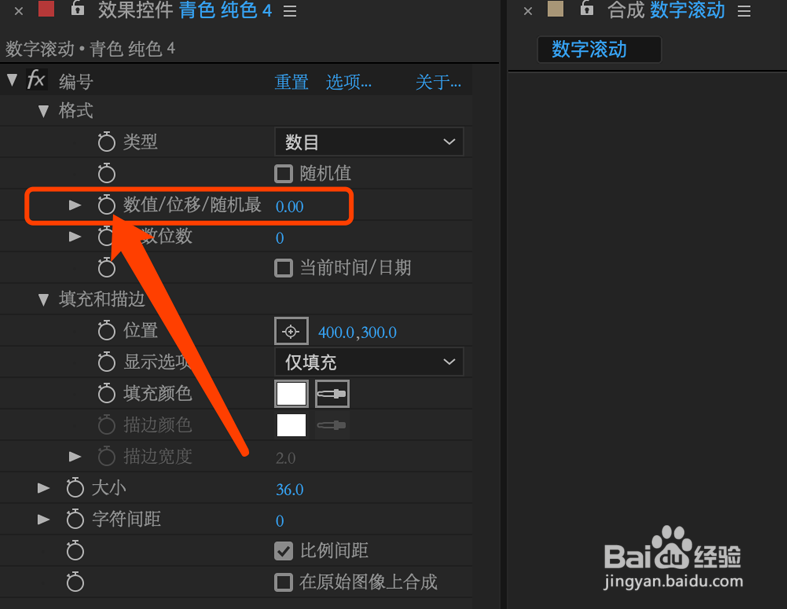
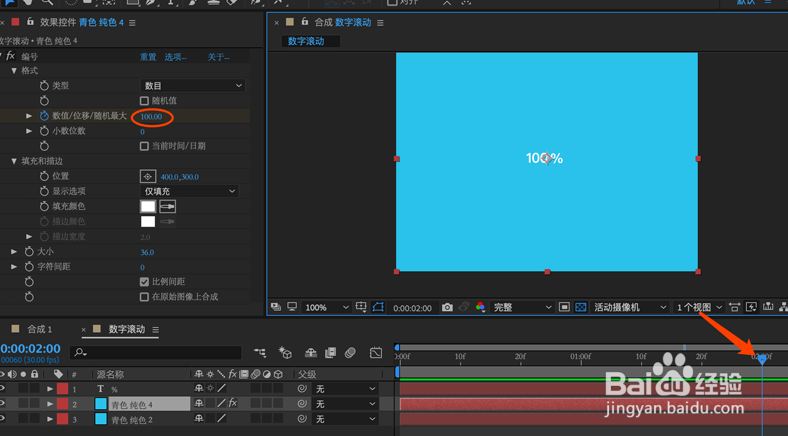
12、将当前指示器移动到02:00f处,然后在左上角窗口中的“数值”后面输入 100
软件会自动给你k一帧
这样数字滚动的动画就做好了
13、一开始我们设置的是5s,我们现在只用了2s,有点太长了,所以在2秒后面一点 结束就行了,把当前指示器移动到后面几帧处,按键盘上的“n”,把后面的时间截除掉
按空格键就可以预览了