手抄报 安全手抄报 手抄报内容 生活知识 生活百科 英语手抄报 清明节手抄报 节约用水手抄报 知识问答

Word文档如何设置页眉页脚奇偶页不同

时间:2026-02-15 11:42:41

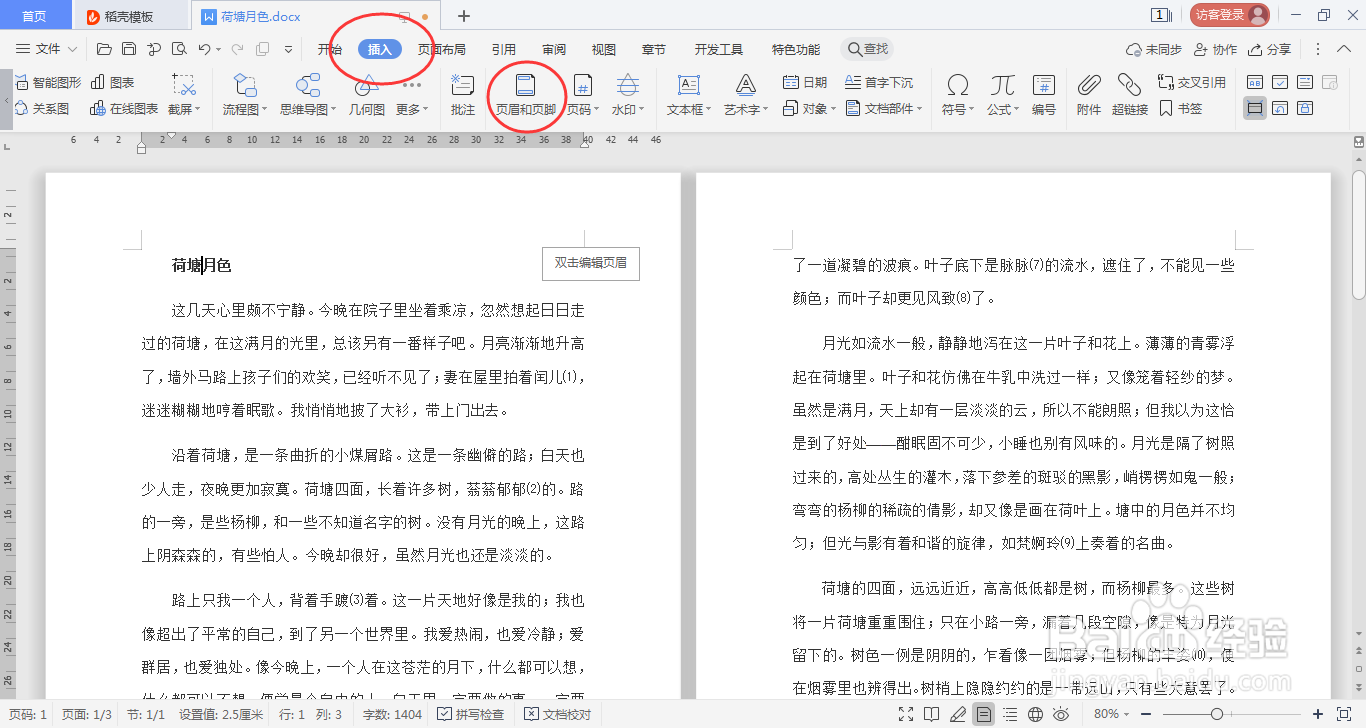
1、首先打开wps office, 打开需要编辑的word文档。

Word文档如何设置页眉页脚奇偶页不同

2、点击最上方的“插入”--“页眉页脚”

Word文档如何设置页眉页脚奇偶页不同

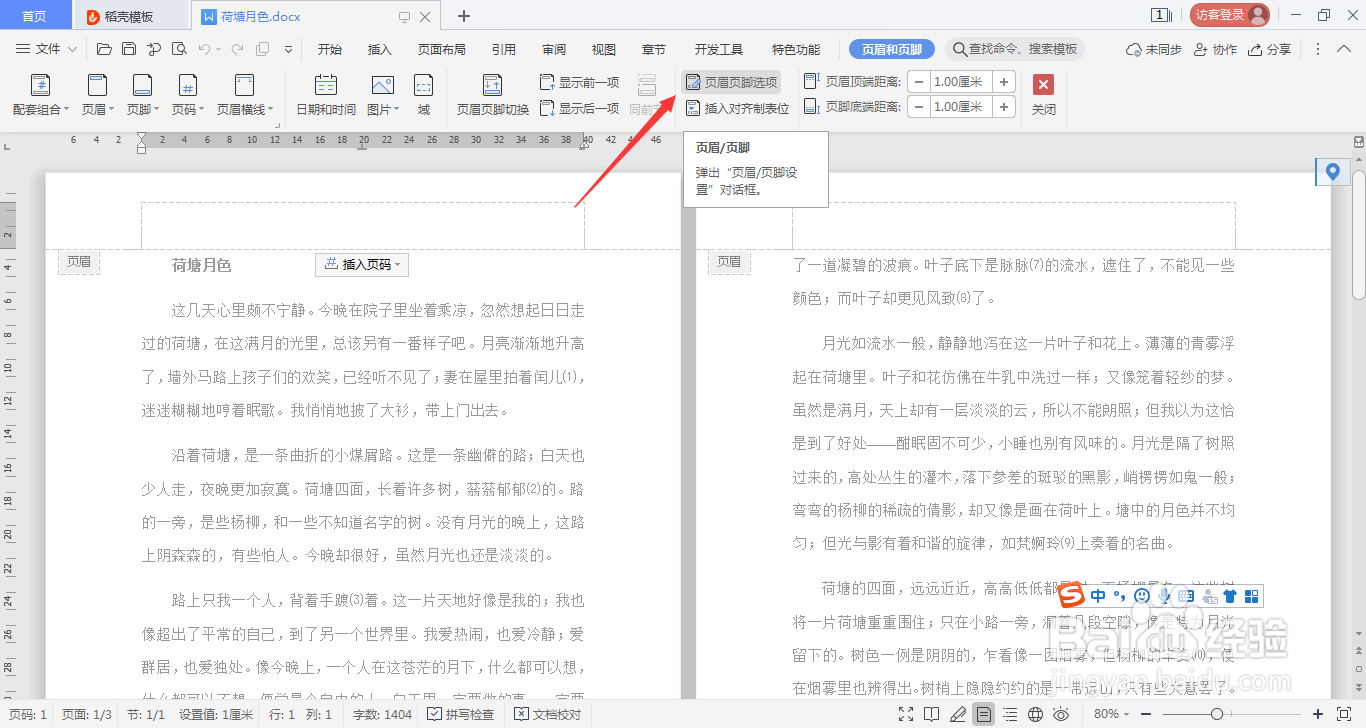
3、在菜单中找到“页眉页脚选项”,点击。

Word文档如何设置页眉页脚奇偶页不同

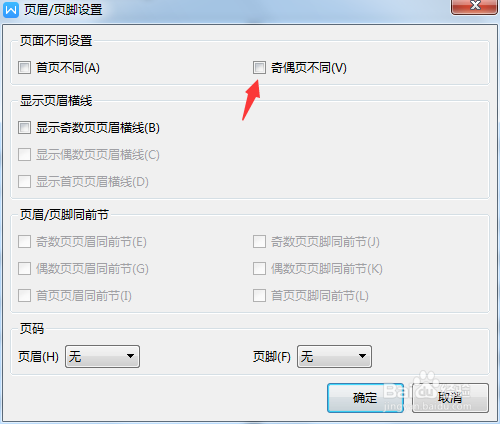
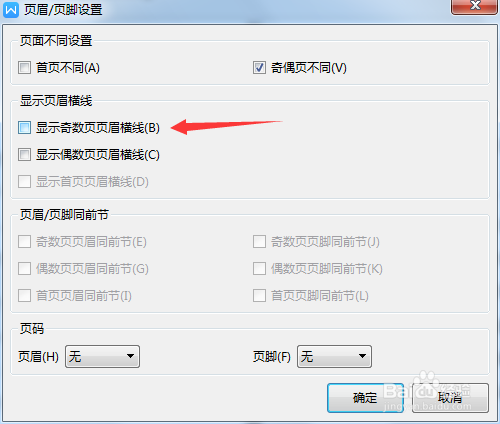
4、在新页面中,勾选“奇偶页不同”和“显示奇数页页眉横线”。

Word文档如何设置页眉页脚奇偶页不同

Word文档如何设置页眉页脚奇偶页不同

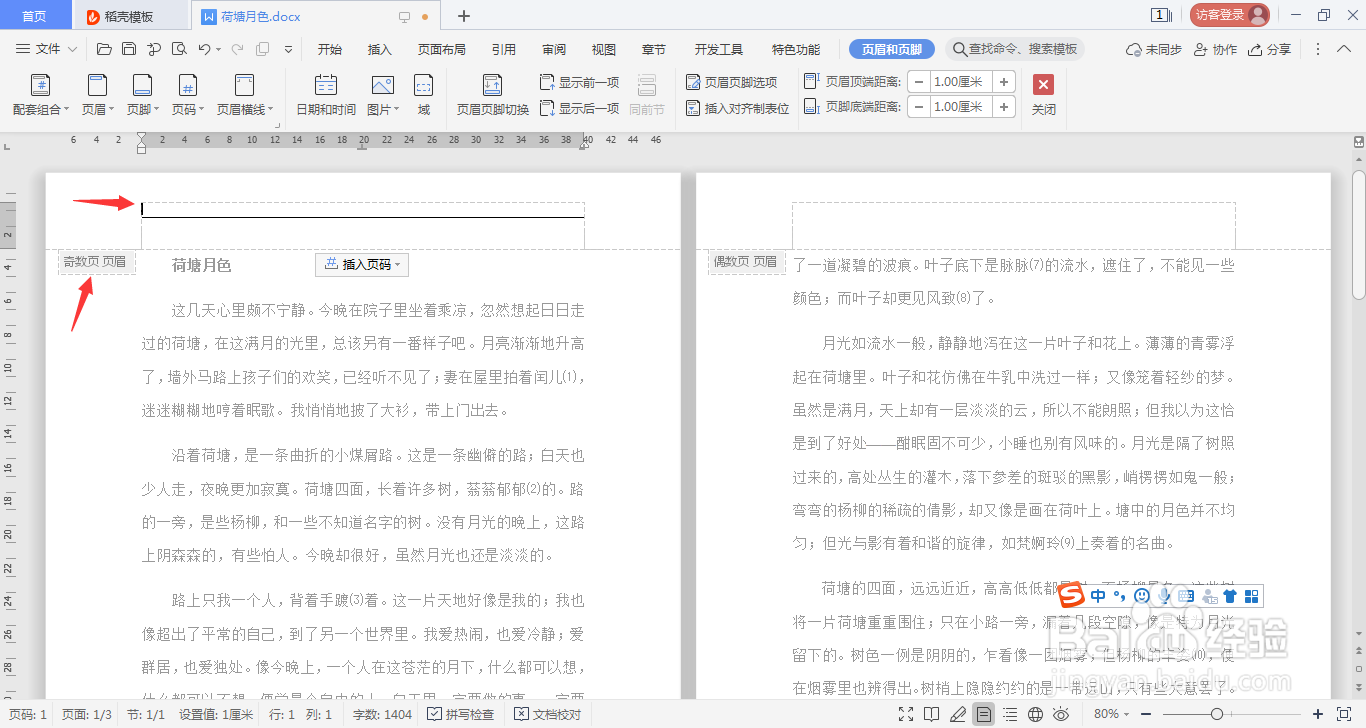
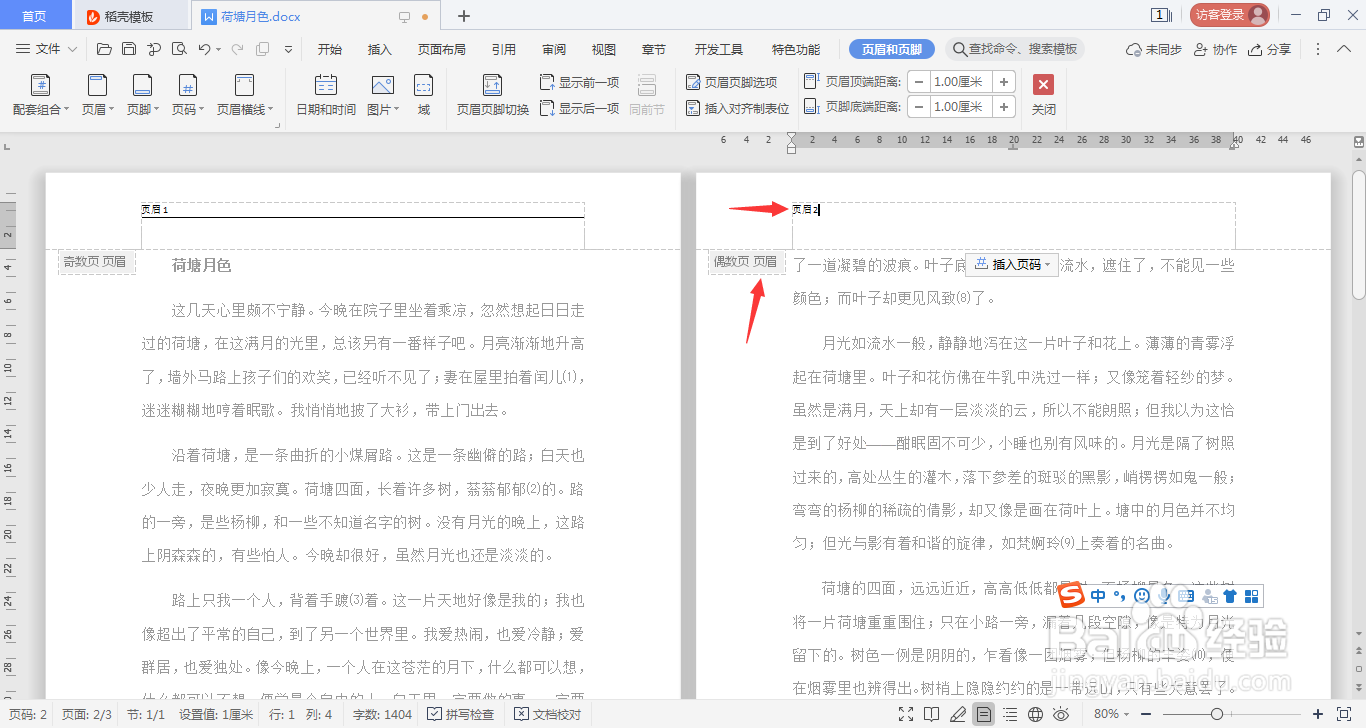
5、点击确定后,输入奇数页的页眉“页眉1”和偶数页的“页眉2”。

Word文档如何设置页眉页脚奇偶页不同

Word文档如何设置页眉页脚奇偶页不同

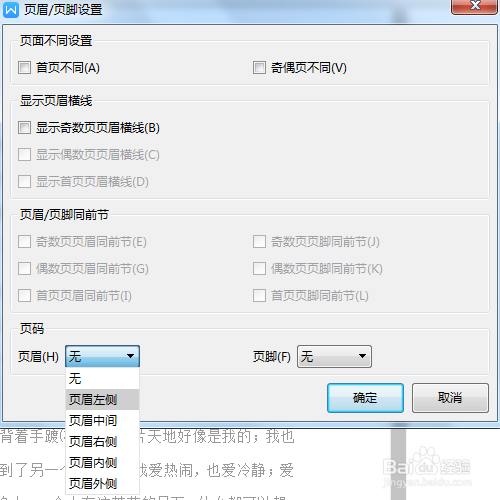
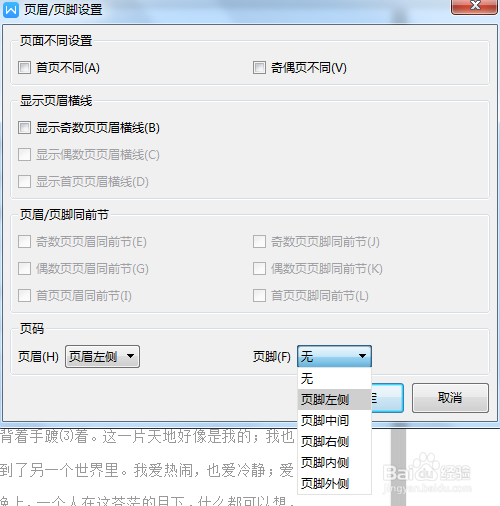
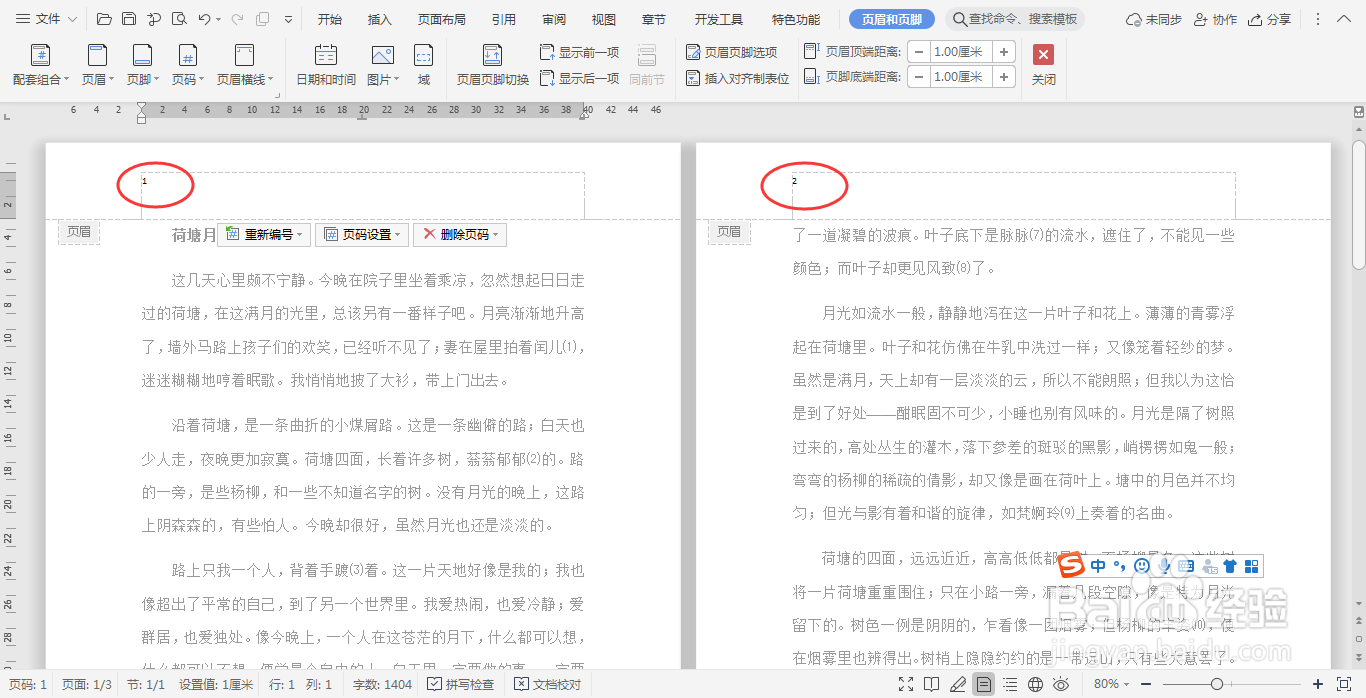
6、还可以点击添加页码在页眉的左侧,中间,右侧等;页脚同理。

Word文档如何设置页眉页脚奇偶页不同

Word文档如何设置页眉页脚奇偶页不同

Word文档如何设置页眉页脚奇偶页不同

7、页脚的处理方法同页眉,也是奇偶页显示不同。

Word文档如何设置页眉页脚奇偶页不同

1、1. 打开word文档。

2. 点击“插入”--“页眉页脚”

3. 点击“页眉页脚选项”

4. 勾选“奇偶页不同”

5. 输入页眉页脚内容
© 2026 手抄报圈
信息来自网络 所有数据仅供参考
有疑问请联系站长 site.kefu@gmail.com