1、双击Word图标打开软件,然后依次点击工具栏的“插入”-“图片”将我们要裁剪的图片添加进来;

2、下图一就是小编要裁剪的原图,点击选中该图片,然后点击“格式”-“裁剪”,如下图所示...

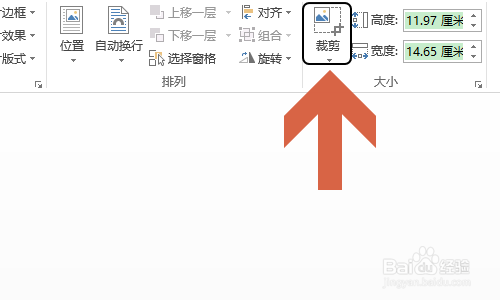
3、直接点击裁剪工具以后,原图的四周就会出现下图一所示的裁剪符号,选择这些符号然后按住鼠标左键拖动,这样就能对图片进行尺寸的裁剪了;
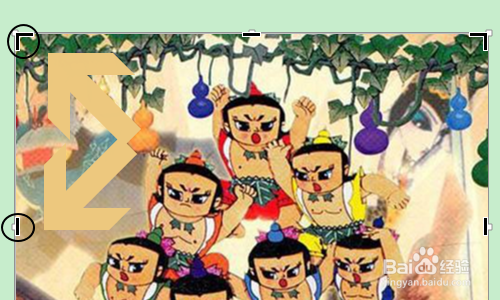
4、下图一就是常规的裁剪之后的效果,不过Word还可以进行花式裁剪,我们点击裁剪下方的三角形下拉按钮,然后会看到“裁剪为形状”,见图二...

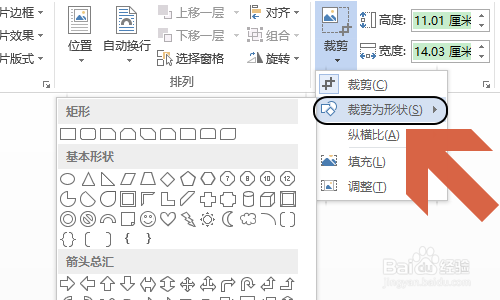
5、在形状中我们可以选取任何一种,比如小编选择了下图的心形形状,这样原图就会变成下图的效果,点击回车裁剪完成;
