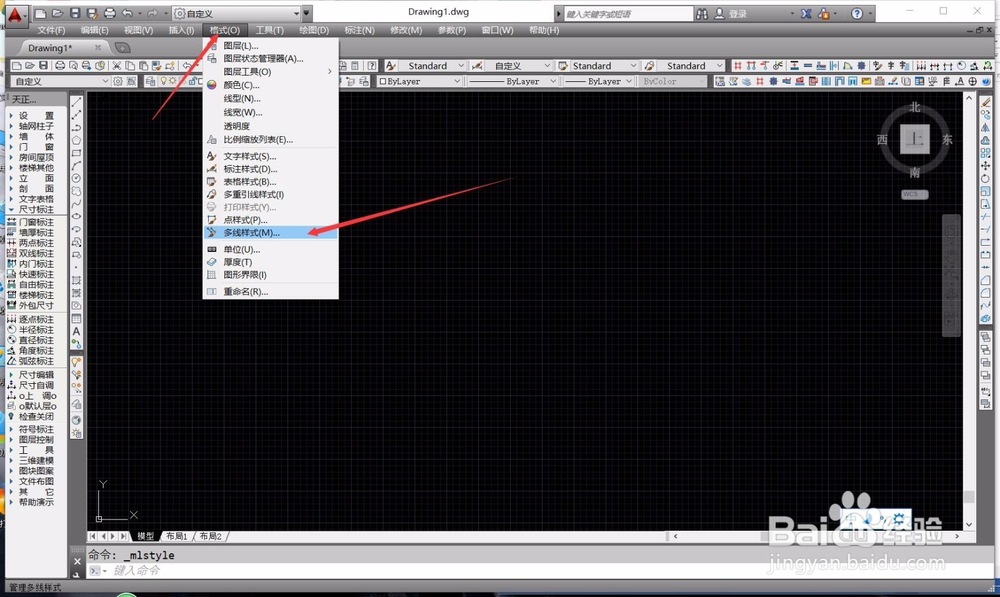
1、首先,我们开启AutoCad,进入到经典工作区,在经典工作区上方的菜单栏中,我们点击“格式”-“多线样式”。
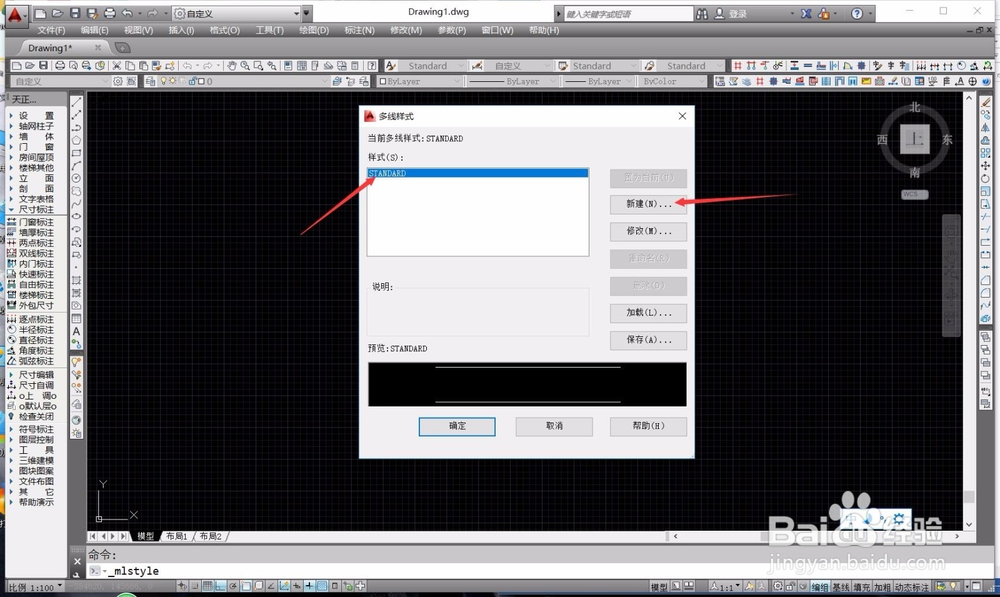
2、系统会自动弹出多线样式的浏览窗口,我们可以看到当前已有的所有多线样式,点击右侧的“新建”,进行样式新建。
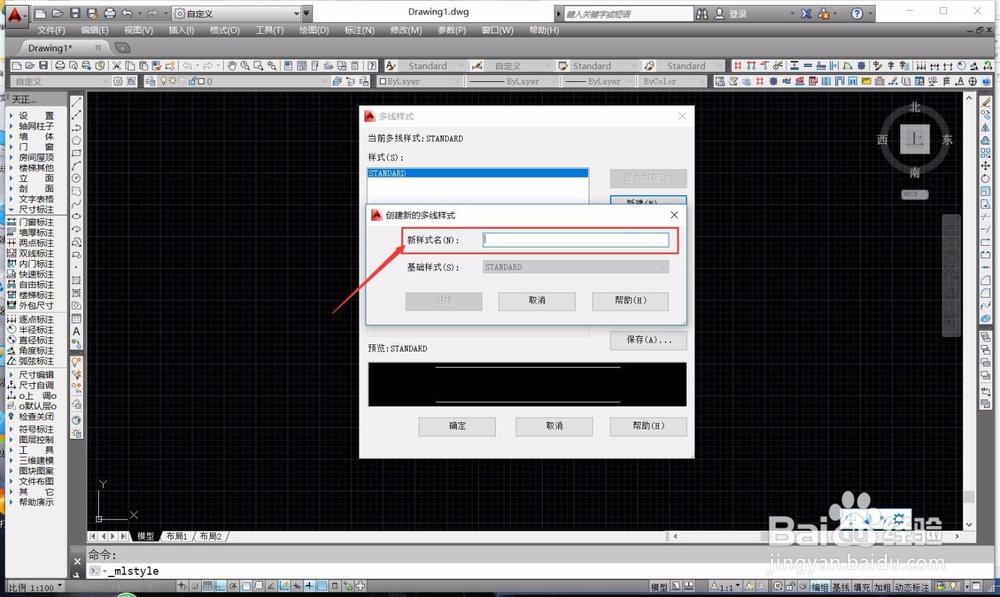
3、系统弹出名称设置窗口,我们直接设置名称即可,名称最好记住,在使用多线时会用到样式的名称。
4、完成名称设置后,点击“继续”,进入到多线样式的设置页面,我们可以设置线条的各种属性,右侧可以设置线条数量和偏移。
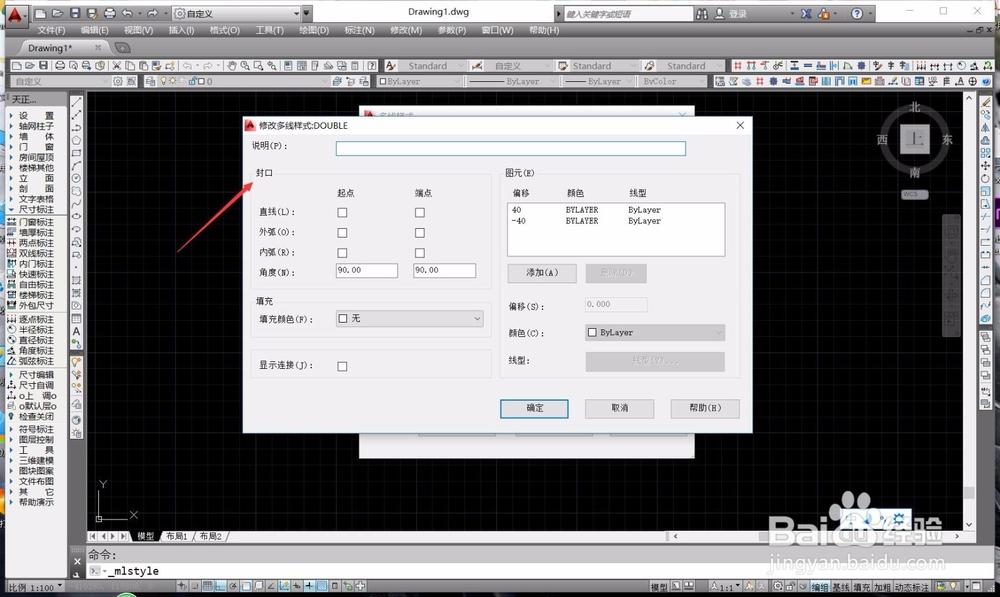
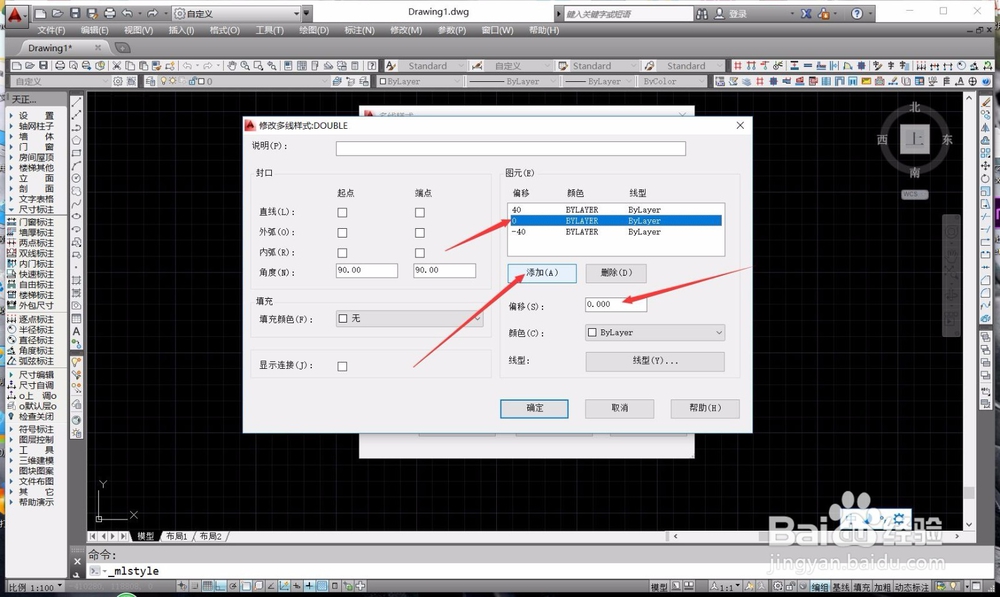
5、在右侧窗口中,设置好偏移数值之后,点击“添加”,即可在对应位置添加线条,从而为多线样式添加多条直线。
6、完成多线样式的设置后,我们点击确定,退出设置页面,回到浏览窗口,即可看到我们新建的样式出现在了列表中。
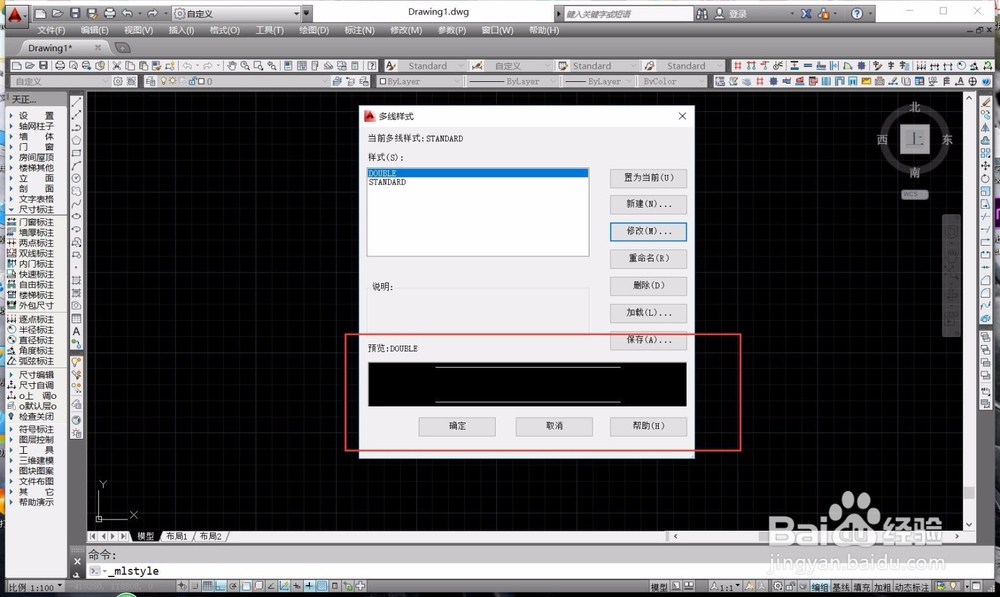
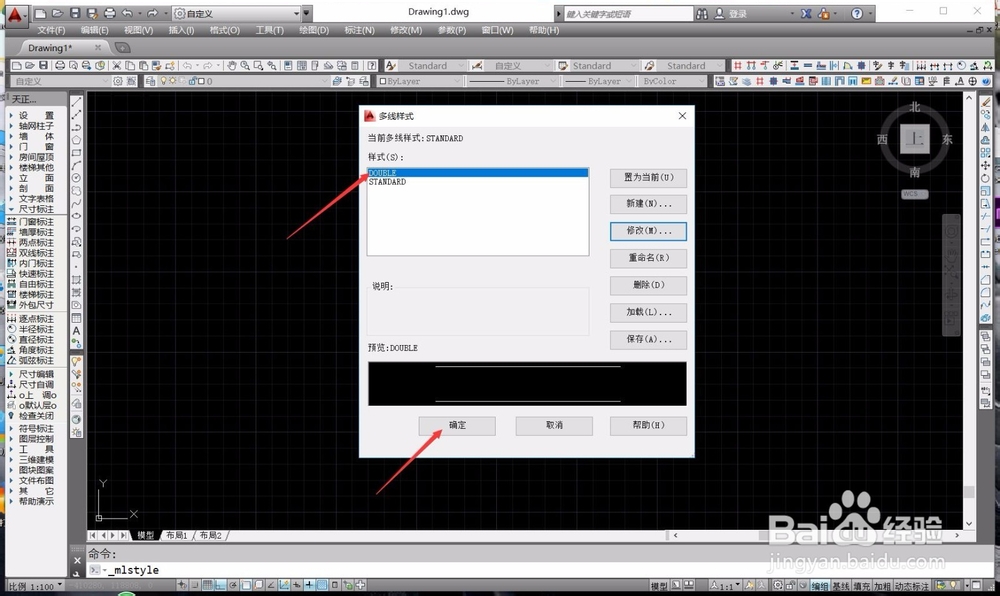
7、我们选中多线样式,即可在下方看到多线样式的具体样式预览,完成后单击下方的确定,即可完成新建。在多线命令中,即可切换样式进行使用。