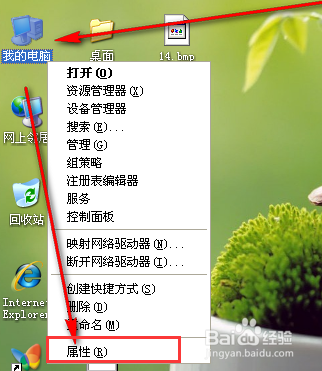
1、鼠标右键“我的电脑”图标,点击“属性”。
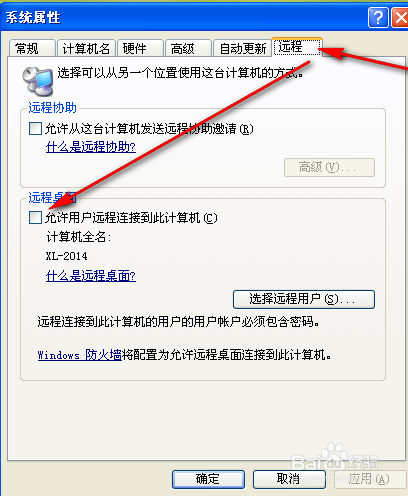
2、点击最上面位置处的选项卡“远程”,并在远程选项卡下,在“允许用户远程连接到此计算机”前面打勾。
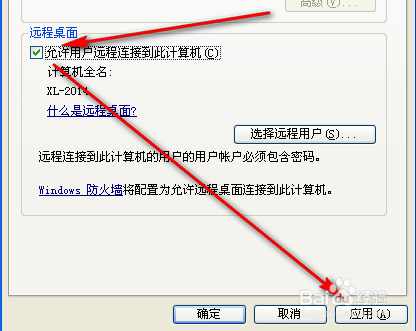
3、勾选后,然后就可以点击“应用”---->“确定”按钮。并了解被启用远程桌面的电脑的IP。
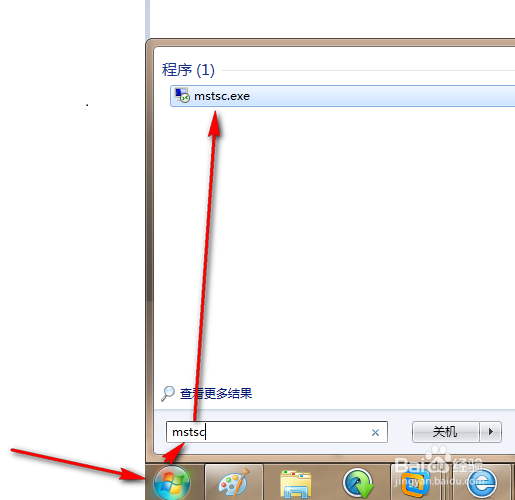
4、回到同一局域网下面的其它电脑上点击“开始”,输入“mstsc”,按enter键打开。
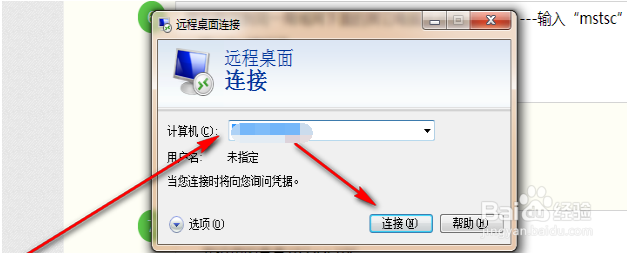
5、在远程连接IP地址栏中输入打开了远程桌面的电脑IP,这里的是是192.x.x.106,确认无误后,点击“连接”按钮。
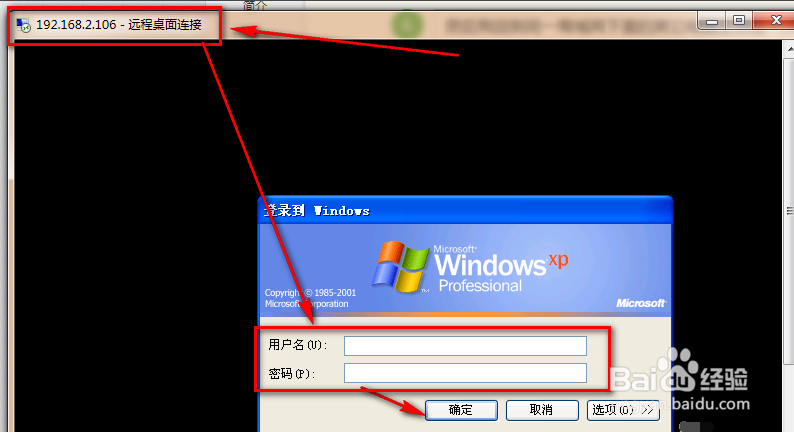
6、然后在跳转出的远程桌面窗口里面,输入可以远程的用户名和密码,点击“确定”后就能远程控制啦
1、虽然大家都知道了XP的远程控制的方法,但毕竟属于XP的时代已经过去,现在W7w10的远程桌面开启方法都类似,在这里就不多介绍。
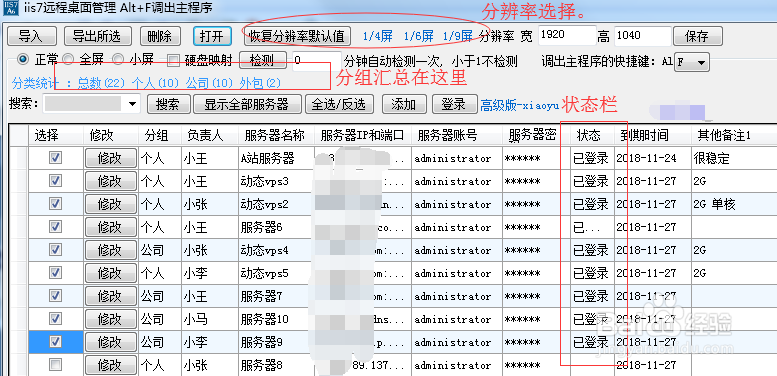
2、最后介绍现在比较火的一个批量型的远程桌面控制工具,IIS7远程桌面管理工具。