手抄报 安全手抄报 手抄报内容 生活知识 生活百科 英语手抄报 清明节手抄报 节约用水手抄报 知识问答

Win10 1709如何禁用驱动程序强制签名

时间:2026-03-24 13:59:51

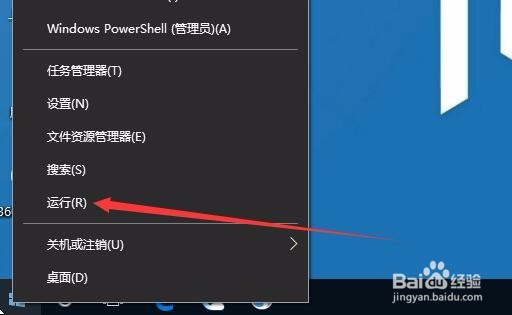
1、在Windows10桌面,右键点击桌面左下角的开始按钮 ,在弹出菜单中选择“运行”菜单项。
Win10 1709如何禁用驱动程序强制签名

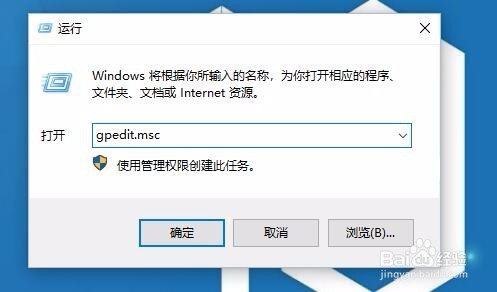
2、这时会打开Windows10系统的运行窗口,在窗口中输入命令gpedit.msc,然后点击确定按钮运行该命令。
Win10 1709如何禁用驱动程序强制签名

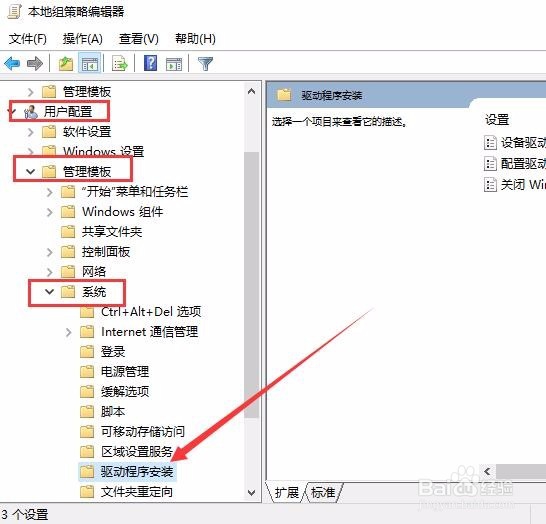
3、这时会打开本地组策略编辑器窗口,在打开的窗口中依次点击“用户配置/管理模板/系统/驱动程序安装”菜单项。
Win10 1709如何禁用驱动程序强制签名

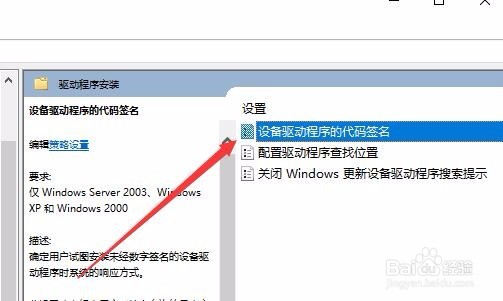
4、在右侧的窗口中找到“设备驱动程序的代码签名”一项

Win10 1709如何禁用驱动程序强制签名

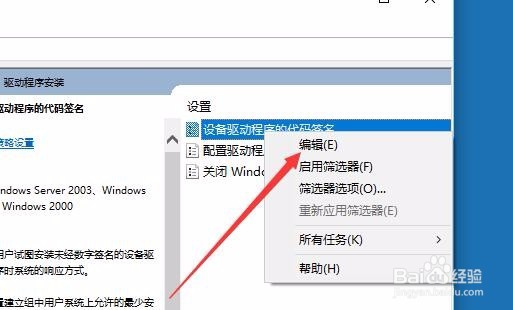
5、右键点击设备驱动程序的代码签名设置项,在弹出菜单中选择“编辑”菜单项。
Win10 1709如何禁用驱动程序强制签名

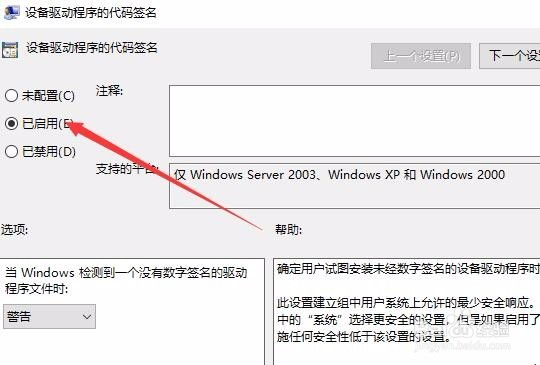
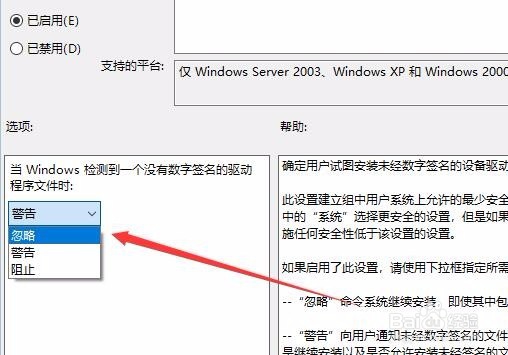
6、这时会打开该项的设置窗口,在这里选择“已启用”设置项。

Win10 1709如何禁用驱动程序强制签名

7、接着在下面的选项下拉菜单中,选择“忽略”菜单项,最后点击确定按钮 ,重新启动计算机后,就可以正常安装老版卡的驱动程序了。
Win10 1709如何禁用驱动程序强制签名

© 2026 手抄报圈
信息来自网络 所有数据仅供参考
有疑问请联系站长 site.kefu@gmail.com