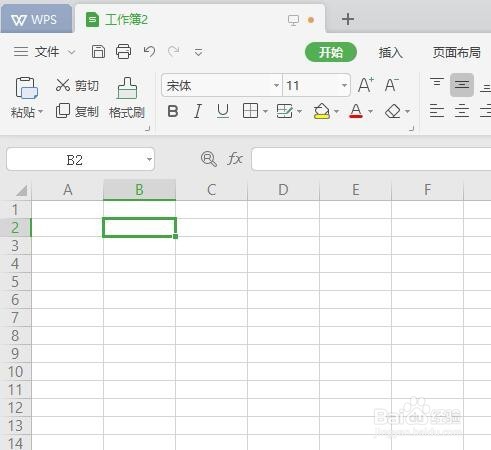
1、新建一个空白表格(如下图)
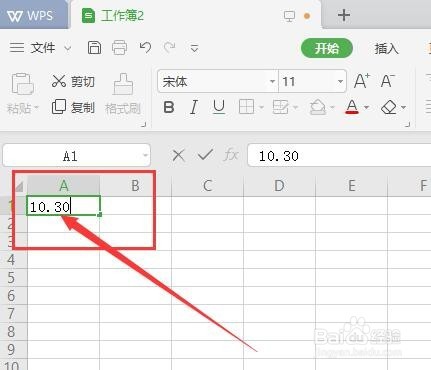
2、首先,不对单元格做任何改变,直接在单元格中,输入“10.30”(如下图)
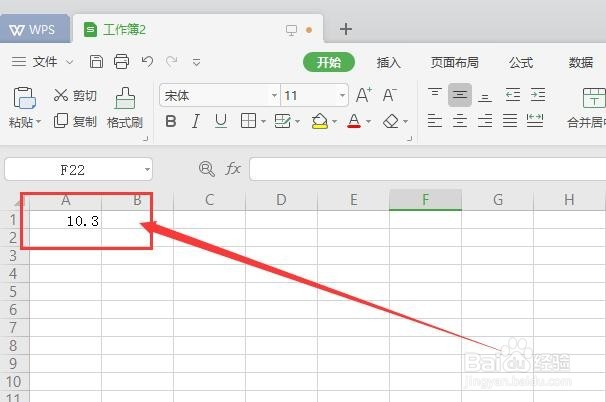
3、按下回车之后,会发现文本里的数据会直接变成“10.3”,0不会出现(如下图)
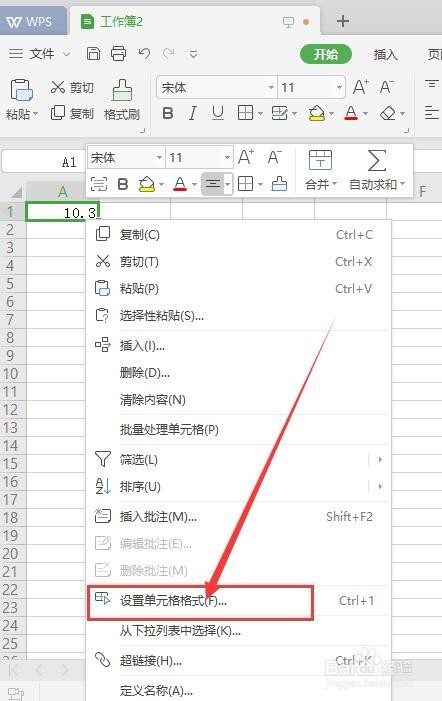
4、接下来,就是需要改变单元格的格式了,选中单元格,右击,弹出的下拉列表中,选择“设置单元格格式”(如下图)
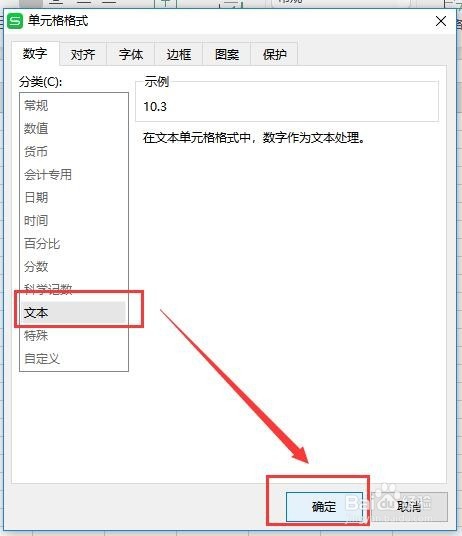
5、在弹出的对话框中,选择“文本”,点击“确定”(如下图)
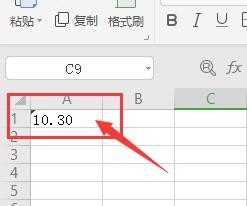
6、然后,重新输入“10.30”,会发现数字没有任何变化(如下图)
1、新建一个空白表格(如下图)
2、首先,不对单元格做任何改变,直接在单元格中,输入“10.30”(如下图)
3、按下回车之后,会发现文本里的数据会直接变成“10.3”,0不会出现(如下图)
4、接下来,就是需要改变单元格的格式了,选中单元格,右击,弹出的下拉列表中,选择“设置单元格格式”(如下图)
5、在弹出的对话框中,选择“文本”,点击“确定”(如下图)
6、然后,重新输入“10.30”,会发现数字没有任何变化(如下图)