手抄报 安全手抄报 手抄报内容 生活知识 生活百科 英语手抄报 清明节手抄报 节约用水手抄报 知识问答

详解excel表格里VLOOKUP函数实用操作方法

时间:2026-04-01 16:46:59

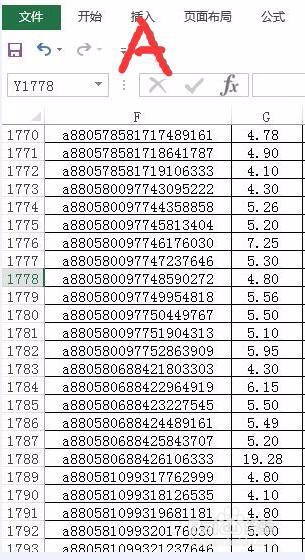
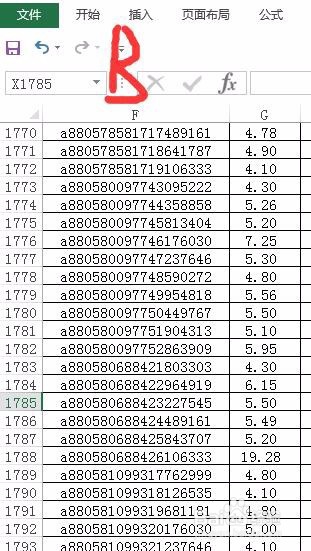
1、A表格J列要读取B表格G列,这个时候用vlookup是非常科学的
详解excel表格里VLOOKUP函数实用操作方法

详解excel表格里VLOOKUP函数实用操作方法

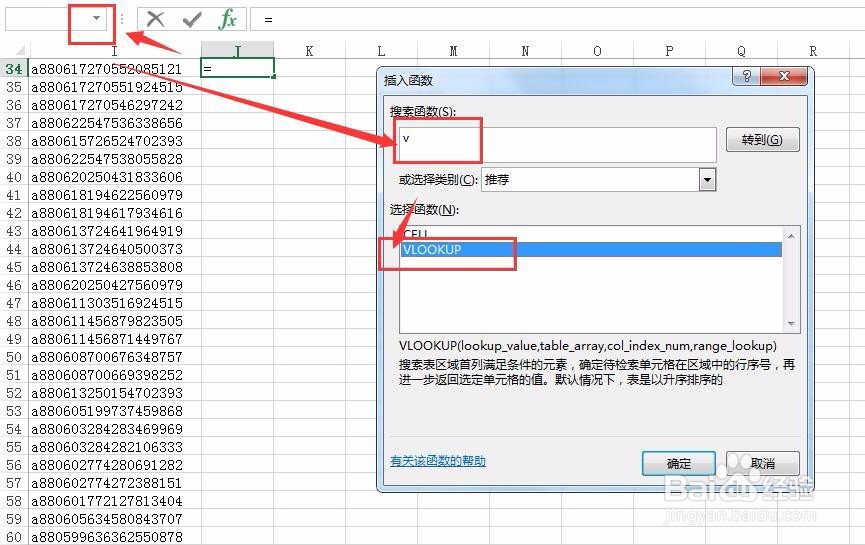
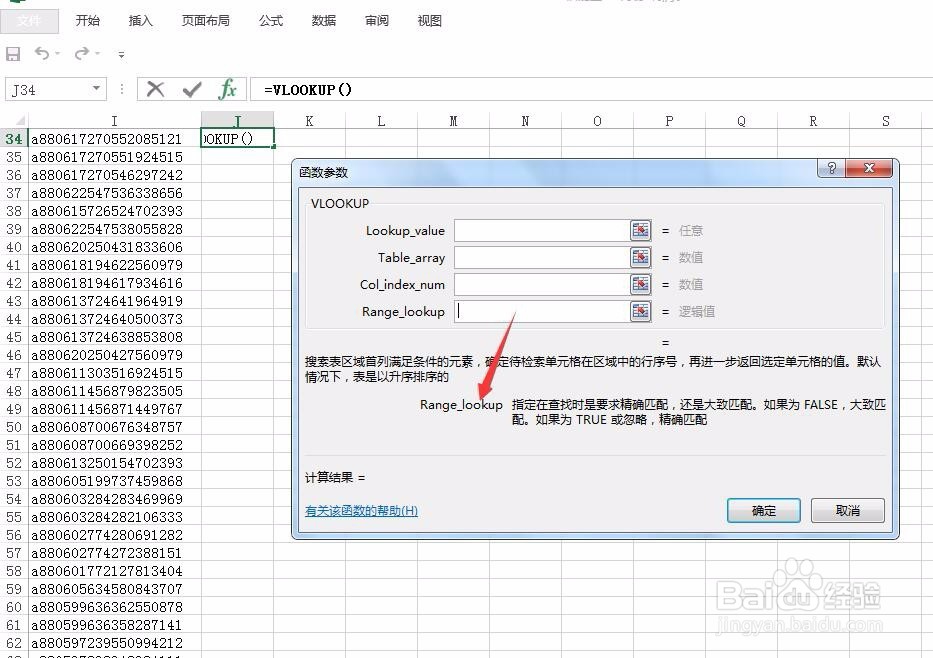
2、点击A表格J列第一格,输入“=”读取函数,看箭头方向顺序操作

详解excel表格里VLOOKUP函数实用操作方法

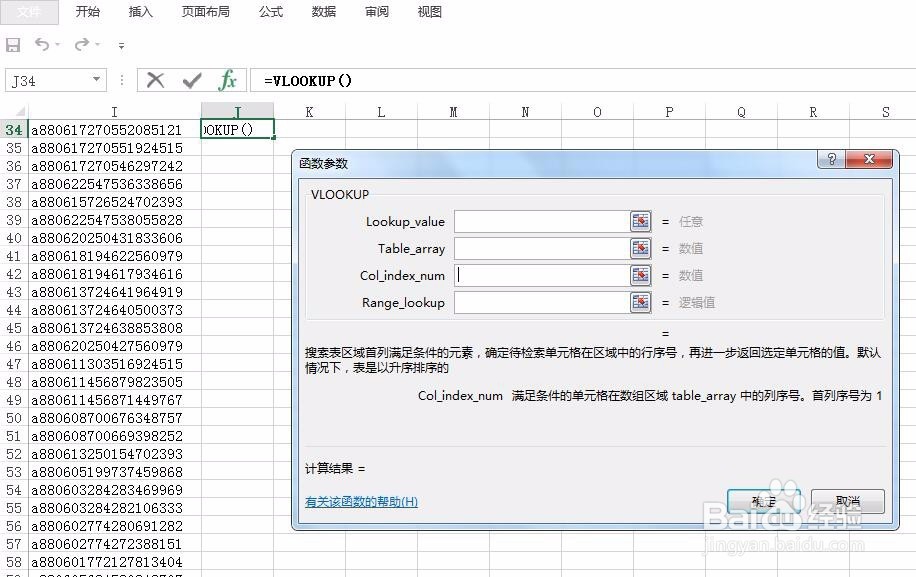
3、点击确定。会弹出对话框,可以顺便查看下对话框的意义,就是函数的算法
详解excel表格里VLOOKUP函数实用操作方法

详解excel表格里VLOOKUP函数实用操作方法

详解excel表格里VLOOKUP函数实用操作方法

详解excel表格里VLOOKUP函数实用操作方法

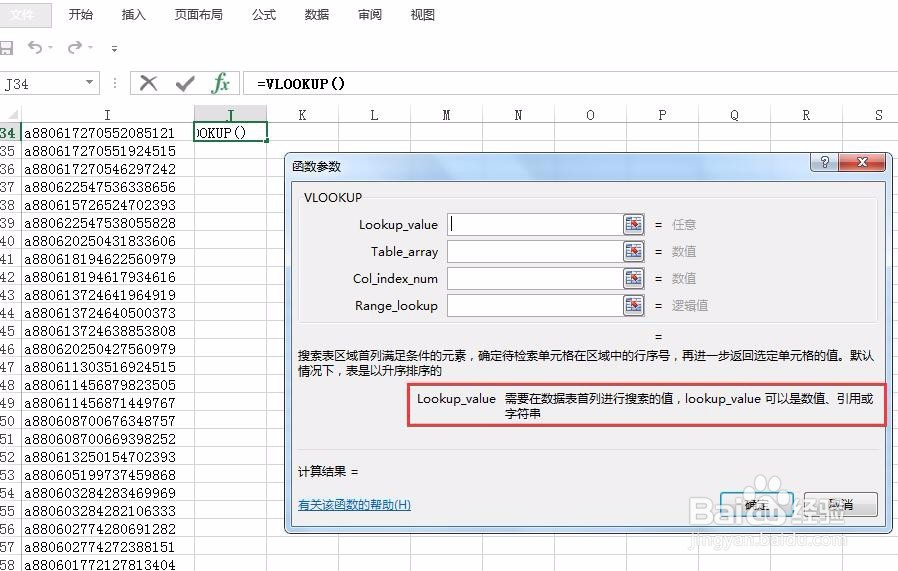
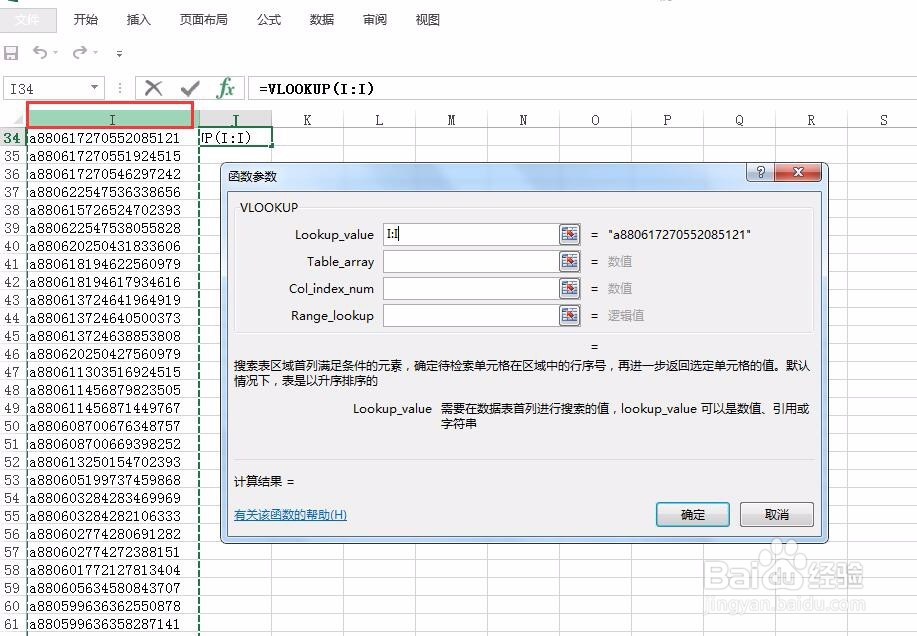
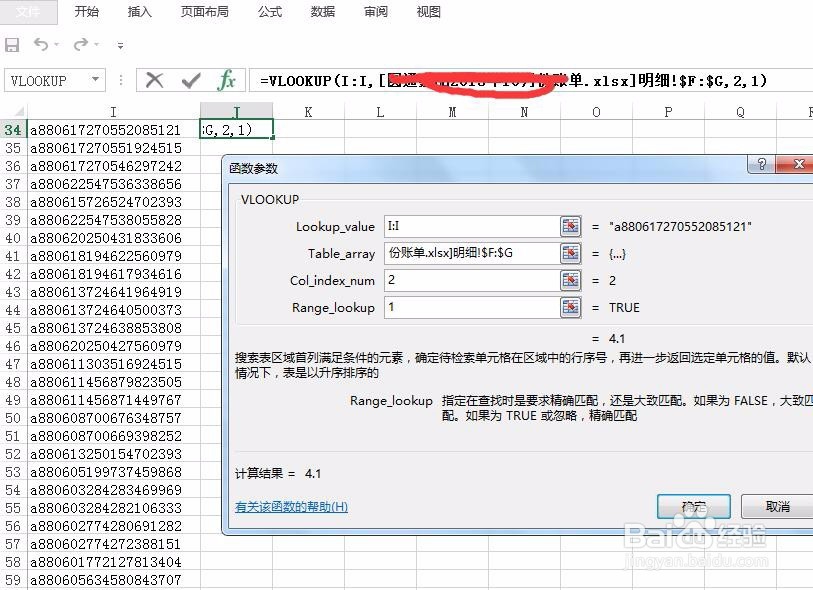
4、lookup_value 输了表首列进行搜索的值,即A表I列,鼠标点击红框的位置即可
详解excel表格里VLOOKUP函数实用操作方法

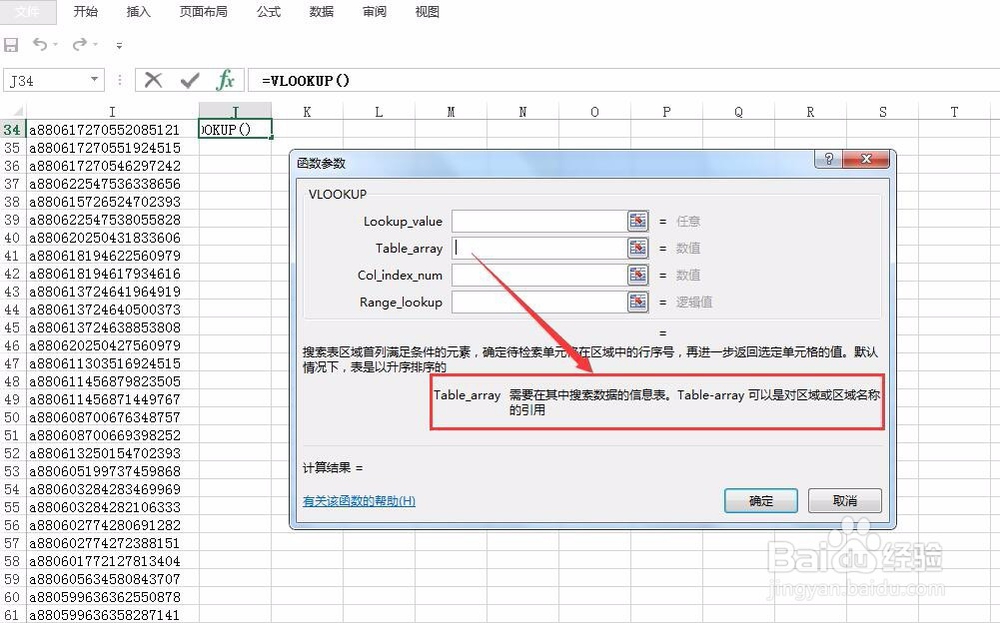
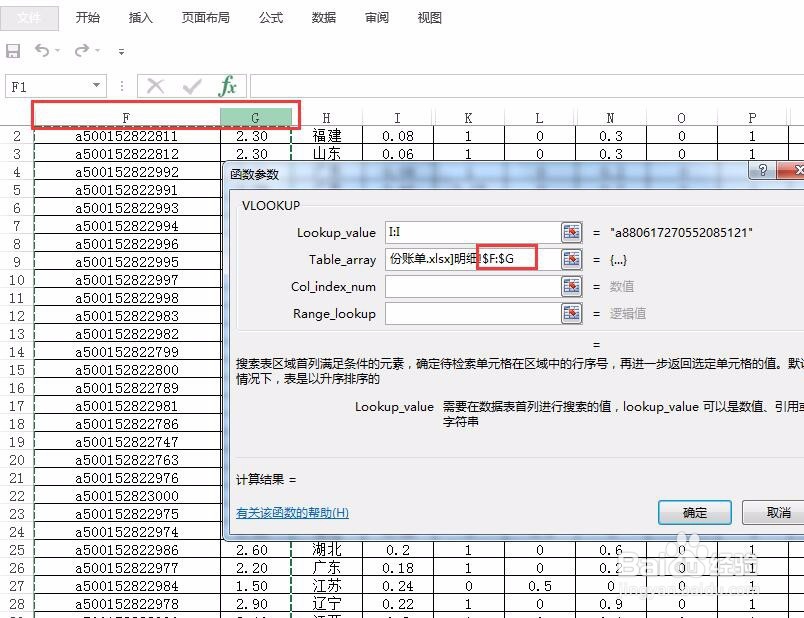
5、table_array  需要搜索的信息表,这里与第一项不一样,这是首列与目标列全选择,如图所示
详解excel表格里VLOOKUP函数实用操作方法

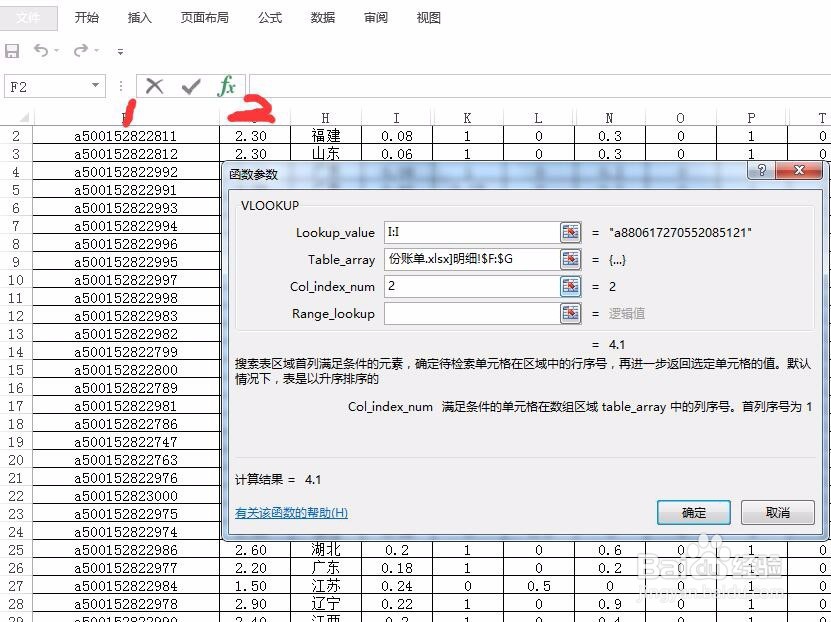
6、col_index_num 满足条件单元格数组区域table_array中的序列号。我们可以更容易懂的说法,就是从第一到取数的那一列一共有几列。我这里是2,如图,如果你的目标中间有很多列,就加上多少列,不需要移动表格也可以
详解excel表格里VLOOKUP函数实用操作方法

7、range_lookup 这就是搜索数值的匹配方式。绝大部分都是精确匹配,输入1就可以。点确定就搜索出来了
详解excel表格里VLOOKUP函数实用操作方法

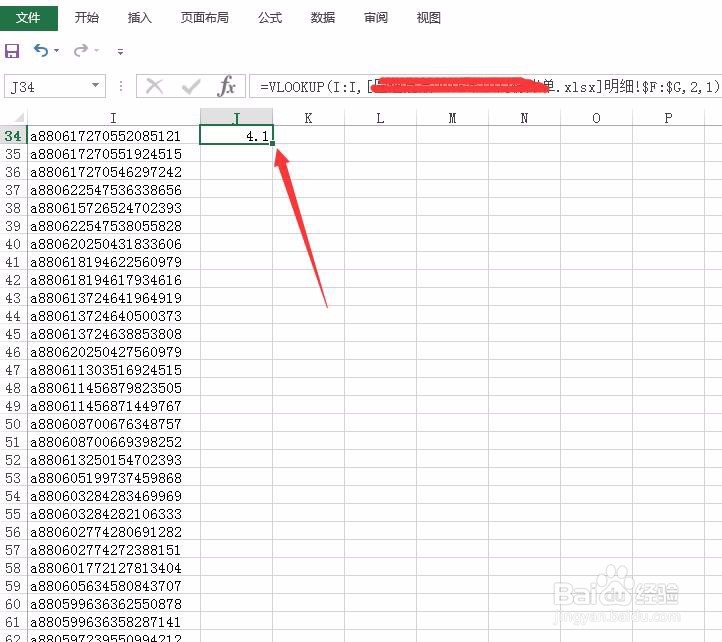
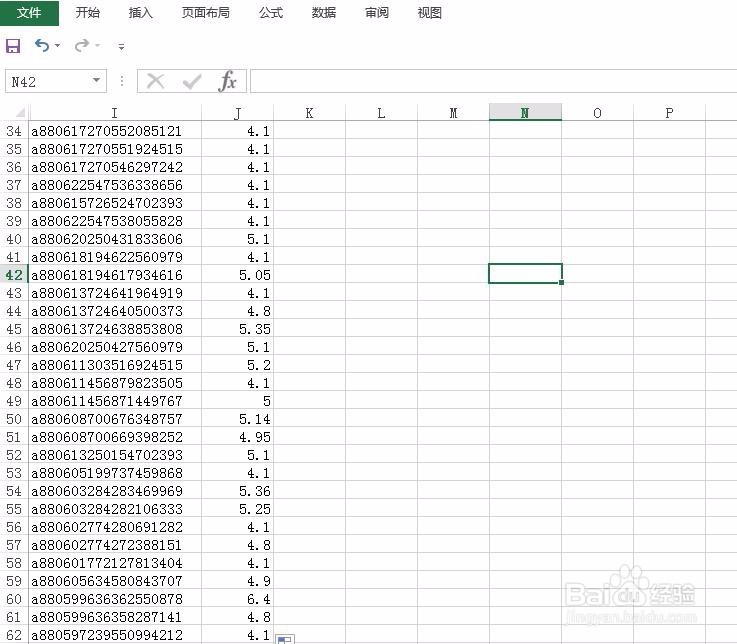
8、小方黑点双击,整列数值都搜索出来了,完成

详解excel表格里VLOOKUP函数实用操作方法

详解excel表格里VLOOKUP函数实用操作方法

© 2026 手抄报圈
信息来自网络 所有数据仅供参考
有疑问请联系站长 site.kefu@gmail.com