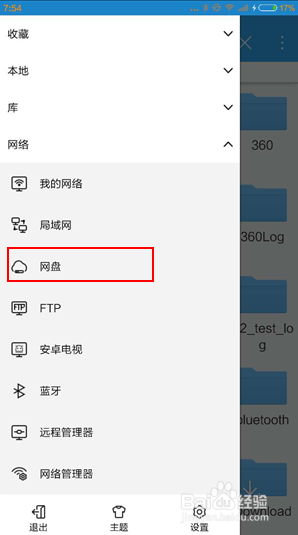
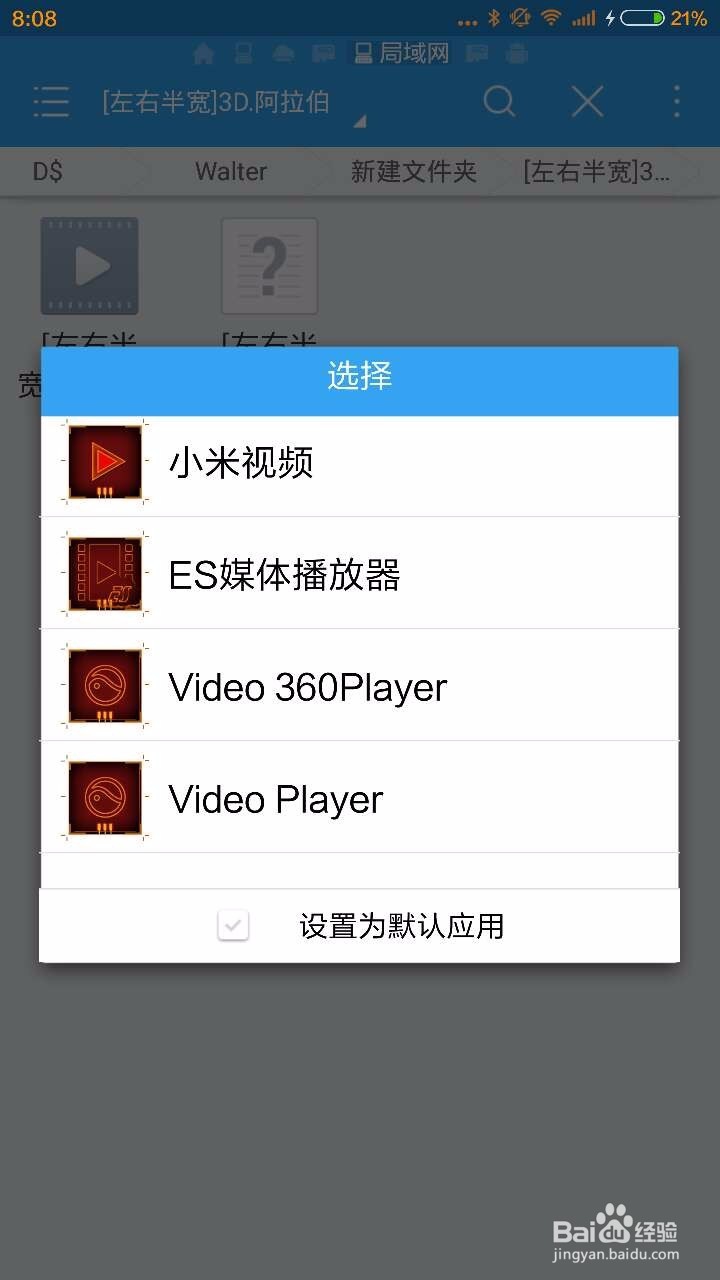
1、如何播放网盘里的视频:在ES文件浏览器功能栏中选择网盘,支持多种网盘,其中百度网盘是大家用的比较多的,点击之后填写用户名和密码即可。这种播放方法的好处是,可以自定义播放器的种类,相比百度云软件播放,码率不会被降低,画面质量更好。
2、如何播放电脑中的视频:
首先要确定电脑和手机在同一个局域网下。连接同一个Wifi可以轻松的做到这一点。
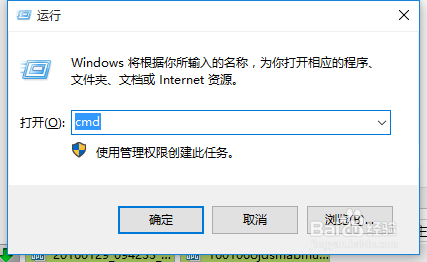
按WIn+R 呼出运行,输入cmd回车
3、在弹出的终端框中输入ipconfig,回车(注意切换输入法)
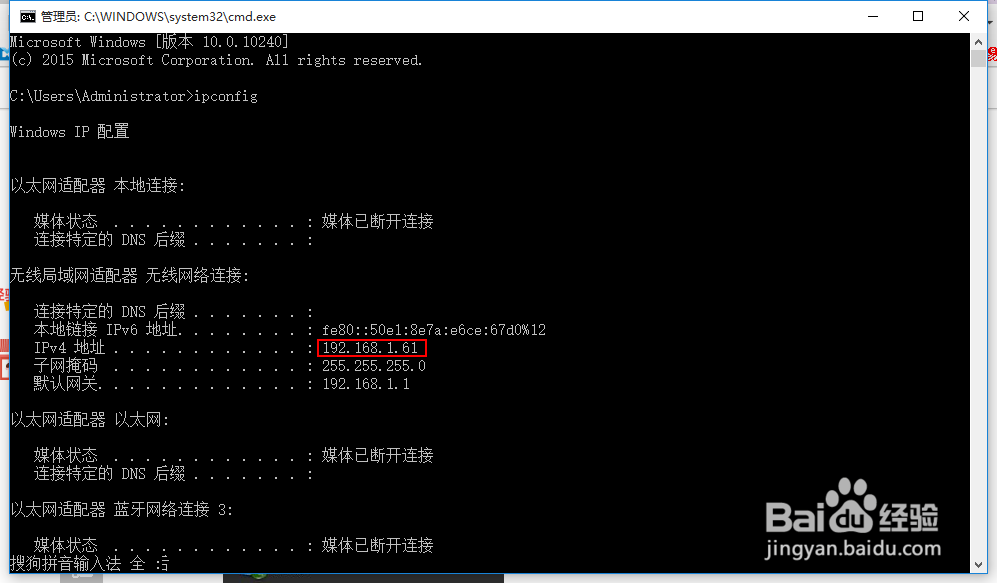
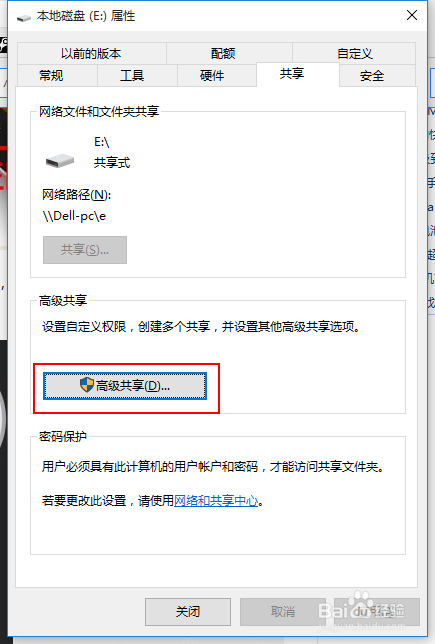
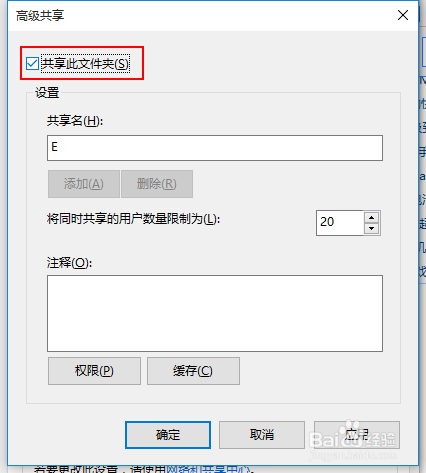
4、记下图中位置的数字,这个是你的ip地址,一会儿要用。在想要用手机访问的文件夹上右键选择共享——高级共享,点击确定
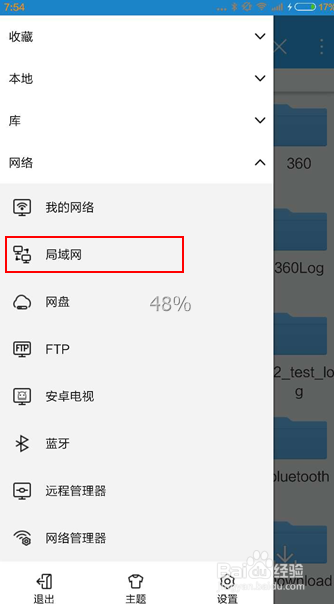
5、在ES文件管理器中选择局域网
6、填写ip地址,电脑账户的用户名和密码
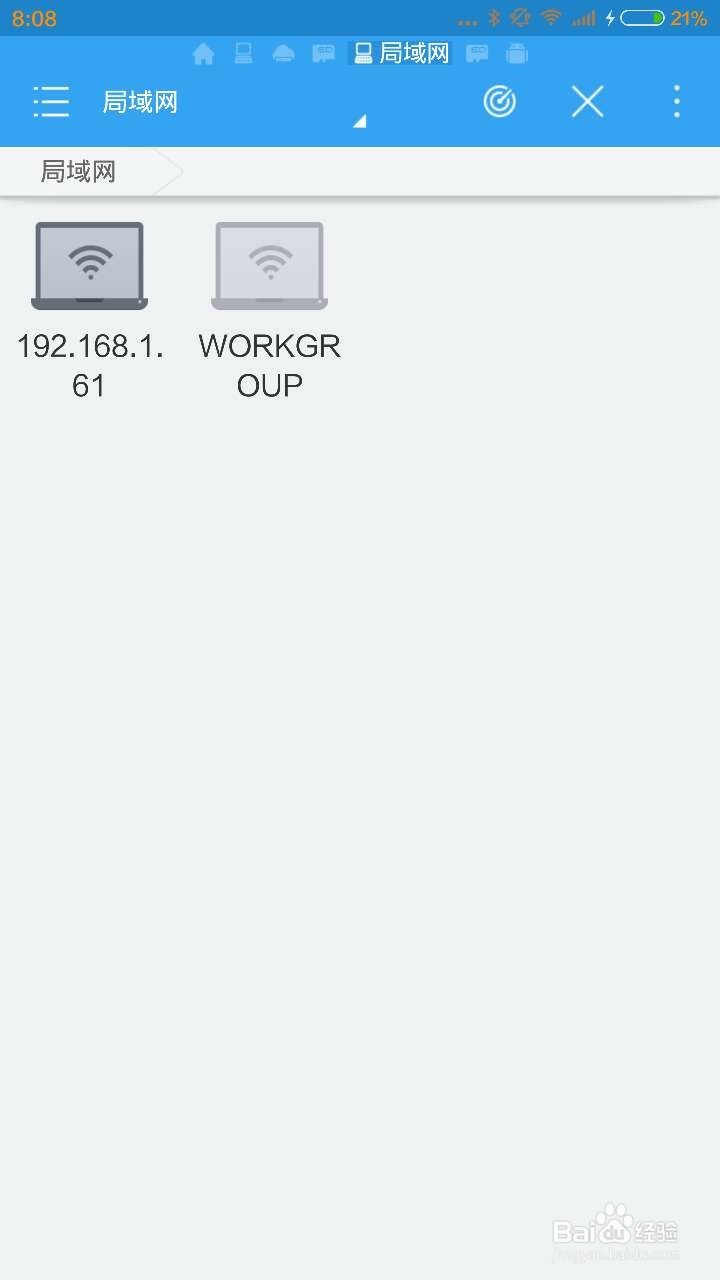
7、这样自己的PC就可以访问了。之后的操作和网盘一样,以后再进入ES浏览器的时候软件会记住你这一次的设置,不用每次都写用户名和密码。接下来就尽情的欣赏吧!