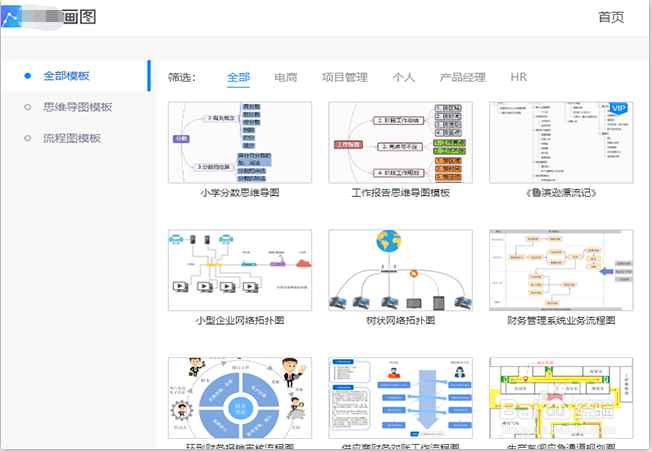
1、进入画图官网中,在上述列表中有三项操作,选择模板点击进去可以看到有很多制作精美的模板,并且不同的分类归纳的很清楚,需要套用模板的可以点击模板进行编辑使用。
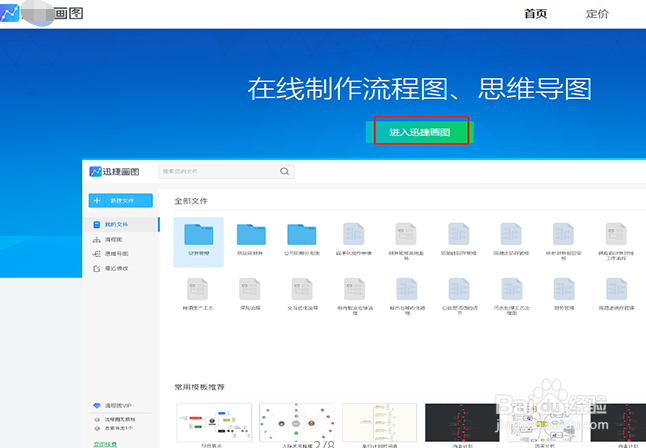
2、不需要套用模板时返回首页主页面,点击在线制作流程图,思维导图下方的进入画图官网中。
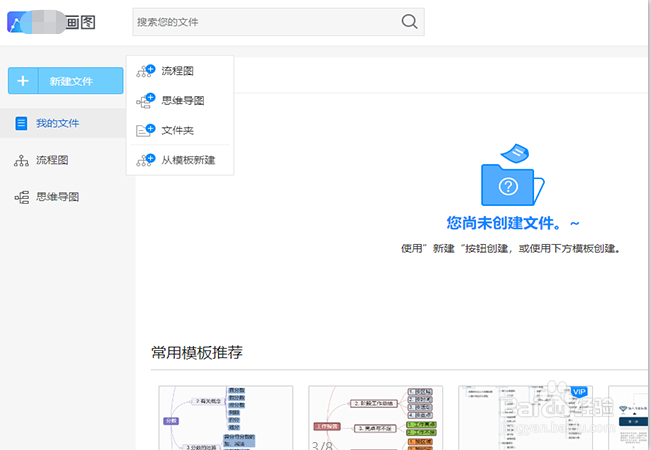
3、会直接跳转到用户中心页面,在左上角的新建文件中选择下拉选项中的思维导图。
4、这时会自动跳转到思维导图在线编辑页面,在面板中心会有一个中心主题文本框,围绕中心主题对节点进行展开,完成整个框架思维导图框架搭建,右键点击中心主题或左上角点击插入主题。
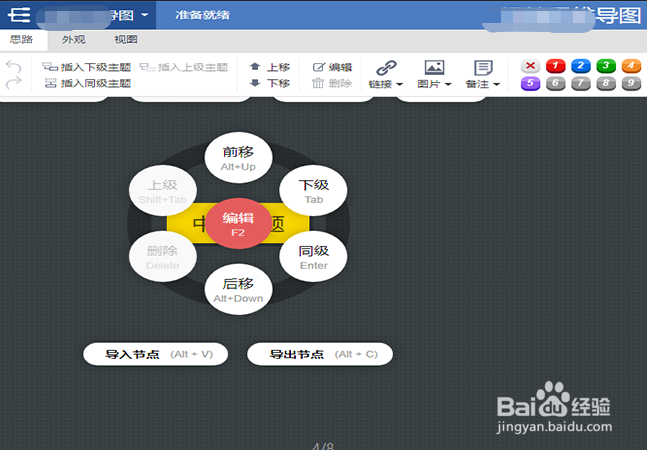
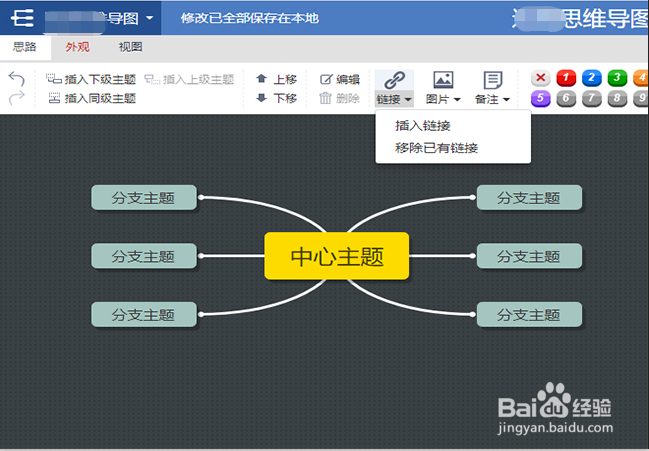
5、框架搭建完成之后就可以对内容进行补充,双击节点可以对里面内容进行修改,在上面栏目中的链接,图片,备注都可以添加到思维导图节点中。
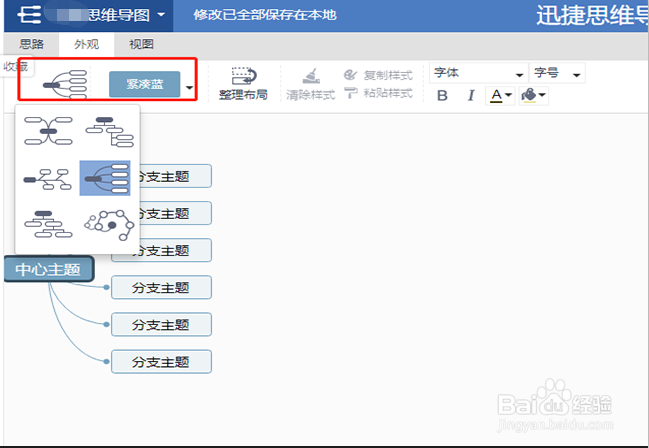
6、上述栏目外观栏目中有六种基本思维导图的框架图,可以点击尝试使用,紧接着后面有框架颜色设置,可以对制作完成的思维导图整体颜色进行替换。
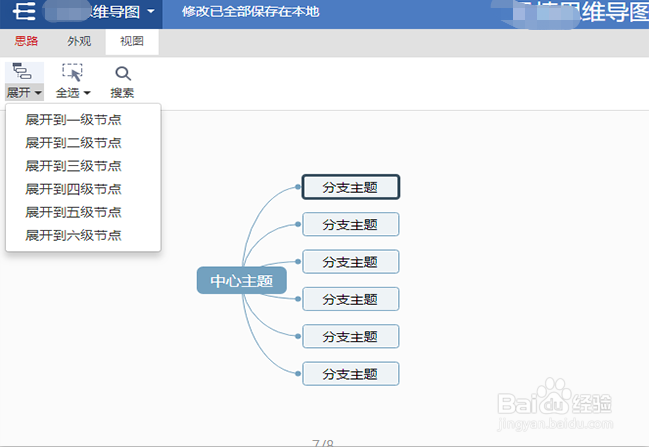
7、在视图栏目中可以将把不同层级的节点分开展示在面板中,这在最后最检查思维导图时很便利,使用很方法。
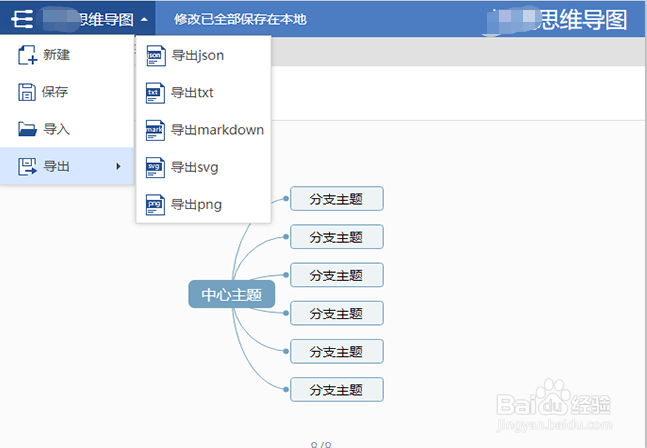
8、一个精美完整的思维导图绘制成功之后就可以使用啦,在左上角标识后面的小三角中可以导出使用,有5中导出格式可以进行选择。
9、上面这几步操作方法就是在画图软件在线编辑思维导图的操作方法,按照上述操作方法进行操作就可以制作出很精美的思维导图呢。