1、首先将一张撕纸的图片拖到一张人物的图片上,然后调整大小和位置

2、接着点击复制两个人物背景层,将纸张的图片拖动到中间
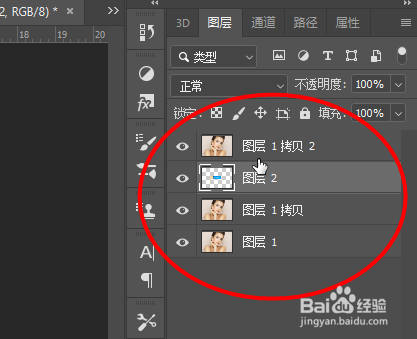
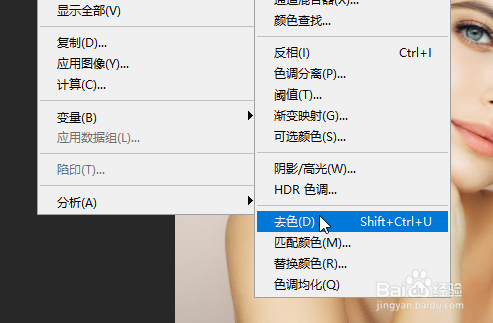
3、然后点击最下方一层图层,然后点击图像-调整-去色
4、然后选择快速选择工具
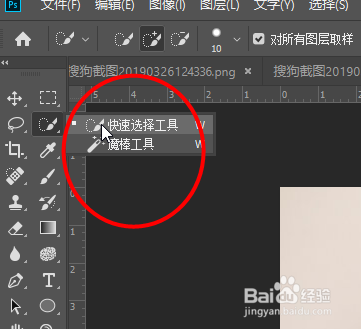
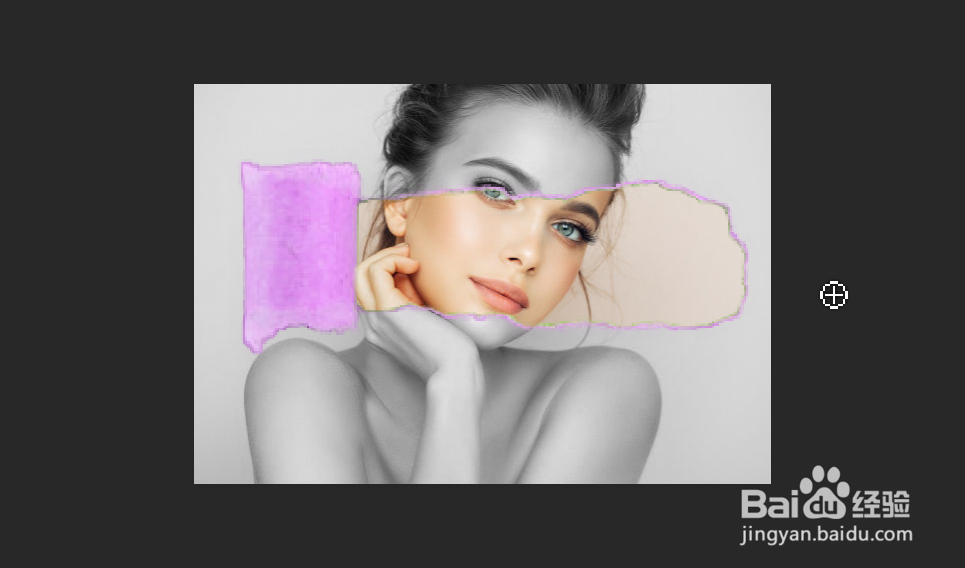
5、然后将撕纸的内部选择出来

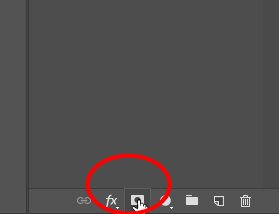
6、最后点击最上层的图层,然后点击图层栏下方的创建图层蒙版
7、最后即可看到效果
1、首先将一张撕纸的图片拖到一张人物的图片上,然后调整大小和位置
2、接着点击复制两个人物背景层,将纸张的图片拖动到中间
3、然后点击最下方一层图层,然后点击图像-调整-去色
4、然后选择快速选择工具
5、然后将撕纸的内部选择出来
6、最后点击最上层的图层,然后点击图层栏下方的创建图层蒙版
7、最后即可看到效果