手抄报 安全手抄报 手抄报内容 生活知识 生活百科 英语手抄报 清明节手抄报 节约用水手抄报 知识问答

wpsPPT中如何制作立体方块图形

时间:2026-03-15 13:46:42

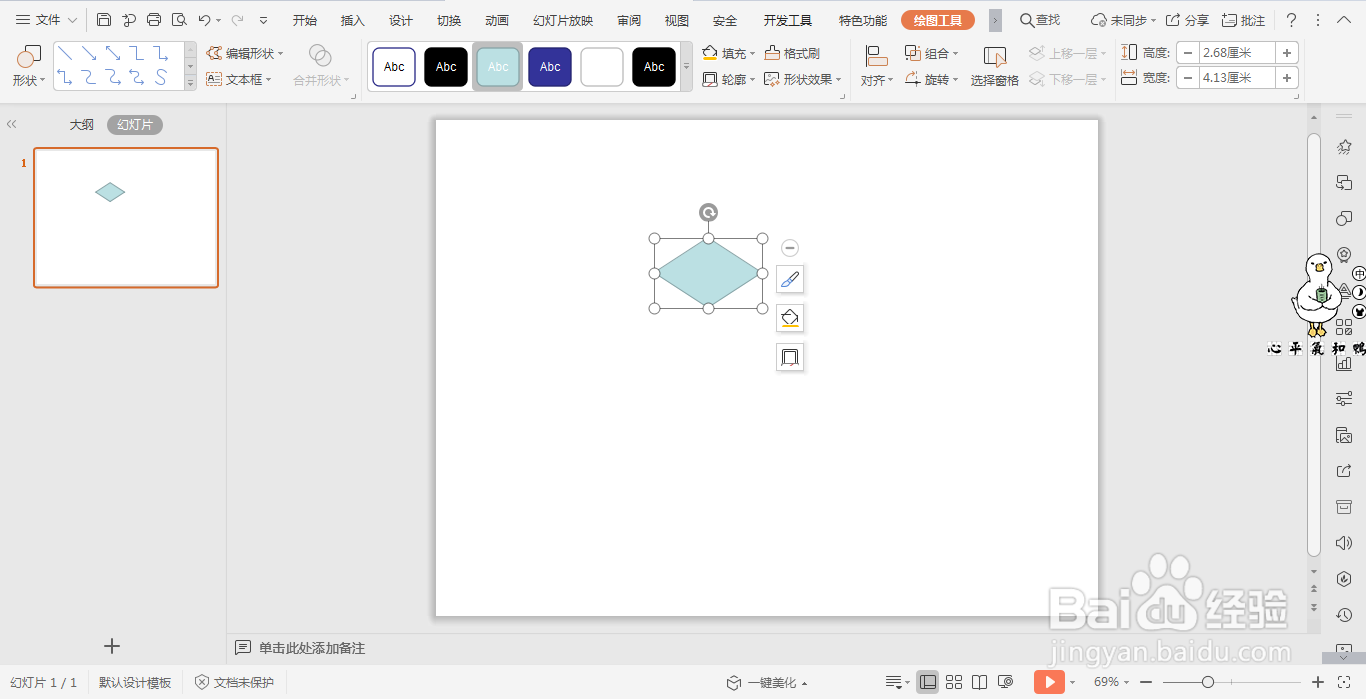
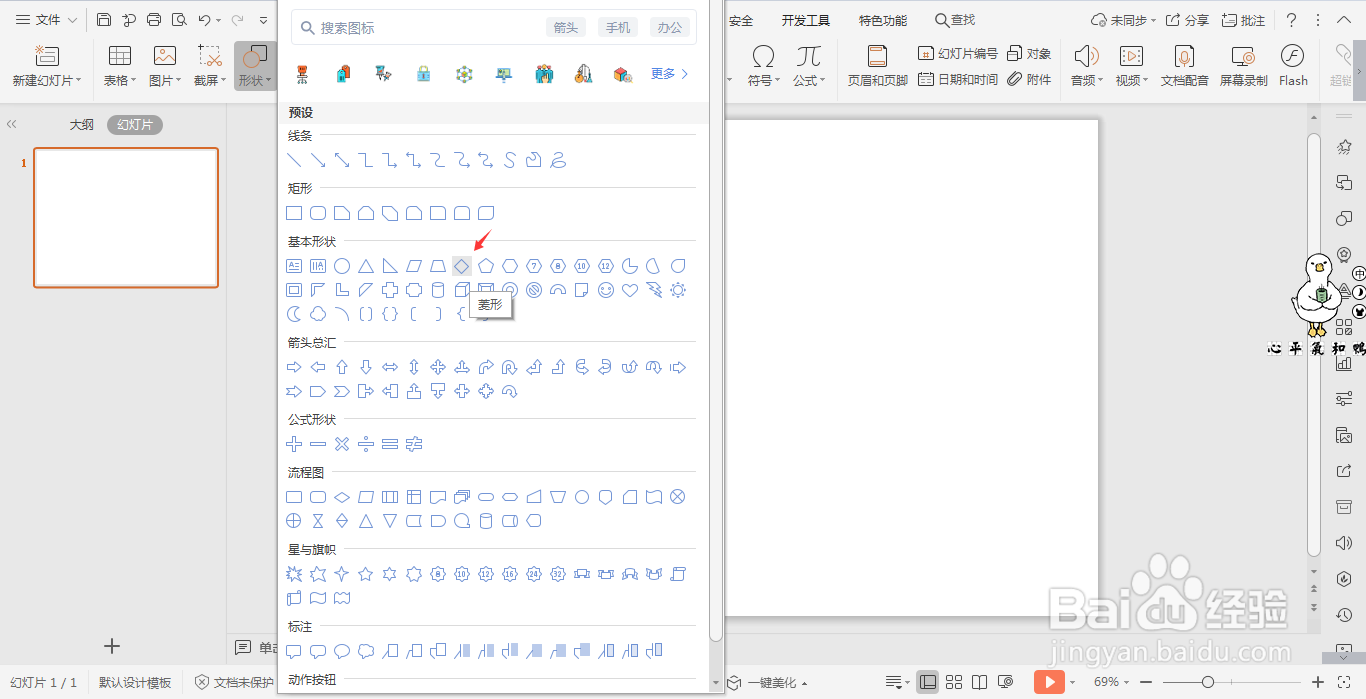
1、在插入选项卡中点击形状,选择其中的菱形。
wpsPPT中如何制作立体方块图形

2、在页面上会绘制出一个菱形,注意菱形的角度。

wpsPPT中如何制作立体方块图形

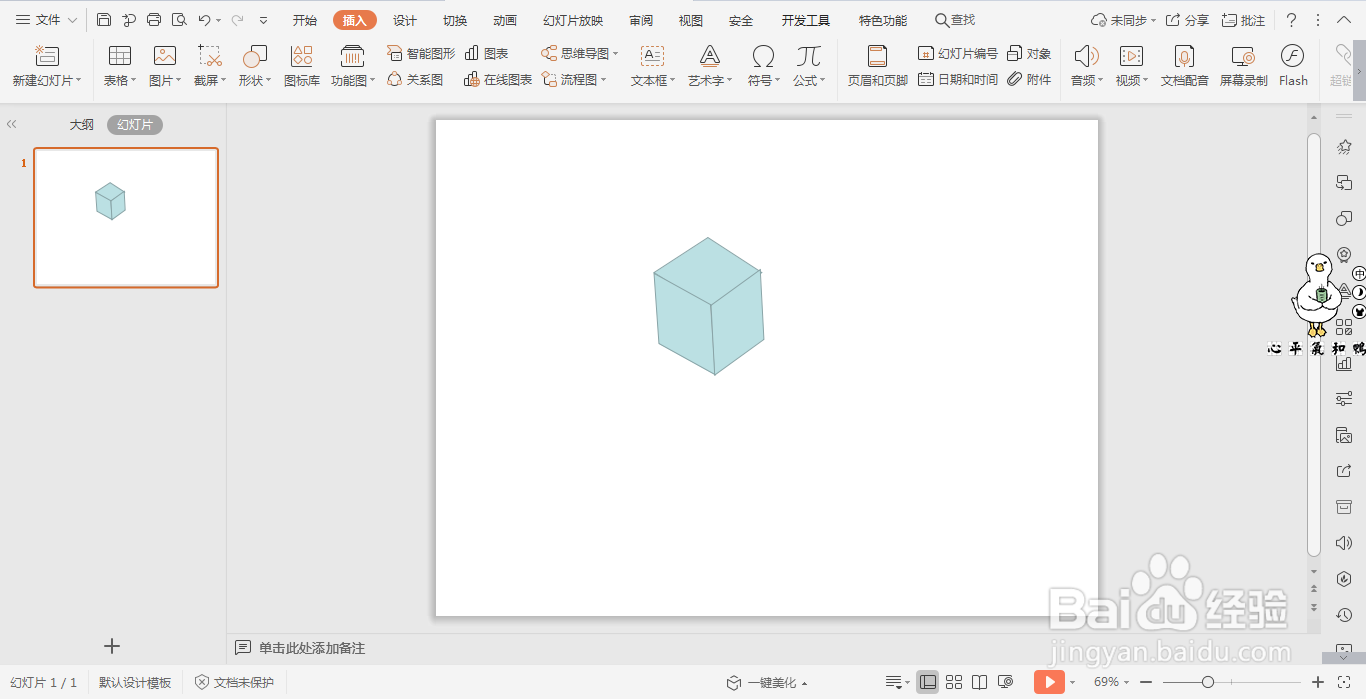
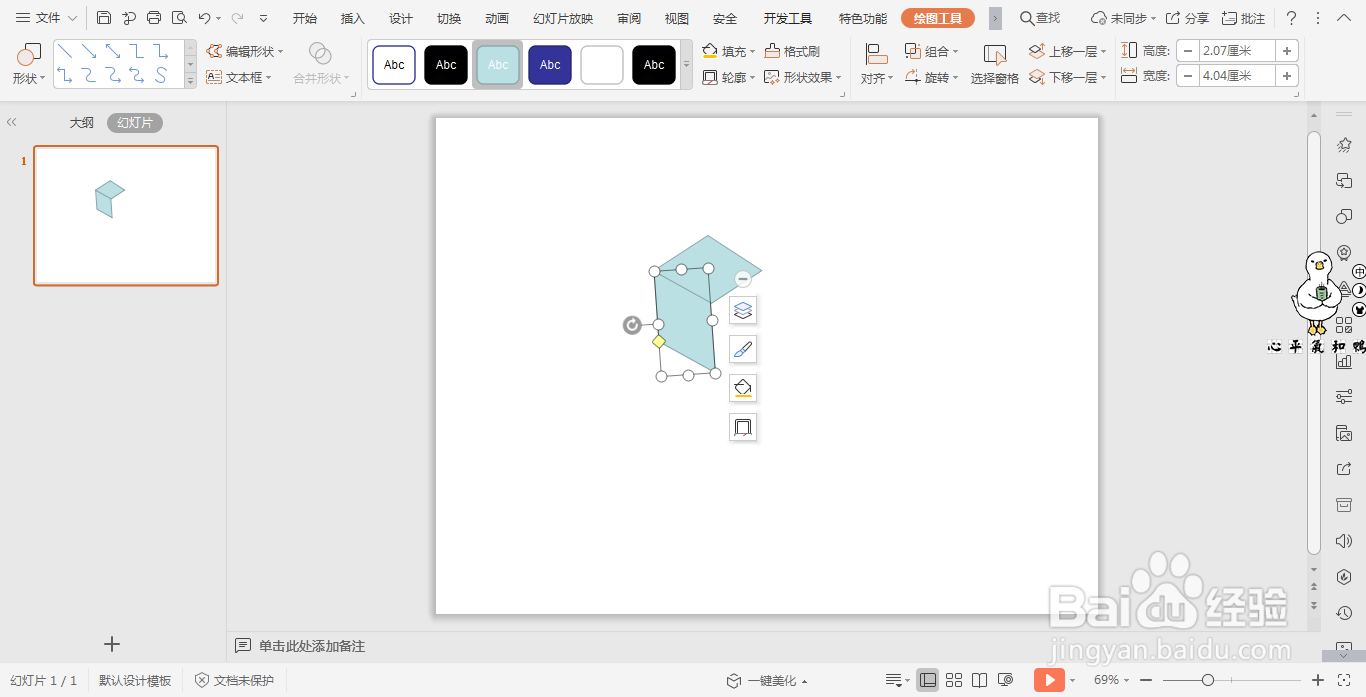
3、然后插入一个平行四边形,点击其中的黄色小圆点,调整平行四边形边的斜度正好与菱形的一条边相契合。
wpsPPT中如何制作立体方块图形

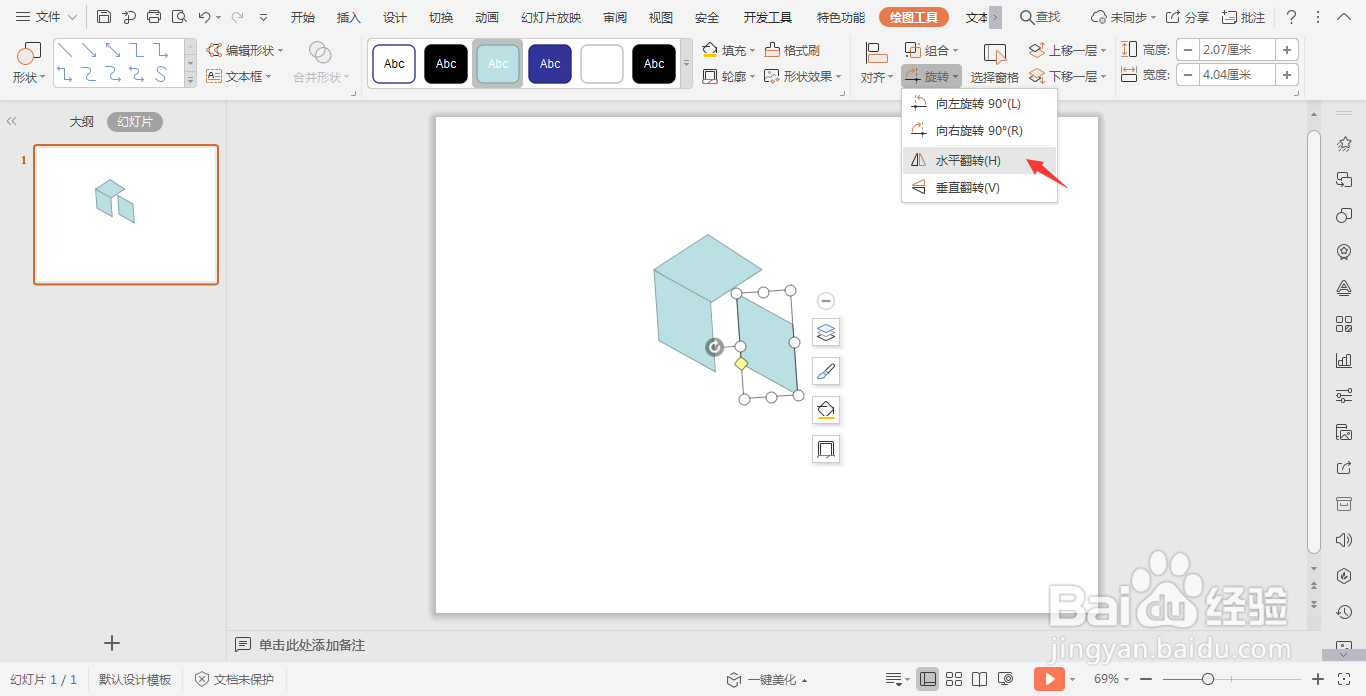
4、按住ctrl键,选中平行四边形,鼠标拖动复制一个,在绘图工具中点击旋转,选择其中的“水平翻转”,然后拼接在一起。
wpsPPT中如何制作立体方块图形

wpsPPT中如何制作立体方块图形

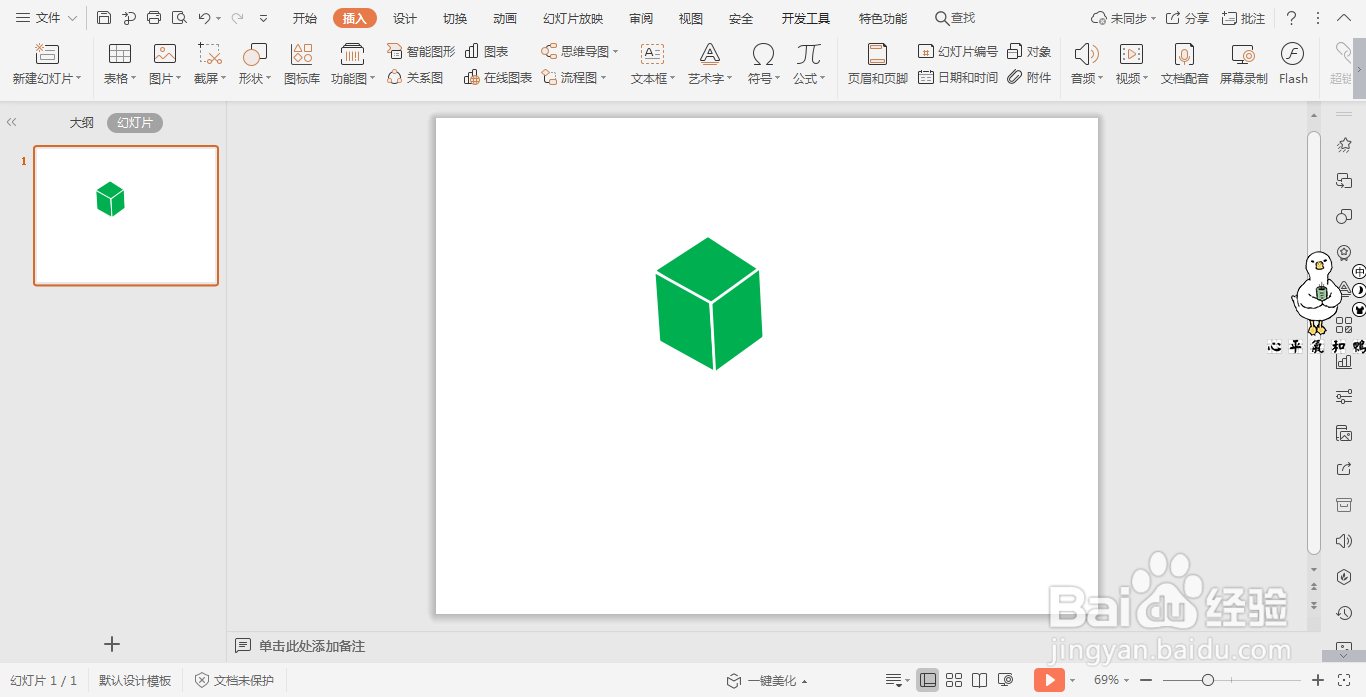
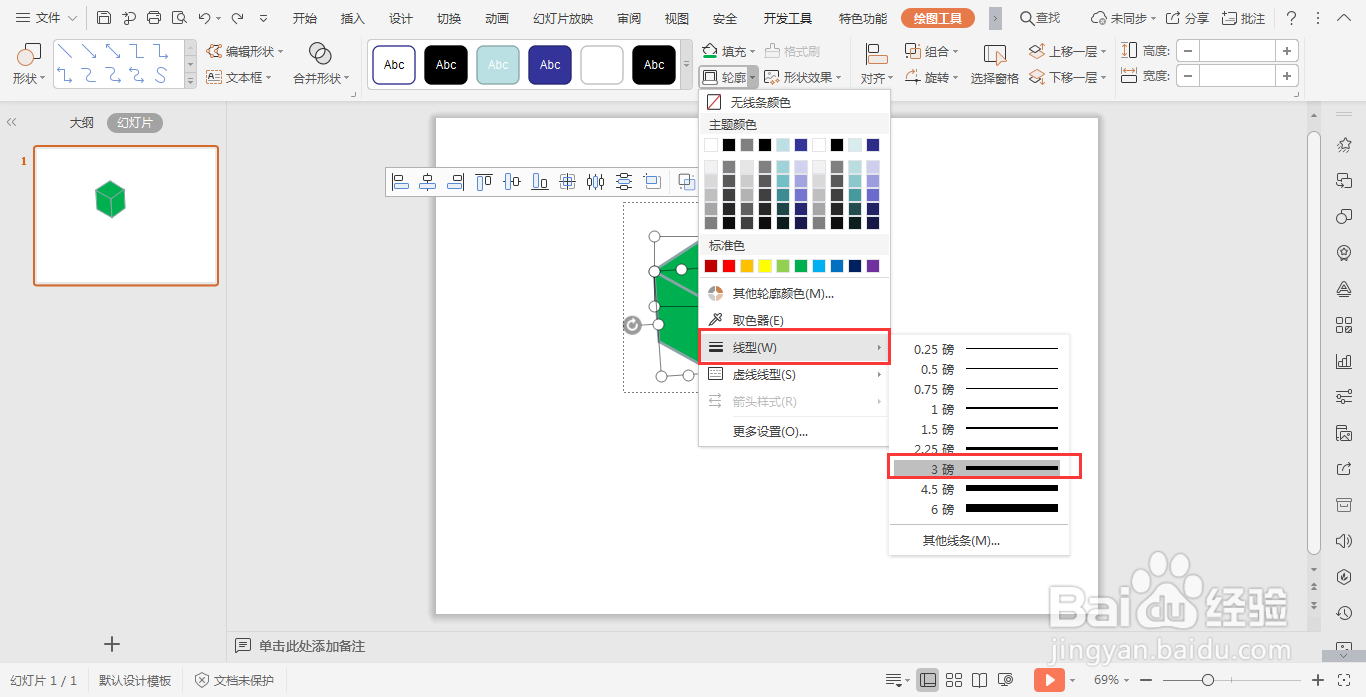
5、ctrl+A选中所有的形状,在绘图工具中点击填充,选择合适的颜色进行填充,点击轮廓,选择其中的线型,设置线条宽度3磅,颜色为白色。
wpsPPT中如何制作立体方块图形

wpsPPT中如何制作立体方块图形

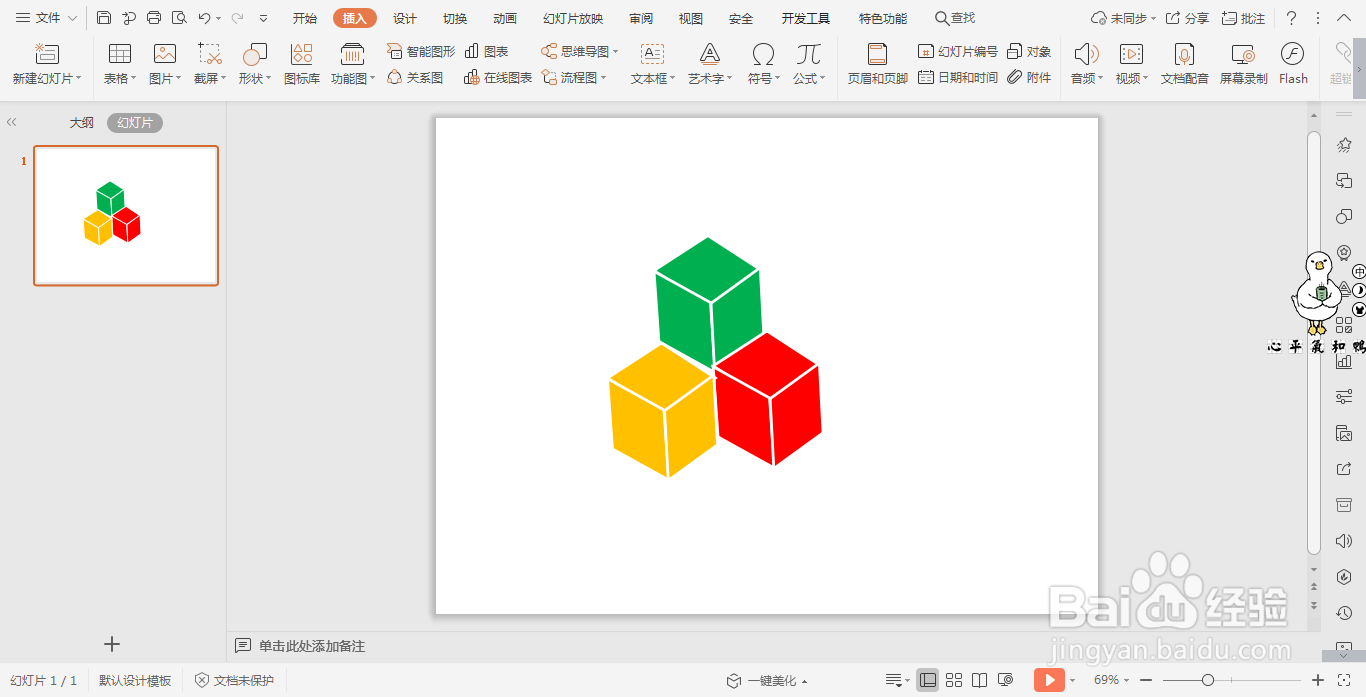
6、然后鼠标拖动进行复制,进行合适的摆放,就能制作出方块堆的效果了。

wpsPPT中如何制作立体方块图形

© 2026 手抄报圈
信息来自网络 所有数据仅供参考
有疑问请联系站长 site.kefu@gmail.com