手抄报 安全手抄报 手抄报内容 生活知识 生活百科 英语手抄报 清明节手抄报 节约用水手抄报 知识问答

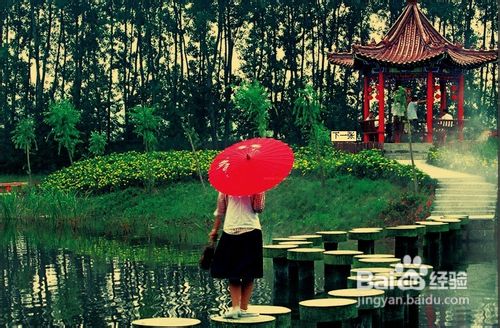
怎样用ps打造梦里水乡效果

时间:2026-03-26 17:07:17

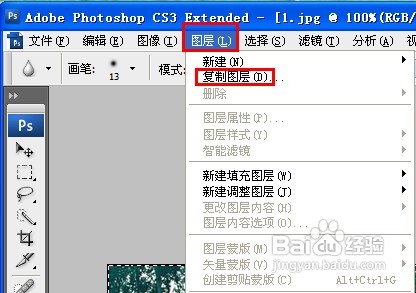
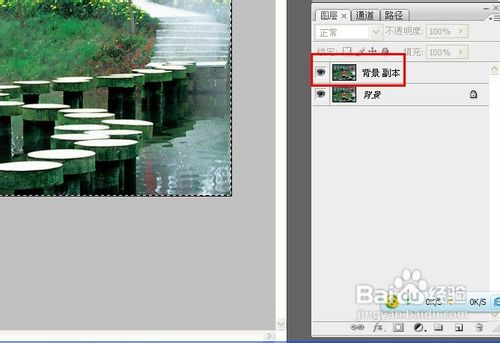
1、打开水乡图片,在菜单【图层】中选择【复制图层】命令,复制“背景”图层。
怎样用ps打造梦里水乡效果

怎样用ps打造梦里水乡效果

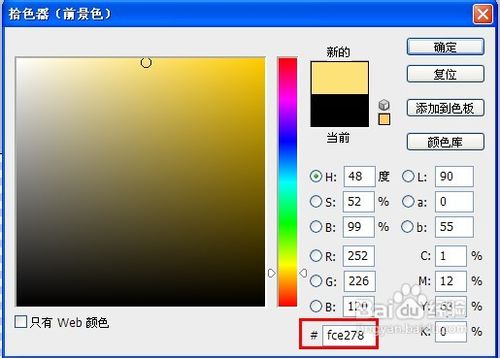
2、新建透明图层,并设置前景色为#fce278

怎样用ps打造梦里水乡效果

怎样用ps打造梦里水乡效果

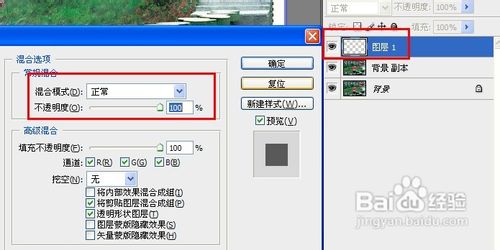
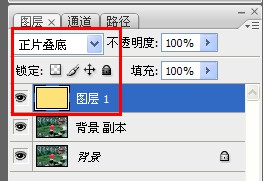
3、用前景色填充空白图层(使用油漆桶工具),并更改其混合模式为【正片叠底】
怎样用ps打造梦里水乡效果

怎样用ps打造梦里水乡效果

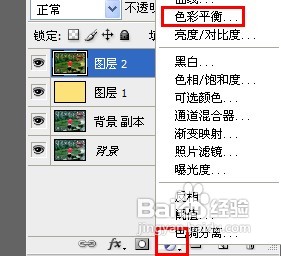
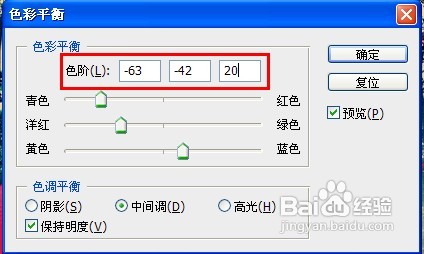
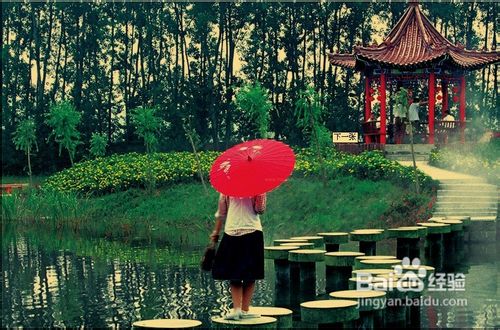
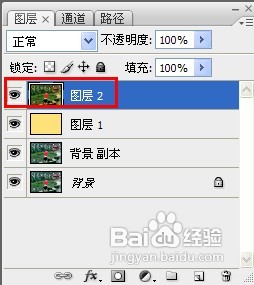
4、快捷键【Ctrl】+【Alt】+【E】创建盖印图层,并新建“色彩平衡”调整图层,对图像色彩进行调整,设置色阶为【-63,-42,20】
怎样用ps打造梦里水乡效果

怎样用ps打造梦里水乡效果

怎样用ps打造梦里水乡效果

怎样用ps打造梦里水乡效果

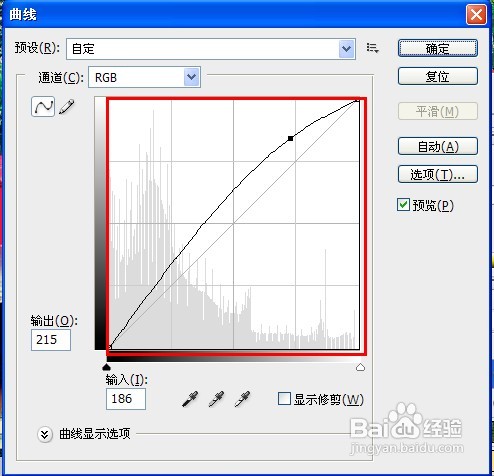
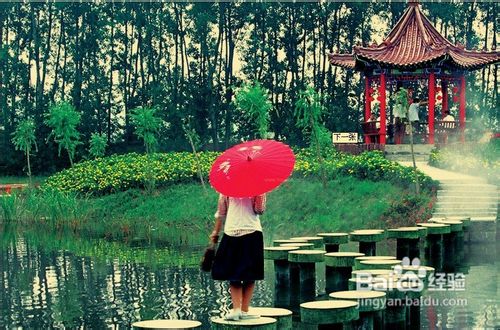
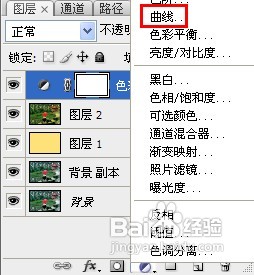
5、新建“曲线”调整图层,对图像亮度进行调整,以增强图像的明暗成次感
怎样用ps打造梦里水乡效果

怎样用ps打造梦里水乡效果

怎样用ps打造梦里水乡效果

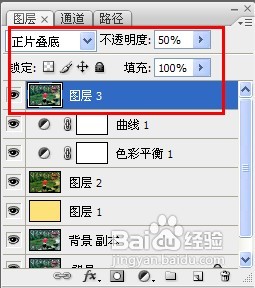
6、再次创建盖印图层,并更改其图层混合模式为【正片叠底】及不透明参数【50%】
怎样用ps打造梦里水乡效果

怎样用ps打造梦里水乡效果

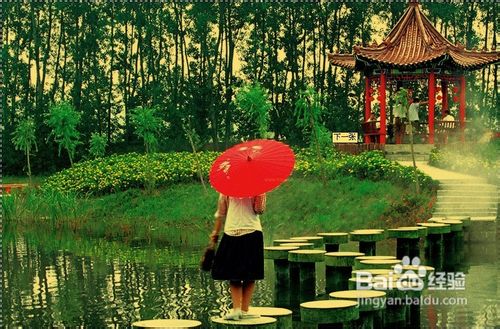
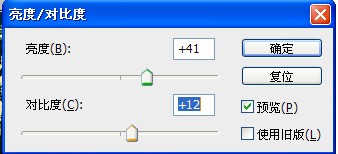
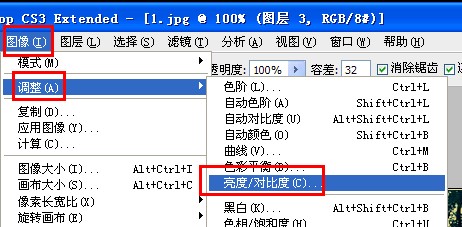
7、使用菜单【图像】-【调整】-【亮度/对比度】命令,对图像的亮度及对比度进行调整,即可得到满意的效果
怎样用ps打造梦里水乡效果

怎样用ps打造梦里水乡效果

© 2026 手抄报圈
信息来自网络 所有数据仅供参考
有疑问请联系站长 site.kefu@gmail.com